

Dieses Dokument gilt nur für Google Beam für Meet-Lizenzen.
Wenn Ihre Organisation Google Beam für Meet und Microsoft Outlook verwendet, können Sie den Buchungsprozess für Räume mit Beam optimieren, indem Sie die Kalenderinteroperabilität aktivieren. So wird für Nutzer, die in Microsoft 365 arbeiten, ein reibungsloser Reservierungsprozess geschaffen.
Mit dieser Integration können Nutzer die Verfügbarkeit von Google Beam für Meet-Räumen direkt in ihrem Outlook-Kalender sehen und sie buchen. Führen Sie beide der folgenden Arbeitsabläufe aus, um die Interoperabilität für Beam-Räume einzurichten.
Grundlegende Interoperabilität einrichten
Wenn Sie die Zusammenarbeit zwischen Microsoft Exchange und Google Kalender ermöglichen möchten, führen Sie den Einrichtungsprozess für die Kalenderinteroperabilität aus. So können Nutzer die Verfügbarkeit in beiden Systemen sehen.
Zusätzliche Anmeldedaten für die Verfügbarkeit konfigurieren
Neben der Konfiguration des Adressraums für die Verfügbarkeit für das Google Workspace-Konto Ihrer Organisation müssen Sie in Schritt 3 der Einrichtung der Kalenderinteroperabilität Anmeldedaten für die Domain resource.calendar.google.com generieren und in Schritt 4 den Adressraum für die Verfügbarkeit hinzufügen.
Beim Erstellen der zweiten Anmeldedaten sollten das Google-Rollenkonto und die zugehörige Anmeldedaten datei mit denen übereinstimmen, die Sie bei der ersten Einrichtung verwendet haben. Außerdem sollten Sie die Google-Adresse für die Verfügbarkeit festlegen, die Sie resource.calendar.google.com hinzufügen möchten:
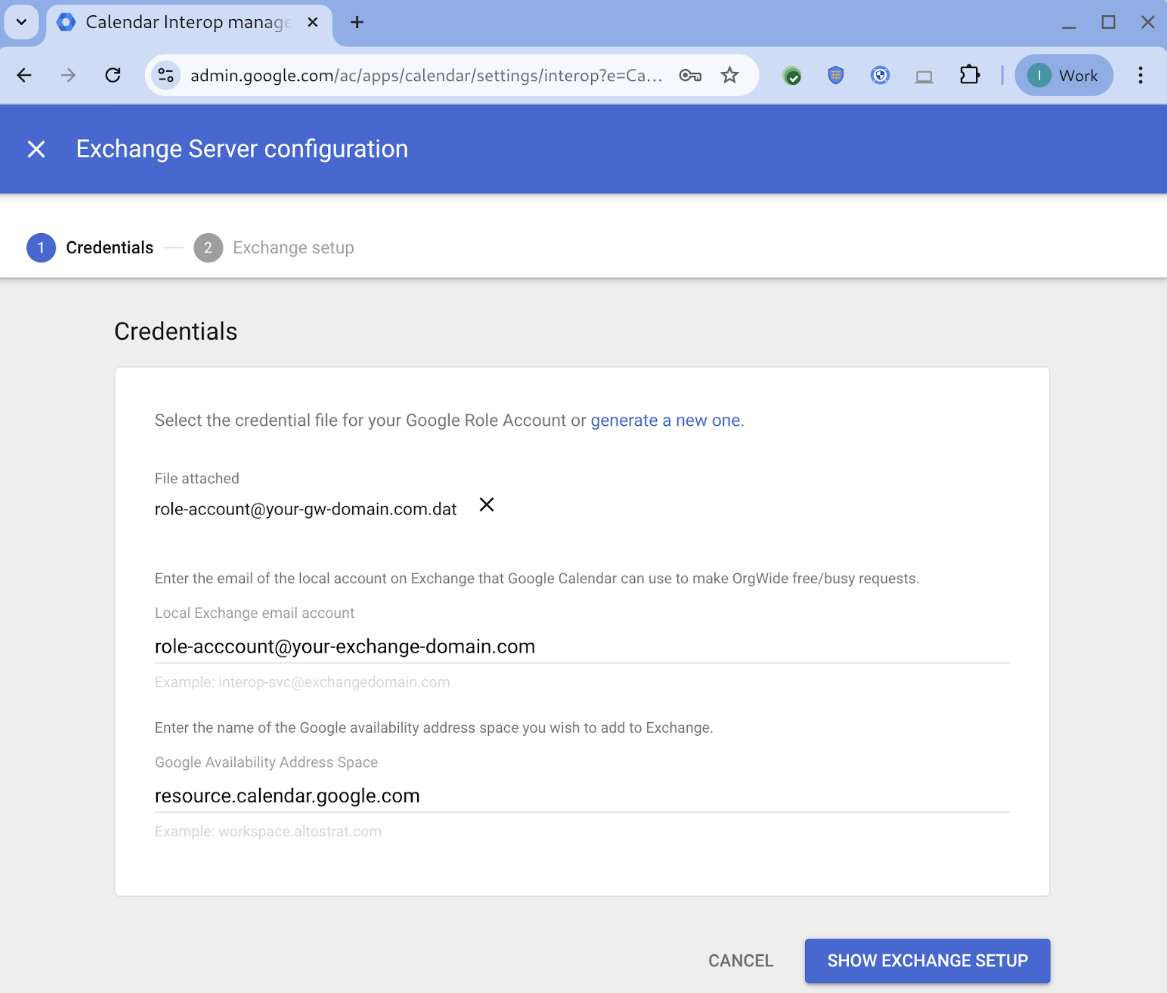
Dieser zusätzliche Schritt ist erforderlich, da Google Workspace-Ressourcen immer eine E-Mail-Adresse im Format @resource.calendar.google.com haben (im Gegensatz zu regulären Nutzern, deren Adressen in Ihrer Domain liegen). Aus Sicht von Exchange sind dies zwei verschiedene Domains. Mit diesem Konfigurationsschritt kann Exchange Anfragen zur Kalenderverfügbarkeit für Google Workspace-Ressourcen korrekt an Google Kalender weiterleiten.
Beam-Räume als Google Kalender-Ressourcen einrichten
Jeder Raum mit einem Beam-fähigen Gerät sollte in der Admin-Konsole als Ressource vorhanden sein. Sobald die Ressource vorhanden ist, können Sie den Raum mit „Google Beam“ als Funktion kennzeichnen, damit er durchsucht und gefiltert werden kann.
So richten Sie Beam-Räume als Ressourcen ein:
- Wenn die Räume noch nicht als Ressourcen in der Admin-Konsole vorhanden sind, folgen Sie zuerst der Anleitung im Abschnitt Ressourcen hinzufügen des Artikels Gebäude, Funktionen und Kalenderressourcen erstellen, um sie hinzuzufügen.
- Sobald Raumressourcen für alle Räume vorhanden sind, in denen Sie Beam-fähige Geräte verwenden möchten, folgen Sie der Anleitung im Artikel Google Beam als Ressourcenfunktion hinzufügen, um ein Tag für Google Beam zu erstellen und es den Räumen hinzuzufügen. So lassen sich die Räume beim Planen von Besprechungen leichter finden.
- Notieren Sie sich für jeden Raum die automatisch zugewiesene E-Mail-Adresse der Ressource. Sie benötigen sie im nächsten Abschnitt, um für jeden Raum einen Nutzer in Outlook zu erstellen. Sie können die E-Mail-Adresse in den Raumdetails sehen. Gehen Sie dazu zu
„Menü“


 Verzeichnis
Gebäude und Ressourcen und klicken Sie auf den Raumnamen.
Verzeichnis
Gebäude und Ressourcen und klicken Sie auf den Raumnamen.
Beam-fähige Räume als Outlook-Nutzer einrichten
Aufgrund von Unterschieden in der Art und Weise, wie Google Kalender und Outlook Raumressourcen verarbeiten, müssen Beam-Räume als Outlook-Nutzer eingerichtet werden, damit sie von beiden Systemen adressiert werden können. Sie sollten als unternehmensweite Kontakte eingerichtet werden, damit sie allen Nutzern im Microsoft-Terminplanungs-Assistenten angezeigt werden.
Hinweis:Standardmäßig kann jeder Nutzer auch einen Kontakt mit der E-Mail-ID des Raums hinzufügen. Es empfiehlt sich daher, Räume auf Administratorebene hinzuzufügen. Wenn Sie keine unternehmensweiten Kontakte hinzufügen, wird die Verfügbarkeit des Raums nicht im Terminplanungs-Assistenten angezeigt.
So fügen Sie die Räume als Nutzer hinzu:
- Öffnen Sie die Outlook-Verwaltung und fügen Sie externe Kontakte für Ihre gesamte Organisation hinzu.
Weitere Informationen finden Sie in der Microsoft-Dokumentation:
- Manage mail contacts in Exchange Online
- Bulk import external contacts
- Configure rooms and workspaces for Room Finder in Outlook.
- Aktualisieren Sie den Kontaktnamen jedes Raumnutzers, damit Nutzer ihn schnell finden können.
- Legen Sie den Vornamen, Nachnamen und Anzeigenamen fest.
- Nehmen Sie „Google Beam“, den Raumnamen und die Koordinaten in die Namenskonvention auf.
- Legen Sie bei Aufforderung die E-Mail-Adresse des Raums auf dieselbe Adresse fest, die für den Raum in der Admin-Konsole verwendet wird.
Interoperabilität durch Buchung einer Besprechung prüfen
Wenn Sie die Interoperabilität zwischen Outlook und Google Kalender prüfen möchten, testen Sie die folgenden Arbeitsabläufe in Outlook:
- Direkte Buchung: Der Organisator fügt einer neuen Besprechung Beam-Räume und Meet-Details hinzu.
- Raum später hinzufügen: Der Organisator fügt einer bestehenden Einladung einen Beam-Raum hinzu.
- Von Gästen initiierte Änderungen: Ein Teilnehmer fügt einer bestehenden Einladung einen Beam-Raum hinzu.
Sie können prüfen, ob die Arbeitsabläufe funktioniert haben, wenn sowohl die Räume als auch die Meet-Details auf dem Touchscreen im Raum oder im Kalender des Raums in der Admin-Konsole angezeigt werden. Änderungen werden sofort wirksam.
So rufen Sie den Kalender in der Admin-Konsole auf:
-
Gehen Sie in der Admin-Konsole zu „Menü“
 Geräte
Google Meet-Hardware
Geräte.
Geräte
Google Meet-Hardware
Geräte.Für einige Funktionen ist möglicherweise eine der Meet-Hardware-Berechtigungen Geräte ansehen oder Kalenderzuweisungen verwalten (oder auch beide) erforderlich.
Klicken Sie auf das Feld Videoanrufe und Kalender und dann weiter, um den Termin im Kalender des Raums zu sehen.
Google Meet-Add-in installieren
Damit Nutzer Meet-Details für ihre Termine generieren können, benötigen sie das Google Meet-Add-in in Outlook. Wenn Ihre Organisation die zentrale Bereitstellung unterstützt, empfehlen wir diese Methode. Eine Anleitung finden Sie in der Microsoft Dokumentation. Wenn die zentrale Bereitstellung keine Option ist, können Sie Ihre Nutzer das Add-in direkt installieren lassen. Geben Sie ihnen dazu die folgende Anleitung:
- Melden Sie sich in Ihrem Outlook-Nutzerkonto an.
- Rufen Sie den Microsoft AppSource-Store auf.
- Klicken Sie auf Jetzt holen.
- Melden Sie sich im Microsoft Marketplace an und folgen Sie der Anleitung, um das Google Meet-Add-in zu installieren und zu aktivieren.