

Questo documento si applica solo alle licenze Google Beam per Meet.
Se la tua organizzazione utilizza Google Beam per Meet e Microsoft Outlook, quando prenoti le riunioni puoi semplificare la procedura di prenotazione per le stanze abilitate a Beam attivando Calendar Interop. In questo modo, gli utenti che lavorano in Microsoft 365 avranno un'esperienza di prenotazione senza interruzioni.
Questa integrazione consente agli utenti di visualizzare la disponibilità delle stanze Google Beam per Meet direttamente nel calendario di Outlook e di prenotarle. Completa entrambi i seguenti flussi di lavoro per configurare l'interoperabilità per le stanze Beam.
Configurare l'interoperabilità di base
Per consentire l'interazione tra Microsoft Exchange e Google Calendar, completa il flusso di lavoro di configurazione di Calendar Interop. In questo modo, gli utenti possono visualizzare la disponibilità in entrambi i sistemi.
Configurare le credenziali di disponibilità aggiuntive
Oltre a configurare lo spazio degli indirizzi di disponibilità per l' account Google Workspace della tua organizzazione, devi generare un insieme di credenziali per il dominio resource.calendar.google.com nel passaggio 3 della configurazione di Calendar Interop e aggiungere il relativo spazio degli indirizzi di disponibilità nel passaggio 4.
Quando crei la seconda credenziale, l'account del ruolo Google e il relativo file di credenziali devono essere gli stessi utilizzati nella configurazione iniziale e devi impostare l'indirizzo di disponibilità di Google che vuoi aggiungere a resource.calendar.google.com:
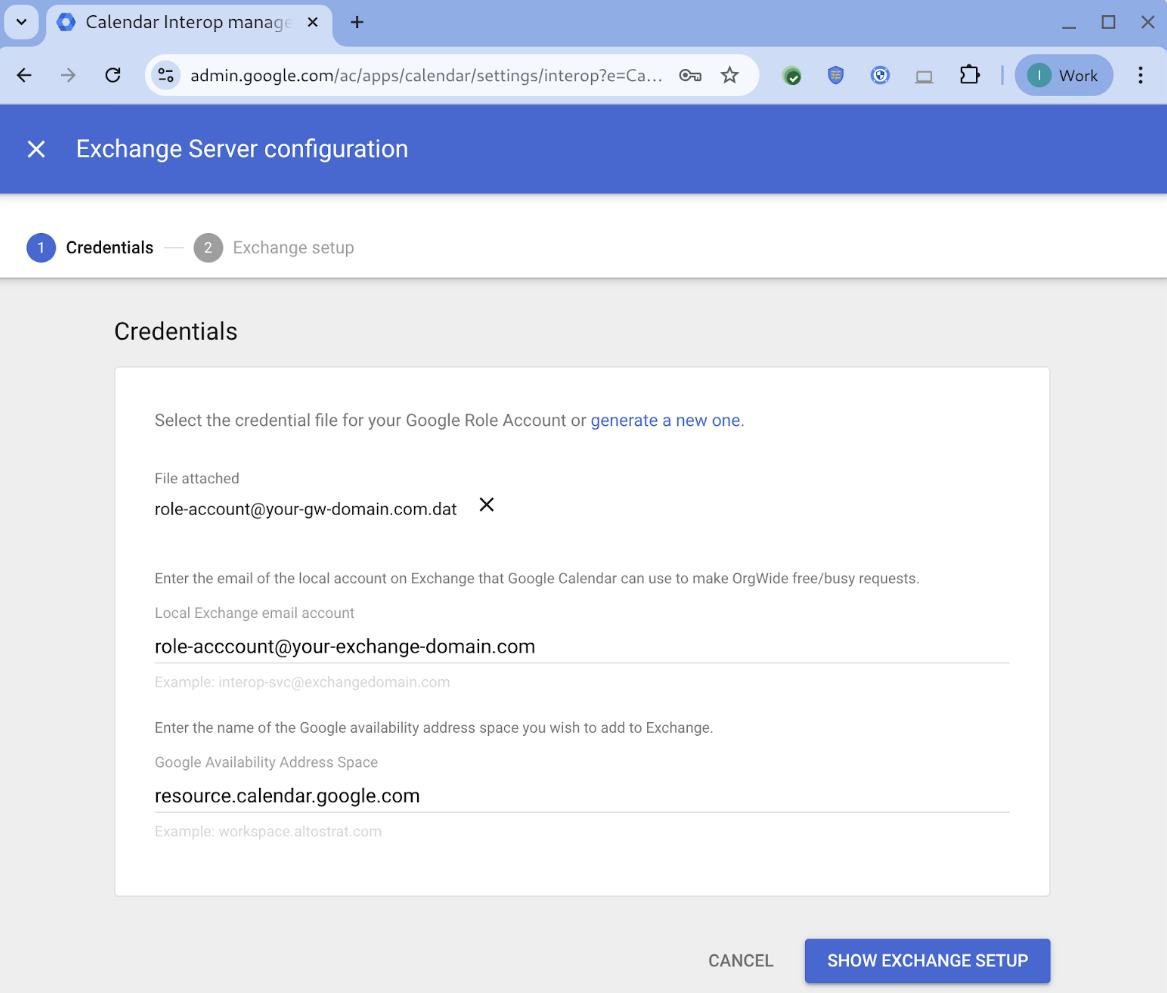
Questo passaggio aggiuntivo è necessario perché le risorse di Google Workspace hanno sempre un indirizzo email @resource.calendar.google.com (a differenza degli utenti normali che hanno indirizzi sul tuo dominio) e, dal punto di vista di Exchange, si tratta di due domini diversi. Questo passaggio di configurazione consente a Exchange di instradare correttamente le richieste di disponibilità del calendario per le risorse di Google Workspace a Google Calendar.
Configurare le stanze Beam come risorse di Google Calendar
Ogni stanza con un dispositivo abilitato a Beam deve esistere come risorsa nella Console di amministrazione Google. Una volta creata la risorsa, puoi taggare la stanza con "Google Beam" come funzionalità in modo che possa essere cercata e filtrata.
Per configurare le stanze Beam come risorse:
- Se le stanze non esistono ancora come risorse nella Console di amministrazione Google, segui i passaggi descritti nella sezione Aggiungere risorse di Creare edifici, funzionalità e risorse di Calendar per aggiungerle.
- Una volta create le risorse delle stanze per tutte le stanze in cui vuoi utilizzare i dispositivi abilitati a Beam, segui i passaggi descritti in Aggiungere Google Beam come funzionalità di risorsa per creare un tag per Google Beam e aggiungerlo alle stanze. In questo modo, sarà più facile trovarle quando pianifichi le riunioni.
- Per ogni stanza, annota l'indirizzo email della risorsa assegnato automaticamente. Ti servirà nella sezione successiva per creare un utente per ogni stanza in Outlook. Puoi visualizzare l'indirizzo email nei dettagli della stanza andando al
menu


 Directory
Edifici e risorse e facendo clic sul nome della stanza.
Directory
Edifici e risorse e facendo clic sul nome della stanza.
Configurare le stanze abilitate a Beam come utenti di Outlook
A causa delle differenze nel modo in cui Google Calendar e Outlook gestiscono le risorse delle stanze, le stanze Beam devono essere configurate come utenti di Outlook per renderle indirizzabili da entrambi i sistemi. Devono essere configurate come contatti a livello aziendale in modo che l'Assistente di pianificazione di Microsoft le mostri a tutti gli utenti.
Nota: per impostazione predefinita, ogni utente può anche aggiungere un contatto con l'ID email della stanza, quindi è consigliabile assicurarsi che le stanze vengano aggiunte a livello di amministratore. Inoltre, se non aggiungi contatti a livello aziendale, l'Assistente di pianificazione non mostrerà la disponibilità della stanza.
Per aggiungere le stanze come utenti:
- Apri Outlook Admin e aggiungi i contatti esterni per l'intera organizzazione.
Consulta la documentazione di Microsoft su come:
- Gestire i contatti di posta in Exchange Online.
- Importare in blocco i contatti esterni.
- Configurare stanze e spazi di lavoro per il Trova stanze in Outlook.
- Aggiorna il nome di contatto di ogni utente della stanza per aiutare gli utenti a trovarlo rapidamente.
- Imposta Nome, Cognome e Nome visualizzato.
- Includi "Google Beam", il nome della stanza e le coordinate nella convenzione di denominazione.
- Quando ti viene richiesto, imposta l'indirizzo email della stanza sullo stesso utilizzato per la stanza nella Console di amministrazione Google.
Verificare l'interoperabilità prenotando una riunione
Per verificare l'interoperabilità tra Outlook e Google Calendar, prova i seguenti flussi di lavoro in Outlook:
- Prenotazione diretta: l'organizzatore aggiunge le stanze Beam e i dettagli di Meet a una nuova riunione.
- Aggiungere la stanza in un secondo momento: l'organizzatore aggiunge una stanza Beam a un invito esistente.
- Modifiche avviate dall'invitato: un partecipante aggiunge una stanza Beam a un invito esistente.
Puoi verificare se hanno funzionato se sia le stanze sia i dettagli di Meet vengono visualizzati sul touchscreen della stanza o nel calendario della stanza nella Console di amministrazione Google. Le modifiche dovrebbero avere effetto immediatamente.
Per visualizzare il calendario nella Console di amministrazione:
-
Nella Console di amministrazione Google, vai al menu
 Dispositivi
Hardware Google Meet
Dispositivi.
Dispositivi
Hardware Google Meet
Dispositivi.Per alcune funzionalità potrebbe essere necessario disporre del privilegio Visualizza dispositivi o Gestisci assegnazioni calendario o di entrambi per l'hardware Meet.
Fai clic sul riquadro Videochiamate e calendario, quindi fai clic per visualizzare l'evento nel calendario della stanza.
Installare il componente aggiuntivo Google Meet
Per generare i dettagli di Meet per i propri eventi, gli utenti hanno bisogno del componente aggiuntivo Google Meet in Outlook. Se la tua organizzazione supporta la distribuzione centralizzata , ti consigliamo di utilizzare questo metodo. Per istruzioni, consulta la documentazione di Microsoft. Se la distribuzione centralizzata non è un'opzione, puoi chiedere agli utenti di installarlo direttamente. Fornisci loro le seguenti istruzioni:
- Accedi al tuo account utente di Outlook.
- Vai al Microsoft AppSource Store.
- Fai clic su Scarica ora.
- Accedi a Microsoft Marketplace e segui le istruzioni per installare e attivare il componente aggiuntivo Google Meet.