

Ten dokument dotyczy tylko licencji na Google Beam w Meet.
Jeśli Twoja organizacja korzysta z Google Beam w Meet i Microsoft Outlook, podczas rezerwowania spotkań możesz usprawnić proces rezerwacji sal obsługujących Beam, włączając Calendar Interop. Dzięki temu użytkownicy korzystający z Microsoft 365 będą mogli bezproblemowo dokonywać rezerwacji.
Ta integracja umożliwia użytkownikom sprawdzanie dostępności Google Beam w Meet dla sal konferencyjnych bezpośrednio w kalendarzu Outlook i rezerwowanie ich. Aby skonfigurować interoperacyjność w przypadku pomieszczeń Beam, wykonaj oba te przepływy pracy:
Konfigurowanie podstawowego współdziałania
Aby umożliwić współdziałanie Microsoft Exchange i Kalendarza Google, wykonaj czynności opisane w konfiguracji Calendar Interop. Dzięki temu użytkownicy będą mogli sprawdzać dostępność w obu systemach.
Konfigurowanie dodatkowych danych logowania dotyczących dostępności
Oprócz skonfigurowania przestrzeni adresowej dostępności dla konta Google Workspace organizacji musisz wygenerować zestaw danych logowania dla domeny resource.calendar.google.com w kroku 3 konfiguracji interoperacyjności Kalendarza i dodać jej przestrzeń adresową dostępności w kroku 4.
Podczas tworzenia drugiego loginu konto roli Google i plik loginu powinny być takie same jak te użyte podczas konfiguracji początkowej. Należy też ustawić adres dostępności Google, który chcesz dodać do resource.calendar.google.com:
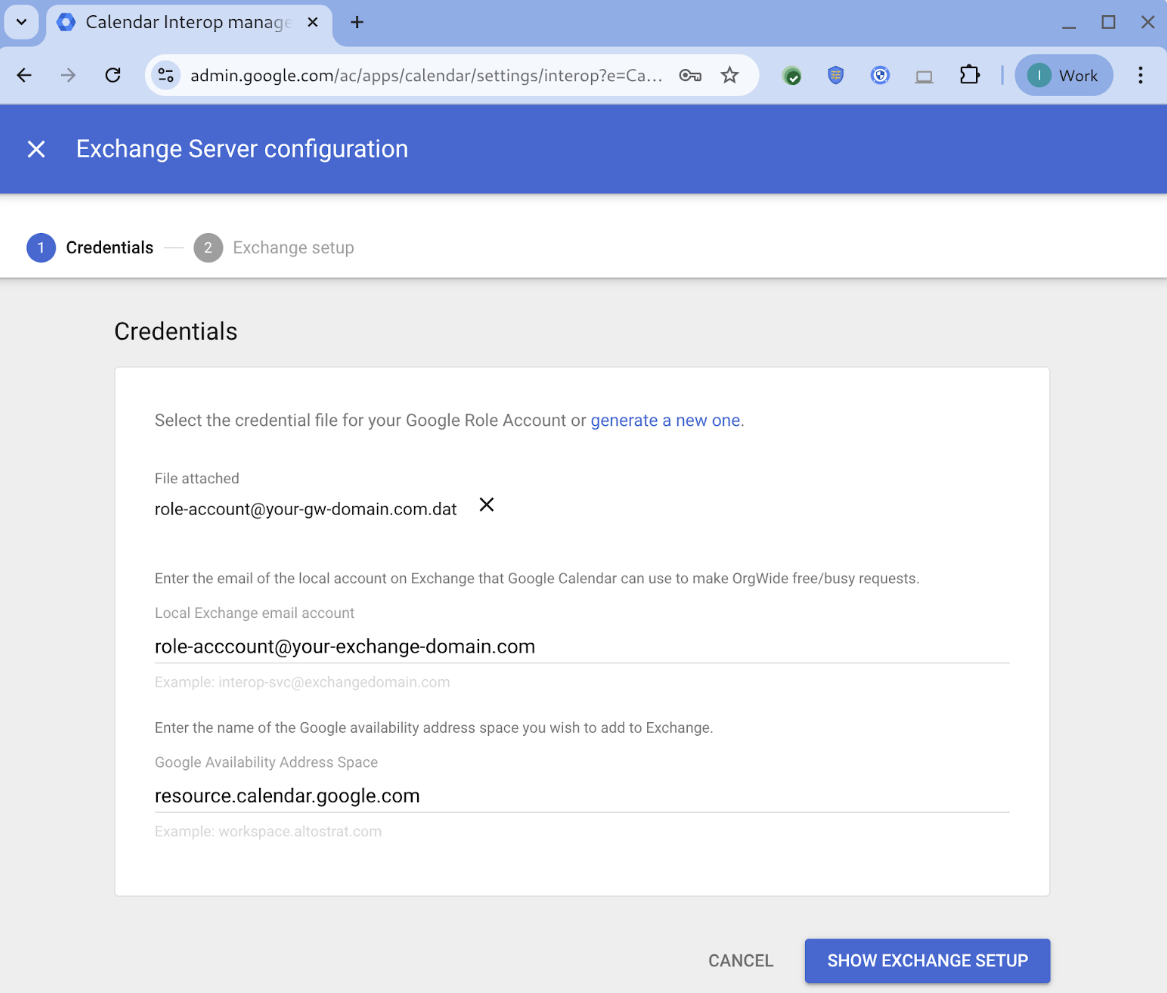
Ten dodatkowy krok jest konieczny, ponieważ zasoby Google Workspace zawsze mają adres e-mail @resource.calendar.google.com (w przeciwieństwie do zwykłych użytkowników, którzy mają adresy w Twojej domenie), a z punktu widzenia Exchange są to 2 różne domeny. Ten krok konfiguracji umożliwia Exchange prawidłowe kierowanie próśb o dostępność w kalendarzu dotyczących zasobów Google Workspace do Kalendarza Google.
Konfigurowanie sal Beam jako zasobów Kalendarza Google
Każde pomieszczenie z urządzeniem obsługującym Beam powinno być zasobem w konsoli administracyjnej Google. Gdy zasób będzie już istniał, możesz oznaczyć pomieszczenie tagiem „Google Beam” jako funkcję, aby można było je wyszukiwać i filtrować.
Aby skonfigurować sale Beam jako zasoby:
- Jeśli pokoje nie istnieją jeszcze jako zasoby w konsoli administracyjnej Google, najpierw wykonaj czynności opisane w sekcji Dodawanie zasobów w artykule Tworzenie budynków, funkcji i zasobów Kalendarza.
- Gdy zasoby pomieszczeń będą dostępne we wszystkich pomieszczeniach, w których chcesz mieć urządzenia z obsługą Beam, wykonaj czynności opisane w artykule Dodawanie Google Beam jako funkcji zasobu, aby utworzyć tag dla Google Beam i dodać go do pomieszczeń. Ułatwi to ich znajdowanie podczas planowania spotkań.
- Dla każdego pokoju zapisz adres e-mail zasobu, który jest przypisywany automatycznie. Będzie on potrzebny w następnej sekcji do utworzenia użytkownika dla każdego pokoju po stronie Outlooka. Aby wyświetlić e-maila w szczegółach pomieszczenia, otwórz Menu


 Katalog
Budynki i zasoby i kliknij nazwę pomieszczenia.
Katalog
Budynki i zasoby i kliknij nazwę pomieszczenia.
Konfigurowanie sal z obsługą Beam jako użytkownicy Outlooka
Ze względu na różnice w sposobie obsługi zasobów pomieszczeń przez Kalendarz Google i Outlook pomieszczenia Beam muszą być skonfigurowane jako użytkownicy Outlooka, aby można było się do nich odwoływać w obu systemach. Należy je skonfigurować jako kontakty w całej firmie, aby Asystent planowania Microsoft wyświetlał je wszystkim użytkownikom.
Uwaga: domyślnie każdy użytkownik może też dodać kontakt z adresem e-mail pokoju. Dlatego warto zadbać o to, aby pokoje były dodawane na poziomie administratora. Jeśli nie dodasz kontaktów z całej firmy, Asystent planowania nie będzie wyświetlać dostępności pokoju.
Aby dodać pokoje jako użytkowników:
- Otwórz panel administracyjny Outlooka i dodaj kontakty zewnętrzne dla całej organizacji.
Informacje o tym, jak:
- Zarządzanie kontaktami pocztowymi w Exchange Online.
- Importowanie zbiorcze kontaktów zewnętrznych.
- Skonfiguruj pokoje i obszary robocze dla wyszukiwarki pomieszczeń w Outlooku.
- Zaktualizuj nazwę kontaktu każdego użytkownika pokoju, aby ułatwić innym użytkownikom szybkie znajdowanie go.
- Ustaw imię, nazwisko i wyświetlaną nazwę.
- W nazwie uwzględnij „Google Beam”, nazwę pomieszczenia i współrzędne.
- Gdy pojawi się prośba, ustaw adres e-mail sali na ten sam, który został użyty w przypadku sali w konsoli administracyjnej Google.
Sprawdzanie interoperacyjności przez rezerwowanie spotkania
Aby sprawdzić współdziałanie Outlooka i Kalendarza Google, przetestuj w Outlooku te procesy:
- Rezerwacja bezpośrednia: organizator dodaje do nowego spotkania pokoje Beam i szczegóły spotkania.
- Dodaj pokój później: organizator dodaje pokój Beam do istniejącego zaproszenia.
- Zmiany zainicjowane przez gościa: uczestnik dodaje salę Beam do istniejącego zaproszenia.
Możesz sprawdzić, czy działają, jeśli zarówno sale, jak i szczegóły spotkania w Meet wyświetlają się na ekranie dotykowym w sali lub w kalendarzu sali w konsoli administracyjnej Google. Zmiany powinny zacząć obowiązywać od razu.
Aby wyświetlić kalendarz w konsoli administracyjnej:
-
W konsoli administracyjnej Google otwórz Menu
 Urządzenia
Sprzęt do Google Meet
Urządzenia.
Urządzenia
Sprzęt do Google Meet
Urządzenia.Niektóre funkcje mogą wymagać uprawnienia do wyświetlania urządzeń Google Meet lub zarządzania przypisywaniem kalendarzy albo obu tych uprawnień.
Kliknij panel Rozmowy wideo i kalendarz, a następnie kliknij, aby zobaczyć wydarzenie w kalendarzu pomieszczenia.
Instalowanie dodatku Google Meet
Aby generować szczegóły spotkań w Meet dla swoich wydarzeń, użytkownicy muszą mieć dodatek Google Meet w Outlooku. Jeśli Twoja organizacja obsługuje wdrażanie scentralizowane, zalecamy użycie tej metody. Instrukcje znajdziesz w dokumentacji Microsoftu. Jeśli wdrożenie centralne nie jest możliwe, użytkownicy mogą zainstalować aplikację bezpośrednio. Przekaż im te instrukcje:
- Zaloguj się na konto użytkownika Outlooka.
- Otwórz sklep Microsoft AppSource.
- Kliknij Pobierz teraz.
- Zaloguj się w Microsoft Marketplace i postępuj zgodnie z instrukcjami instalowania i włączania dodatku Google Meet.