

เอกสารนี้ใช้กับใบอนุญาต Google Beam สำหรับ Meet เท่านั้น
หากองค์กรของคุณใช้ Google Beam สำหรับ Meet และ Microsoft Outlook เมื่อจองการประชุม คุณจะเพิ่มประสิทธิภาพกระบวนการจองห้องที่เปิดใช้ Beam ได้โดยการเปิดใช้การทำงานร่วมกันของปฏิทิน ซึ่งจะช่วยให้ผู้ใช้ที่ทำงานใน Microsoft 365 ได้รับ ประสบการณ์การจองที่ราบรื่น
การผสานรวมนี้ช่วยให้ผู้ใช้ดูความพร้อมของ Google Beam สำหรับห้อง Meet ได้โดยตรงภายในปฏิทิน Outlook และจองห้องได้ ทําตามเวิร์กโฟลว์ทั้ง 2 รายการ ต่อไปนี้เพื่อตั้งค่าการทำงานร่วมกันสำหรับห้อง Beam
ตั้งค่าความสามารถในการทำงานร่วมกันขั้นพื้นฐาน
หากต้องการเปิดใช้ Microsoft Exchange และ Google ปฏิทินให้ทำงานร่วมกัน ให้ทำตามขั้นตอนในเวิร์กโฟลว์การตั้งค่าการทำงานร่วมกันของปฏิทิน ซึ่งจะช่วยให้ผู้ใช้ดู ความพร้อมให้บริการในทั้ง 2 ระบบได้
การกำหนดค่าข้อมูลเข้าสู่ระบบความพร้อมเพิ่มเติม
นอกเหนือจากการกำหนดค่าพื้นที่ที่อยู่แสดงเวลาว่างสำหรับบัญชี Google Workspace ขององค์กรแล้ว คุณยังต้องสร้างชุดข้อมูลเข้าสู่ระบบสำหรับโดเมน resource.calendar.google.com ในขั้นตอนที่ 3 ของการตั้งค่าการทำงานร่วมกันของปฏิทิน และเพิ่มพื้นที่ที่อยู่แสดงเวลาว่างในขั้นตอนที่ 4
เมื่อสร้างข้อมูลเข้าสู่ระบบที่ 2 บัญชีบทบาทของ Google และไฟล์ข้อมูลเข้าสู่ระบบ ควรเหมือนกับที่ใช้ในการตั้งค่าเริ่มต้น และคุณควร ตั้งค่าที่อยู่ความพร้อมของ Google ที่ต้องการเพิ่มลงใน resource.calendar.google.com:
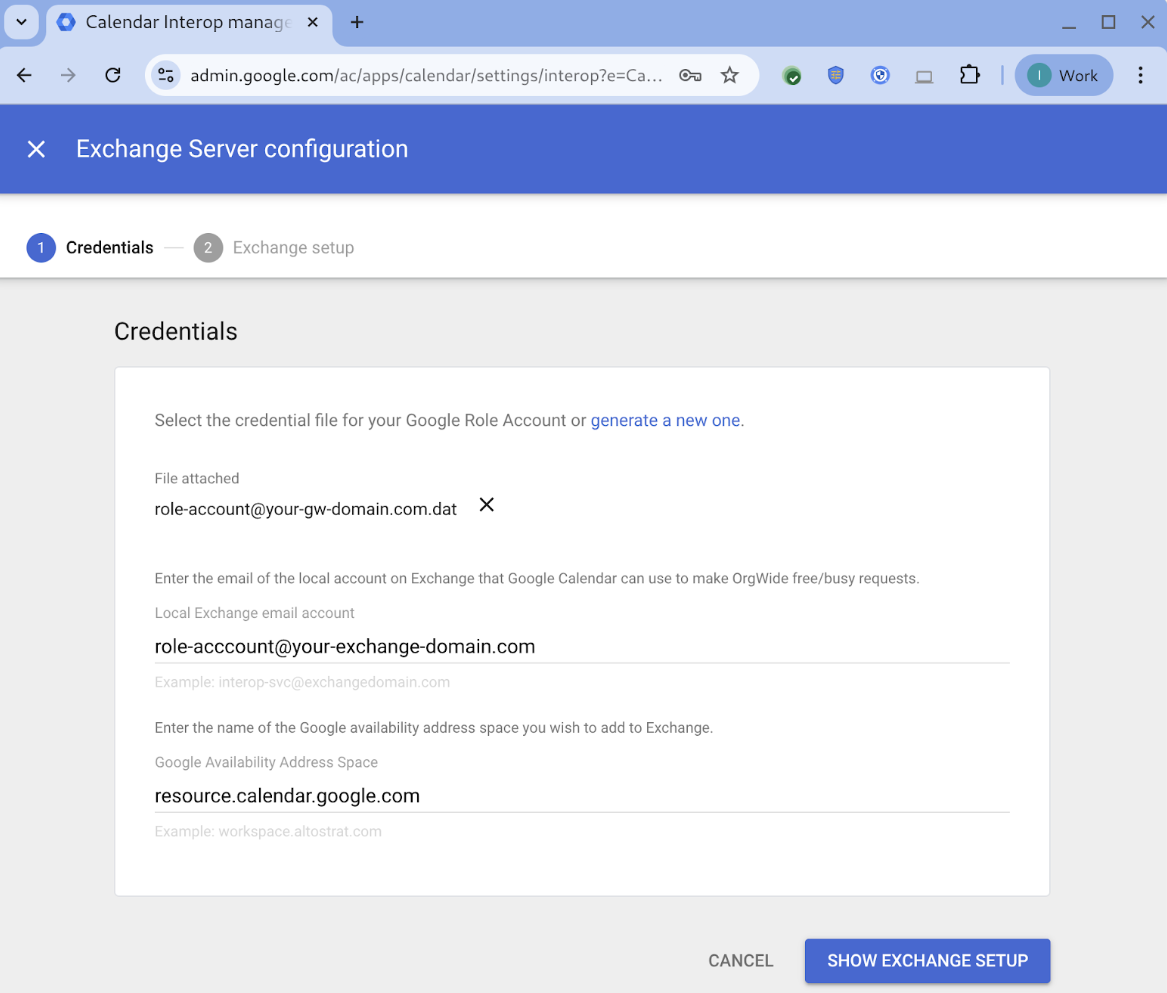
เราต้องทำตามขั้นตอนนี้เนื่องจากแหล่งข้อมูล Google Workspace จะมีอีเมล @resource.calendar.google.com เสมอ (ซึ่งแตกต่างจากผู้ใช้ทั่วไปที่มีอีเมล ในโดเมนของคุณ) และในมุมมองของ Exchange นี่คือโดเมนที่แตกต่างกัน 2 โดเมน ขั้นตอนการกำหนดค่านี้ช่วยให้ Exchange กําหนดเส้นทางคําขอความพร้อมในปฏิทินสําหรับทรัพยากร Google Workspace ไปยัง Google ปฏิทินได้อย่างถูกต้อง
ตั้งค่าห้อง Beam เป็นทรัพยากรใน Google ปฏิทิน
ห้องแต่ละห้องที่มีอุปกรณ์ที่เปิดใช้ Beam ควรมีอยู่เป็นทรัพยากร ภายในคอนโซลผู้ดูแลระบบของ Google เมื่อมีทรัพยากรแล้ว คุณสามารถติดแท็กห้อง โดยใช้ "Google Beam" เป็นฟีเจอร์เพื่อให้ค้นหาและกรองได้
วิธีตั้งค่าห้อง Beam เป็นทรัพยากร
- หากยังไม่มีห้องเป็นทรัพยากรในคอนโซลผู้ดูแลระบบของ Google ให้ทำตามขั้นตอนในส่วนเพิ่มทรัพยากรของสร้าง อาคาร ฟีเจอร์ และทรัพยากรในปฏิทินเพื่อเพิ่มห้อง
- เมื่อมีแหล่งข้อมูลห้องสำหรับห้องทั้งหมดที่ต้องการใช้อุปกรณ์ที่เปิดใช้ Beam แล้ว ให้ทำตามขั้นตอนในเพิ่ม Google Beam เป็นฟีเจอร์ของแหล่งข้อมูลเพื่อสร้างแท็กสำหรับ Google Beam แล้วเพิ่มแท็กลงในห้อง ซึ่งจะช่วยให้ค้นหาได้ง่ายขึ้น เมื่อกำหนดเวลาการประชุม
- สำหรับแต่ละห้อง ให้บันทึกอีเมลของแหล่งข้อมูลที่ระบบกำหนดให้โดยอัตโนมัติ
คุณจะต้องใช้อีเมลนี้ในส่วนถัดไปเพื่อสร้างผู้ใช้สำหรับแต่ละห้อง
ในฝั่ง Outlook คุณดูอีเมลในรายละเอียดห้องได้โดยไปที่
เมนู


 ไดเรกทอรี
อาคารและทรัพยากร แล้วคลิกชื่อห้อง
ไดเรกทอรี
อาคารและทรัพยากร แล้วคลิกชื่อห้อง
ตั้งค่าห้องที่เปิดใช้ Beam ในฐานะผู้ใช้ Outlook
เนื่องจาก Google ปฏิทินและ Outlook จัดการทรัพยากรห้องประชุมแตกต่างกัน จึงต้องตั้งค่าห้อง Beam เป็นผู้ใช้ Outlook เพื่อให้ทั้ง 2 ระบบระบุห้องได้ โดยควรตั้งค่าเป็นรายชื่อติดต่อทั่วทั้งบริษัท เพื่อให้ผู้ช่วยการจัดตารางเวลาของ Microsoft แสดงรายชื่อติดต่อดังกล่าวต่อผู้ใช้ทุกคน
หมายเหตุ: โดยค่าเริ่มต้น ผู้ใช้ทุกคนจะเพิ่มรายชื่อติดต่อที่มีรหัสอีเมลของห้องได้ด้วย ดังนั้นแนวทางปฏิบัติแนะนำคือการตรวจสอบว่ามีการเพิ่มห้องที่ระดับผู้ดูแลระบบ นอกจากนี้ หากคุณไม่เพิ่มรายชื่อติดต่อทั้งบริษัท ผู้ช่วยการจัดตารางเวลาจะไม่แสดงความพร้อมของห้อง
วิธีเพิ่มห้องเป็นผู้ใช้
- เปิดผู้ดูแลระบบ Outlook แล้วเพิ่มรายชื่อติดต่อภายนอกสำหรับทั้งองค์กร
โปรดดูเอกสารประกอบของ Microsoft เกี่ยวกับวิธีดำเนินการต่อไปนี้
- จัดการรายชื่อติดต่ออีเมลใน Exchange Online
- นำเข้ารายชื่อติดต่อภายนอกหลายรายการพร้อมกัน
- กำหนดค่าห้องและพื้นที่ทำงานสำหรับเครื่องมือค้นหาห้องใน Outlook
- อัปเดตชื่อรายชื่อติดต่อของผู้ใช้แต่ละห้องเพื่อช่วยให้ผู้ใช้ค้นหาได้อย่างรวดเร็ว
- ตั้งค่าชื่อ นามสกุล และชื่อที่แสดง
- ระบุ "Google Beam", ชื่อห้อง และพิกัดในการตั้งชื่อ ตามรูปแบบการตั้งชื่อ
- เมื่อได้รับข้อความแจ้ง ให้ตั้งค่าอีเมลของห้องเป็นอีเมลเดียวกับที่ใช้สำหรับ ห้องในคอนโซลผู้ดูแลระบบของ Google
ยืนยันความสามารถในการทำงานร่วมกันโดยการจองการประชุม
หากต้องการยืนยันความสามารถในการทำงานร่วมกันระหว่าง Outlook กับ Google ปฏิทิน ให้ทดสอบเวิร์กโฟลว์ต่อไปนี้ใน Outlook
- การจองโดยตรง: ผู้จัดเพิ่มห้อง Beam และรายละเอียด Meet ลงในการประชุมใหม่
- เพิ่มห้องในภายหลัง: ผู้จัดเพิ่มห้อง Beam ลงในคำเชิญที่มีอยู่
- ผู้เข้าร่วมเริ่มการแก้ไข: ผู้เข้าร่วมเพิ่มห้อง Beam ลงใน คำเชิญที่มีอยู่
คุณสามารถยืนยันว่าการตั้งค่าใช้งานได้หรือไม่โดยดูว่าทั้งห้องและรายละเอียด Meet ปรากฏบนหน้าจอสัมผัสในห้องหรือในปฏิทินของห้องในคอนโซลผู้ดูแลระบบของ Google หรือไม่ การเปลี่ยนแปลงควรมีผลทันที
วิธีดูปฏิทินในคอนโซลผู้ดูแลระบบ
-
ในคอนโซลผู้ดูแลระบบของ Google ให้ไปที่เมนู
 อุปกรณ์
ฮาร์ดแวร์ของ Google Meet
อุปกรณ์
อุปกรณ์
ฮาร์ดแวร์ของ Google Meet
อุปกรณ์ฟีเจอร์บางอย่างอาจต้องใช้สิทธิ์ในการดูอุปกรณ์หรือจัดการการมอบหมายปฏิทินของฮาร์ดแวร์ของ Meet หรือทั้ง 2 อย่าง
คลิกแผงวิดีโอคอลและปฏิทิน แล้วคลิกเพื่อดู กิจกรรมในปฏิทินของห้อง
ติดตั้งส่วนเสริม Google Meet
หากต้องการสร้างรายละเอียด Meet สำหรับกิจกรรม ผู้ใช้ต้องมี ส่วนเสริม Google Meet ใน Outlook หากองค์กรรองรับการติดตั้งใช้งานแบบรวมศูนย์ เราขอแนะนำให้ใช้วิธีดังกล่าว โปรดดูวิธีการในเอกสารประกอบของ Microsoft หากการติดตั้งใช้งานแบบรวมศูนย์ไม่ใช่ตัวเลือก คุณก็ให้ผู้ใช้ติดตั้งโดยตรงได้ แจ้งวิธีการต่อไปนี้ให้ผู้ใช้ทราบ
- ลงชื่อเข้าใช้บัญชีผู้ใช้ Outlook
- ไปที่ร้านค้า AppSource ของ Microsoft
- คลิกรับเลย
- ลงชื่อเข้าใช้ Microsoft Marketplace แล้วทำตามวิธีการเพื่อติดตั้งและ เปิดใช้ส่วนเสริม Google Meet