

הערה: מידע לפתרון בעיות שקשורות לתהליך ההרשמה וההגדרה זמין במדריך להרשמה.
אדמינים יכולים לאבחן ולפתור בעיות נפוצות ב-Google Beam באמצעות ההוראות הבאות. איך בודקים את הסטטוס של המכשיר והציוד ההיקפי שלו
בדיקת הסטטוס של שירות Beam
כדי לבדוק אם שירות Beam פועל, מחפשים את Google Beam בלוח הבקרה של סטטוס שירותי Google Workspace. במרכז הבקרה מוצגים כל השיבושים וההפסקות בשירות.
בדיקת מספר גרסת התוכנה
מוודאים שבמכשיר Beam שאתם מנסים לפתור בו בעיות מותקנת הגרסה האחרונה של התוכנה שמפורטת בהערות הגרסה.
לוחצים על הכרטיסייה שמתאימה לרישיון.
Google Beam ל-Meet
כדי למצוא את מספר הגרסה:
-
במסוף Google Admin, נכנסים לתפריט


 מכשירים
ציוד ל-Google Meet
מכשירים.
מכשירים
ציוד ל-Google Meet
מכשירים.כדי לגשת לחלק מתכונות, נדרשת הרשאת צפייה בציוד ל-Meet.
- לוחצים על המכשיר שרוצים לראות את מספר הגרסה שלו.
- בחלונית מידע מהמכשירים שלך, מחפשים את גרסת מערכת ההפעלה.
- אם אתם משתמשים בגרסה ישנה יותר של התוכנה, הפעילו מחדש את המכשיר כדי לעדכן אותה.
Google Beam ל-Zoom
כדי למצוא את מספר הגרסה בלוח הבקרה של Zoom Rooms, לוחצים על הפרטים של Zoom Room. הוראות מפורטות זמינות במסמכי העזרה של Zoom.
גישה לתפריט כלי העזר של התחנה
תפריט כלי העזר של התחנה (SUM) במסך המגע הוא נקודת הכניסה לבדיקה ולכיול של המערכת. כדי לגשת אליו, פועלים לפי ההוראות האלה.
לוחצים על הכרטיסייה שמתאימה לרישיון.
Google Beam ל-Meet
- מקישים על סמל האפשרויות הנוספות
 הגדרות החדר.
 - אם מוצגת בקשה להזין סיסמה, מזינים אותה. אם אתם לא יודעים את הסיסמה, אתם יכולים לעבור אל ניהול הסיסמה של המכשיר.
- מקישים על הגדרות אדמין HP Dimension with Google Beam:
Utilities.
Google Beam ל-Zoom
- מקישים על סמל ההגדרות
 הגדרות המערכת.
 - אם מוצגת בקשה להזין סיסמה, מזינים אותה. אם אתם לא יודעים את הסיסמה, אתם יכולים לעבור אל ניהול הסיסמה של המכשיר.
- מקישים על הגדרות אדמין HP Dimension with Google Beam:
Utilities.
מכשיר אופליין או לא תקין
דיווח על מכשיר כאופליין
אם מכשיר מדווח על מצב אופליין בחלונית האדמין, אבל ציוד היקפי של Beam מדווח על מצב תקין, יכול להיות שהרשת במצב אופליין. נסו לבצע את השלבים הבאים:
- בודקים את הרשת כדי לראות אם יש בעיות בקישוריות של המכשיר.
- אם הבעיה לא נפתרת, אפשר לנסות הפעלה מחדש רכה:
- אם הפעלה מחדש רגילה לא פותרת את הבעיה, אפשר לנסות הפעלה מחדש פיזית על ידי כיבוי המכשיר והפעלה שלו מחדש (הוראות מפורטות מופיעות במדריך התחזוקה של HP). הפעולה הזו תפעיל מחדש את המכשיר.
- אם המכשיר ממשיך להיות מסומן כלא מקוון, צריך לפנות למפיץ של HP Amplify.
ציוד היקפי לא תקין
Google Beam ל-Meet
ציוד היקפי של Beam מקובץ יחד כתקין או לא תקין תחת התווית HP Dimension Peripherals. אם הציוד ההיקפי מדווח על מצב לא תקין, נסו להפעיל מחדש את המכשיר ולוודא שהכבלים הבאים מחוברים היטב:
- כבל אתרנט במסך המגע
- כבלים למיקרופון בכל מיקרופון שולחני
- ספק הכוח בשקע החשמל בקיר
אם הם עדיין מדווחים על מצב לא תקין, פנו למפיץ של HP Amplify.
Google Beam ל-Zoom
ציוד היקפי של Beam מקובץ לפי סוג (כמו מצלמה או מיקרופונים) כתקין או לא תקין, תחת התווית HP Dimension Peripherals. אם קבוצת ציוד היקפי מדווחת על מצב לא תקין, נסו להפעיל מחדש את המכשיר ולוודא שהכבלים הבאים מחוברים היטב:
- כבל אתרנט במסך המגע
- כבלים למיקרופון בכל מיקרופון שולחני
- ספק הכוח בשקע החשמל בקיר
אם הם עדיין מדווחים כלא תקינים, צריך לפנות למשווק של HP Amplify.
התראות תכופות אבל המכשיר מופיע כבריא
במקרים נדירים, מצלמה עלולה להתחמם יתר על המידה בגלל טמפרטורת הסביבה בחדר. אם כן, הסטרימינג של הסרטון יושבת עד סוף השיחה. יכול להיות שתופעל התראה במסוף Admin:
- Google: אות הבריאות המצטבר מוצג כלא תקין.
- Zoom: המצלמות רושמות שגיאה לא ידועה במצלמה.
אם במסוף Admin מוצג שהמכשיר חוזר למצב תקין אחרי אחת מהשגיאות האלה, סביר להניח שהבעיה היא תרמית. כדאי לבדוק ב-Poly Lens אם המצלמה התחממה יתר על המידה, וגם לבדוק את החדר כדי לוודא שהוא עומד בדרישות של מערכת HVAC שמפורטות במדריך המידות של HP עם Google Beam Room ומדריך ההכנה לפריסה.
מסך מגע
מסך המגע לא נדלק
אם מסך המגע לא נדלק, יכול להיות שהבעיה היא ביציאת הרשת. מנסים את השלבים הבאים ובודקים אחרי כל שלב:
- מפעילים מחדש את המערכת ובודקים את כבל הרשת.
- מנתקים את מסך המגע, ממתינים כמה שניות ומחברים אותו שוב.
- מנתקים את כבל החשמל ממודול החישוב, משאירים אותו כבוי למשך 10 דקות, ואז מחברים אותו בחזרה, מדליקים ומנסים שוב.
אם הבעיה נמשכת, צריך לפנות למשווק מוסמך של HP Amplify.
בעיות בתצוגה ובאלמנטים הוויזואליים
תמונה מקוטעת או ברזולוציה נמוכה
אם איכות התמונה בשיחה מתחילה להתדרדר, למשל אם מופיעים ארטיפקטים ברזולוציה נמוכה בגוף של אחד מהמשתתפים, הסרטון קטוע או האודיו מתעכב, סביר להניח שהבעיה היא בגלל בעיות ברשת. הוראות לפתרון בעיות זמינות בקטע 'קישוריות'.
טשטוש או חוסר מיקוד בשיחות בתלת-ממד
כדי לקבל את הבהירות החזותית הכי טובה בשיחות תלת-ממדיות, צריך למקם את המשתתפים והפריטים בחדר בצורה ספציפית.
- הצד של המשתמש בטבלה צריך להיות במרחק של 52 אינץ' מהמסך, וממוקם במרכז ביחס אליו.
- המשתמשים צריכים לשבת במרכז השולחן ולא להישען קדימה או אחורה יותר מאורך הזרוע
- חשוב לוודא שפריטים, כולל מחשבים ניידים או מסך המגע, לא חוסמים את המצלמות, במיוחד את המצלמות שהכי קרובות לחלק העליון של השולחן.
השולחן צריך להיות ממוקם במרכז התחנה, עם מרווח של 5 ס"מ בין השולחן לקיר האמצעי של HP Dimension.
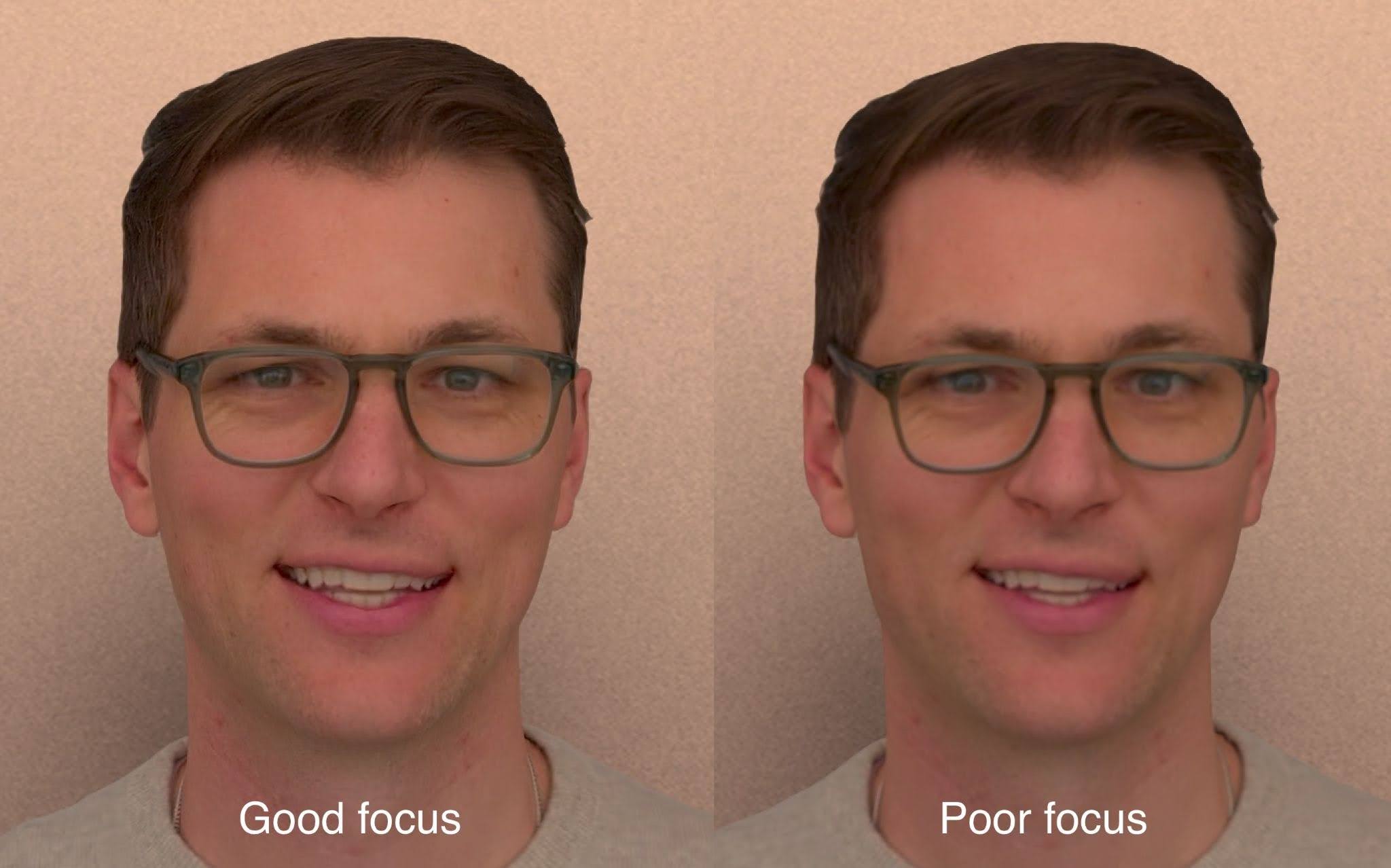
תווי הפנים מוכפלים או מעוותים
בודקים את תקינות הציוד ההיקפי באמצעות כלי המעקב. אם המצב הוא לא תקין, מפעילים מחדש את המכשיר. אם הבעיות נמשכות, אפשר לפנות אל משווק HP Amplify לקבלת תמיכה.
התמונה הבאה היא דוגמה לעיוות פנים. שימו לב לשינוי במיקום של הפה ולאופן שבו המשקפיים נראים שבורים:

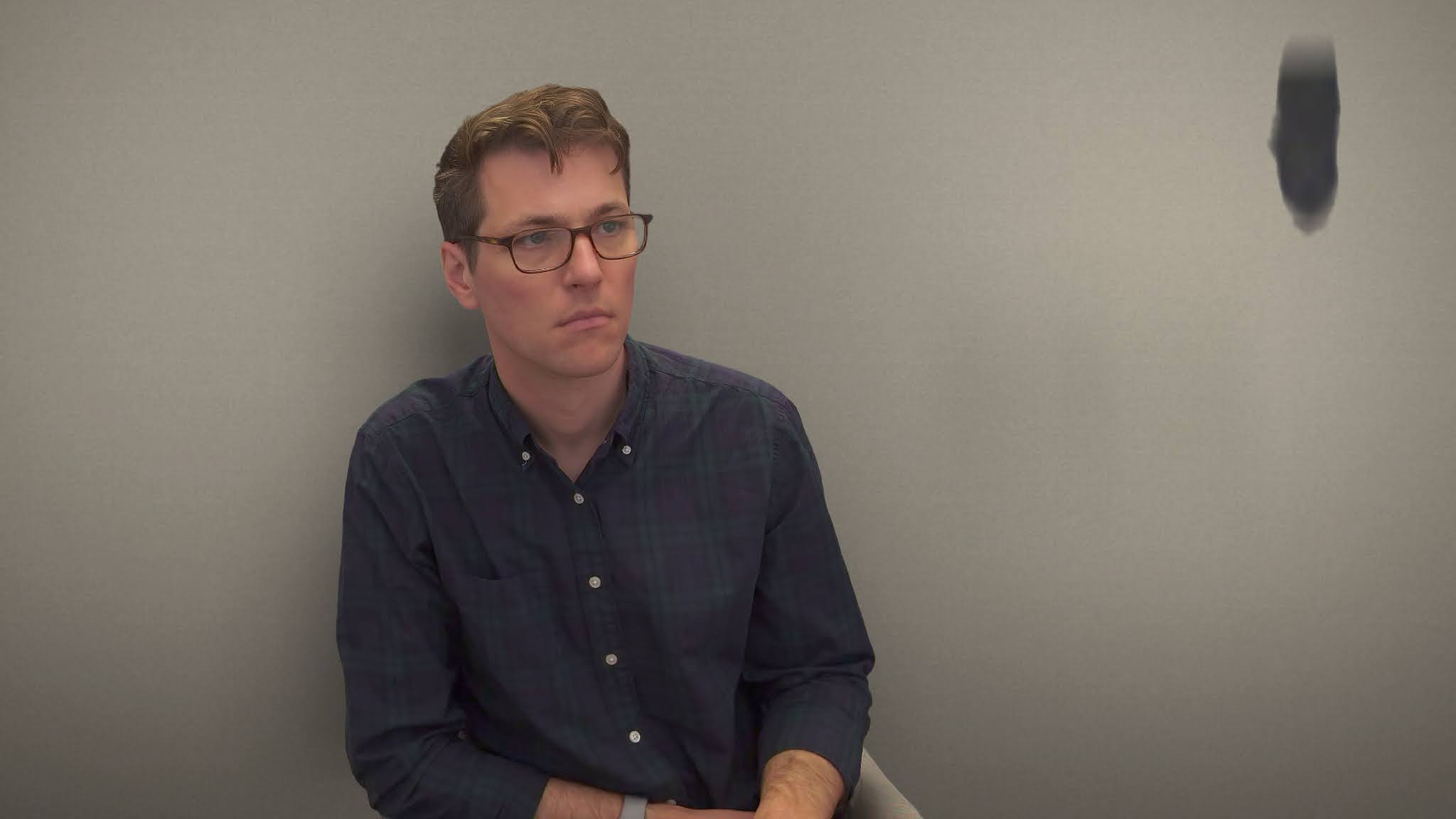
כתמים צפים מופיעים בצדדים של המסך
בודקים בכלי המעקב כדי לוודא ששתי התחנות שהשתתפו בפגישה תקינות.
כשמשתתף בתחנה (תחנה א') מבחין בכתמים מטושטשים, בדרך כלל הם נגרמים בגלל התחנה שבה ישב המשתתף השני (תחנה ב'). כדי לנסות לפתור את הבעיה, צריך להיכנס לתחנה ב'.
הכתמים יכולים להיות בכל צבע ובכל מיקום.
משחזרים את הבעיה
מתקשרים מתחנה בעייתית לתחנה אחרת ומבקשים מהמשתמש השני לומר לכם אם הכתמים מופיעים. יכול להיות שיהיה להם קל יותר אם הם יזוזו הצידה או אחורה. אם הם רואים כתמים, צריך לבקש מהם לצלם תמונה ולשלוח אותה אליכם.
משתמשים במצלמת הטלפון כדי לצלם תמונות של החדר, שבהן רואים את כל ארבעת הקירות. התמונות האלה יעזרו למשווק של HP Amplify לטפל בבעיה בצורה טובה יותר.
חיפוש אובייקטים שקרובים מדי למשתמש
בדרך כלל, הכתמים נובעים ממשהו בחדר. קודם כל, בודקים את האזור מסביב למשתמש, במרחק של 2.7 מטרים מהקיר שמאחורי התחנה, ברוחב של 2.3 מטרים (קצת יותר רחב מהשולחן). מוודאים שאין חפצים באזור הזה, כמו צמחים או מנורות רצפה.
דפוסי כיסוי ברקע
דפוסים חוזרים ברקע יכולים גם לגרום לכתמים צפים. אם יש וילון מול התחנה (מאחורי המשתמש), כדאי לנסות להסיט אותו. אם מאחורי המשתמש יש קיר עם דוגמה, נסו לכסות אותו באופן זמני כדי לבדוק אם הבעיה נפתרת.
אם הזזה או כיסוי של הרקע פותרים את הבעיה החזותית, הפתרון לטווח הארוך הוא לשנות את הסביבה. לדוגמה, צביעה מחדש או החלפת טפט של קיר עם דוגמה בצבע אחיד.
אם הבעיה לא נפתרת, צריך לפנות למשווק של HP Amplify ולשלוח לו את התמונות והסרטונים.
המשתמש רואה צריבת מסך
אם אתם רואים טקסט או צורות חלשים על המסך, ודאו שהגדרתם את הגדרות שומר המסך לפי ההמלצות – למכשירי Beam יש דרישות ספציפיות כדי למנוע צריבה. בנוסף, אם יש לכם רישיונות ל-Google Beam ל-Meet, אתם יכולים להוסיף כמה תמונות למסך הבית שיוצגו לסירוגין כדי למנוע את הבעיה הזו.
אם הבעיה לא נפתרת אחרי 72 שעות, צריך לפנות למשווק שלכם ב-HP Amplify לקבלת תמיכה.
המסך מבריק מדי
אור שמגיע מתוך החדר או מחוצה לו עלול להשתקף ממסך ה-HP Dimension ולגרום לבוהק שמסיח את הדעת. כדי להעלים את ההשתקפות, צריך להעלים את מקור האור.
אם הבעיה היא תאורה, כדאי לכבות את האור. אם האור נכנס לחדר דרך חלון, כדאי לסגור את התריסים או את הוילון, אם יש כאלה. אחרת, כדאי להתקין וילון או תריס.
אי נוחות בצפייה בשיחות בתלת-ממד
השיחות בתלת-ממד צריכות להיות נוחות למשתמשים. אם הם לא מופיעים, נסו את הפעולות הבאות:
- מוודאים שהציוד ההיקפי מדווח כתקין.
- צריך לשתף הוראות שמסבירות למשתמשים איך לעבור לשיחות רגילות עד שהבעיה תיפתר.
כדי לקבל תמיכה, צריך לפנות למפיץ של HP Amplify.
בעיות באודיו
כש-Google Beam פועל בצורה תקינה, הוא מספק אודיו מרחבי המתקדם ביותר (SOTA). אתם יכולים להשתמש בבדיקות הראשוניות האלה כדי לתת למשתמשים בפגישות עצות לפתרון בעיות, או כדי לחקור בעיות שדווחו לכם. אם הבעיה לא נפתרת, כדאי להריץ את בדיקת האודיו כדי לאתר את הבעיה לפני שפונים למשווק.
המשתתפים האחרים לא שומעים אותך
- בודקים אם אתם מושתקים:
- מחפשים את סמל ההשתקה במסך המגע או את האור האדום במיקרופונים של השולחן.
- אפשר לבטל את ההשתקה ישירות ממסך המגע או על ידי הקשה על לחצן ההשתקה בחלק העליון של כל אחד מהמיקרופונים השולחניים.
- הנורית במיקרופון השולחני אדומה כשהוא מושתק, ירוקה כשהוא פעיל ולבנה כשלא מתקיימת שיחה.
- מבקשים מאחרים לבדוק את עוצמת הקול:
- יכול להיות שהבעיה היא בצד שלהם. מבקשים מהמשתתפים האחרים לוודא שעוצמת הקול של הרמקולים שלהם מוגברת.
לא שומעים את האחרים
- מבקשים מאחרים לוודא שהם לא בהשתקה.
- בודקים את שקע האוזניות: מוודאים ששום דבר לא מחובר לשקע האודיו בגודל 3.5 מ"מ במכשיר. אם האוזניות מחוברות, הרמקולים בחדר הראשי יושתקו.
- בודקים את עוצמת הקול של המערכת: משתמשים בפקדי עוצמת הקול במסך המגע כדי להגביר את עוצמת הקול של הרמקול.
בכל מקרה, אם הבדיקות הראשוניות לא פותרות את הבעיה, צריך לצאת מהשיחה ולהצטרף אליה מחדש. זו הדרך הכי מהירה לאפס את החיבור לפגישה, והיא לרוב פותרת תקלות זמניות בתוכנה.
הפעלת בדיקת האודיו
כדי לפתור בעיות שקשורות לאודיו, אתם יכולים להפעיל את בדיקת האודיו ממסך המגע של המכשיר. זוהי בדיקת האודיו שבוצעה בהגדרה הראשונית. כדי להיכנס ל-SUM, צריך לדעת את קוד הגישה של החדר. במאמר ניהול הסיסמה של המכשיר מוסבר איך לאחזר את קוד הגישה.
לוחצים על הכרטיסייה שמתאימה לרישיון.
Google Beam ל-Meet
- מקישים על הגדרות החדר.
- מזינים את הסיסמה של החדר ומקישים על הבא.
- מקישים על הגדרות אדמין.
- מקישים על HP Dimension with Google Beam: Utilities (HP Dimension עם Google Beam: כלי ניהול).
- לוחצים על בדיקת אודיו במסך המגע.
- קוראים את ההוראות לניסוי ולוחצים על הפעלה.
- חשוב לשמור על שקט לאורך כל משך בדיקת האודיו. בסיום התהליך תופיע ההודעה Result: Pass (תוצאה: עבר).
- אם מוצגת שגיאה, מבצעים את הפעולות המומלצות ומנסים שוב להריץ את הבדיקה.
- אם הבדיקה ממשיכה להיכשל, צריך לפתוח כרטיס תמיכה ב-HP ולכלול בו את הודעת השגיאה המלאה ואת חותמת הזמן.
- לוחצים על סיום וחוזרים לתפריט כלי הניהול של התחנה.
Google Beam ל-Zoom
- במסך הראשי של Zoom, מקישים על סמל גלגל השיניים הגדרות בתפריט שבסרגל הצד.
- מקישים על הגדרות המערכת.
- מזינים את קוד הגישה לחדר.
- מקישים על הגדרות אדמין.
- מקישים על HP Dimension with Google Beam: Utilities (HP Dimension עם Google Beam: כלי ניהול).
- לוחצים על בדיקת אודיו במסך המגע.
- קוראים את ההוראות לניסוי ולוחצים על הפעלה.
- חשוב לשמור על שקט לאורך כל משך בדיקת האודיו. בסיום התהליך תופיע ההודעה Result: Pass (תוצאה: עבר).
- אם מוצגת שגיאה, מבצעים את הפעולות המומלצות ומנסים שוב להריץ את הבדיקה.
- אם הבדיקה ממשיכה להיכשל, צריך לפתוח כרטיס תמיכה ב-HP ולכלול בו את הודעת השגיאה המלאה ואת חותמת הזמן.
- לוחצים על סיום וחוזרים לתפריט כלי הניהול של התחנה.
הפעלה מחדש של המערכת
הפעלה מחדש יכולה לפתור שגיאות מערכת בסיסיות שלא ייפתרו אם תצטרפו מחדש לפגישה. הוראות להפעלה מחדש של HP Dimension מופיעות במאמר הפעלה מחדש וניהול צריכת חשמל.
צריך לחכות כמה דקות עד שהמערכת תופעל מחדש באופן מלא, ורק אז לנסות להצטרף שוב לשיחה.
אם ביצעתם את כל השלבים לפתרון הבעיה והבעיה באודיו נמשכת, פנו למשווק שלכם ב-HP Amplify לקבלת תמיכה.
בעיות בשיחות ובפגישות
השיחה נכשלה
אם השיחה נכשלת, פועלים לפי השלבים הבאים.
- התחברות מחדש: ניסיון להתחבר מחדש לשיחה באופן מיידי.
- בודקים את ביצועי הרשת: קישוריות רשת חלשה (רוחב פס, זמן אחזור או אובדן מנות) עלולה לשבש את השיחות ב-Beam. כדי ליהנות מביצועים אופטימליים, מומלץ להשתמש בחיבור ייעודי עם רוחב פס גבוה. אפשר להשתמש בכלים לאבחון רשת כדי להעריך את תנאי הרשת הנוכחיים.
אם שיחה נכשלת ומכשיר מדווח על הסטטוס לא תקין במסוף Admin, צריך לפעול לפי השלבים הבאים.
- מפעילים מחדש את המכשיר באמצעות מסוף Admin.
- מוודאים שכל הכבלים הרלוונטיים מחוברים בצורה נכונה.
- בודקים את לוח הבקרה של סטטוס שירותי Google Workspace.
משתמש רוצה לעבור משיחה רגילה לשיחה בתלת-ממד
הפונקציונליות הזו לא זמינה. כדי להתקשר ב-3D Beam, צריך לקבוע פגישה עם 2 אנשים ו-2 מכשירי Beam, או להתחיל פגישה מיידית מחדר Beam אחד לחדר Beam אחר ישירות.
המערכת ציפתה לסוג מסוים של שיחה, אבל קיבלה את הסוג השני
Beam מותאם לפגישות תלת-ממדיות של אחד על אחד. אם מזמינים פגישה ב-Beam עם 2 חדרים שמופעלת בהם Beam והמשתתפים מצטרפים ראשונים, המערכת מתחילה שיחה בתלת-ממד.
הגדרות אחרות של פגישות שנקבעו מראש יגרמו לשיחה רגילה. אם משתמש רוצה לבצע שיחה רגילה אחד על אחד במכשיר עם Beam, הוא צריך לעבור באופן ידני למצב 2D ממסך המגע אחרי שהשיחה מתחילה. כך אפשר לשמור על גמישות ועדיין לתת עדיפות ליכולת הליבה של Beam בתלת-ממד.
כדי להתחבר לשיחה ב-Beam 3D ב-Zoom Room, צריך להשבית את התכונות הבאות של הפגישה:
- ZoomMate
- הקלטה
- הצפנה מקצה לקצה
המשתמש רוצה לראות את עצמו בשיחה בתלת-ממד
במהלך שיחה בתלת-ממד ב-Google Beam, אי אפשר לראות את המשבצת שלי (התכונה הזו נקראת גם מצב מראה).
בעיות בתזמון ובהזמנה
הבעיה: במכשירים שרשומים ב-Zoom ומשתמשים ב-Outlook לתזמון, אם ההגדרה List meetings that include the Zoom Room as an attendee (הצגת פגישות שכוללות את חדר Zoom כמשתתף) מופעלת בהגדרות של Zoom Rooms, יכול להיות שיירשמו במכשיר טיוטות של פגישות לפני שליחת ההזמנה לפגישה.
- פתרון: משביתים את ההגדרה List meetings that include the Zoom Room as an attendee (הצגת פגישות שכוללות את חדר Zoom כמשתתף) במכשירים.
בעיות קישוריות
אי אפשר להתחבר במהלך פגישה
אם אתם נתקלים בבעיות בהצטרפות לפגישה באמצעות מכשיר Beam, יכול להיות שהבעיה היא ברשת. בודקים את החיבור לרשת ומוודאים שהוא יציב.
פתרון בעיות בקישוריות לרשת
אימות כתובת ה-IP
מוודאים שכתובות פרוטוקול האינטרנט (IP) מוקצות על ידי הרשת. Beam תומך רק ב-IPv4 או במצב מעורב של IPv4/IPv6. אפשר לראות את כתובת ה-IP של המכשיר במסוף Admin:
Google Beam ל-Meet
-
במסוף Google Admin, נכנסים לתפריט
מכשירים
ציוד ל-Google Meet
מכשירים.יכול להיות שכדי להשתמש בחלק מהתכונות צריך את ההרשאה "ניהול מכשירים" בציוד ל-Google Meet. - בחלונית מכשירים, מוצאים את המכשיר שבו יש בעיה ולוחצים עליו.
- בחלונית מידע מהמכשירים שלך, מאתרים את כתובת ה-IP של Ethernet.
Google Beam ל-Zoom
- נכנסים לפורטל האינטרנט של Zoom.
- לוחצים על ניהול חדרים Zoom Rooms.
- בתפריט הנפתח כל סוגי הרישיונות, בוחרים באפשרות Google Beam.
- לוחצים על המיקום של המכשיר ואז על רכיב התצוגה. נפתח חלון קופץ עם פרטי המכשיר.