

注意:如需註冊和設定程序的疑難排解資訊,請參閱註冊指南。
管理員可以按照下列指示,診斷及解決常見的 Google Beam 問題。進一步瞭解如何檢查裝置及其周邊裝置的狀態。
查看 Beam 服務狀態
如要判斷 Beam 服務是否正常運作,請在 Google Workspace 狀態資訊主頁上尋找「Google Beam」。資訊主頁會顯示所有服務中斷和服務失效情形。
查看軟體版本號碼
確認要進行疑難排解的 Beam 裝置已安裝版本資訊中列出的最新版軟體。
按一下與授權相符的分頁標籤。
Google Beam for Meet
如要查看版本號碼,請按照下列步驟操作:
-
在 Google 管理控制台中,依序點選「選單」圖示

 「裝置」圖示
  「Google Meet 設備」「裝置」。
部分功能需要 Meet 設備的「查看裝置」權限才能使用。
- 按一下要查看版本號碼的裝置。
- 在「裝置資訊」面板中,找出「作業系統版本」。
- 如果軟體版本較舊,請重新啟動裝置來更新軟體。
Zoom 版 Google Beam
如要查看版本號碼,請在 Zoom Rooms 資訊主頁中按一下 Zoom Room 詳細資料。如需操作說明,請參閱 Zoom 說明文件。
存取電台公用程式選單
觸控螢幕上的「Station Utilities Menu」(SUM) 是系統測試和校準的進入點。請按照這些操作說明存取。
按一下與授權相符的分頁標籤。
Google Beam for Meet
- 依序輕觸「更多」圖示
 「房間設定」。
 - 系統提示您輸入密碼時,請輸入密碼。如果不知道密碼,請前往「管理裝置密碼」。
- 依序輕觸「管理設定」「HP Dimension with Google Beam:公用程式」。
Zoom 版 Google Beam
- 依序輕觸「設定」圖示
 「系統設定」。
 - 系統提示您輸入密碼時,請輸入密碼。如果不知道密碼,請前往「管理裝置密碼」。
- 依序輕觸「管理設定」「HP Dimension with Google Beam:公用程式」。
裝置離線或運作異常
裝置回報為離線
如果管理員面板顯示裝置離線,但 Beam 周邊裝置顯示正常,可能是網路離線。這時可嘗試下列步驟:
- 檢查網路,判斷裝置是否發生連線問題。
- 如果問題仍未解決,請嘗試軟重新啟動:
- 如果軟體重新啟動無法解決問題,請嘗試關閉裝置電源再開啟,藉此重新啟動裝置 (如需操作說明,請參閱 HP 維護指南)。這樣裝置就會完全重新開機。
- 如果裝置仍顯示為「離線」,請與 HP Amplify 經銷商聯絡。
周邊裝置的健康狀態不良
Google Beam for Meet
Beam 週邊裝置會以「健康狀態良好」或「健康狀態不佳」的形式,歸類在「HP Dimension Peripherals」標籤下方。如果周邊裝置回報為「不正常」,請嘗試重新啟動裝置,並確認下列纜線已穩固連接:
- 觸控螢幕的乙太網路線
- 每個桌上型麥克風的麥克風線
- 電源供應器已插入牆上插座
如果仍回報為不正常,請與 HP Amplify 經銷商聯絡。
Google Beam for Zoom
Beam 周邊裝置會依類型 (例如攝影機或麥克風) 分組,並在「HP Dimension Peripherals」標籤下方標示為「健康」或「不健康」。如果有一組周邊裝置回報為「不健康」,請嘗試重新啟動裝置,並確認下列連接線已穩固連接:
- 觸控螢幕的乙太網路線
- 每個桌上型麥克風的麥克風線
- 電源供應器已插入牆上插座
如果仍顯示為異常,請與 HP Amplify 經銷商聯絡。
裝置顯示正常,但經常收到快訊
在極少數情況下,攝影機可能會因室內環境溫度過高而過熱。 如果發生這種情況,視訊串流會關閉,直到通話結束為止。這可能會在管理控制台中觸發快訊:
- Google:匯總健康信號顯示為「不健康」。
- Zoom:攝影機顯示「不明的攝影機錯誤」。
如果管理控制台顯示裝置在登錄其中一個錯誤後,會還原為「健康」狀態,問題可能與溫度有關。請檢查 Poly Lens,確認攝影機是否過熱,並檢查會議室是否符合「HP Dimension with Google Beam Room and Deployment Readiness Guide」(HP Dimension 搭配 Google Beam 會議室和部署準備指南) 中指定的空調要求。
觸控螢幕
觸控螢幕無法開啟
如果觸控螢幕無法啟動,問題可能出在網路連接埠。 請嘗試下列步驟,並在每個步驟後檢查:
- 重新啟動系統並檢查網路線。
- 拔除觸控螢幕的電源線,等待幾秒後再重新插上。
- 拔除運算模組的電源線,關機 10 分鐘,然後再插回電源線並開機,接著再試一次。
如果還是無法解決問題,請與 HP Amplify 認證經銷商聯絡。
螢幕和影像問題
畫面不流暢或解析度偏低
如果通話開始出現影像品質下降的情況,例如任一參與者身上出現低解析度影像失真、影片播放不順暢或音訊延遲,很可能是網路問題所致。如需疑難排解操作說明,請參閱「連線」一節。
3D 通話畫面模糊不清
如要在 3D 通話中獲得最佳視覺清晰度,必須將參與者和物品放在特定位置。
- 使用者側的桌子應與螢幕相距 52 吋,並以螢幕為中心。
- 使用者應坐在桌子中央,身體前後傾斜的距離不得超過手臂長度
- 請確認筆電或觸控螢幕等物品不會擋住攝影機,尤其是最靠近桌面的攝影機。
桌子應位於工作站中央,且與 HP Dimension 的中間牆面之間應有 2 吋的間隙。
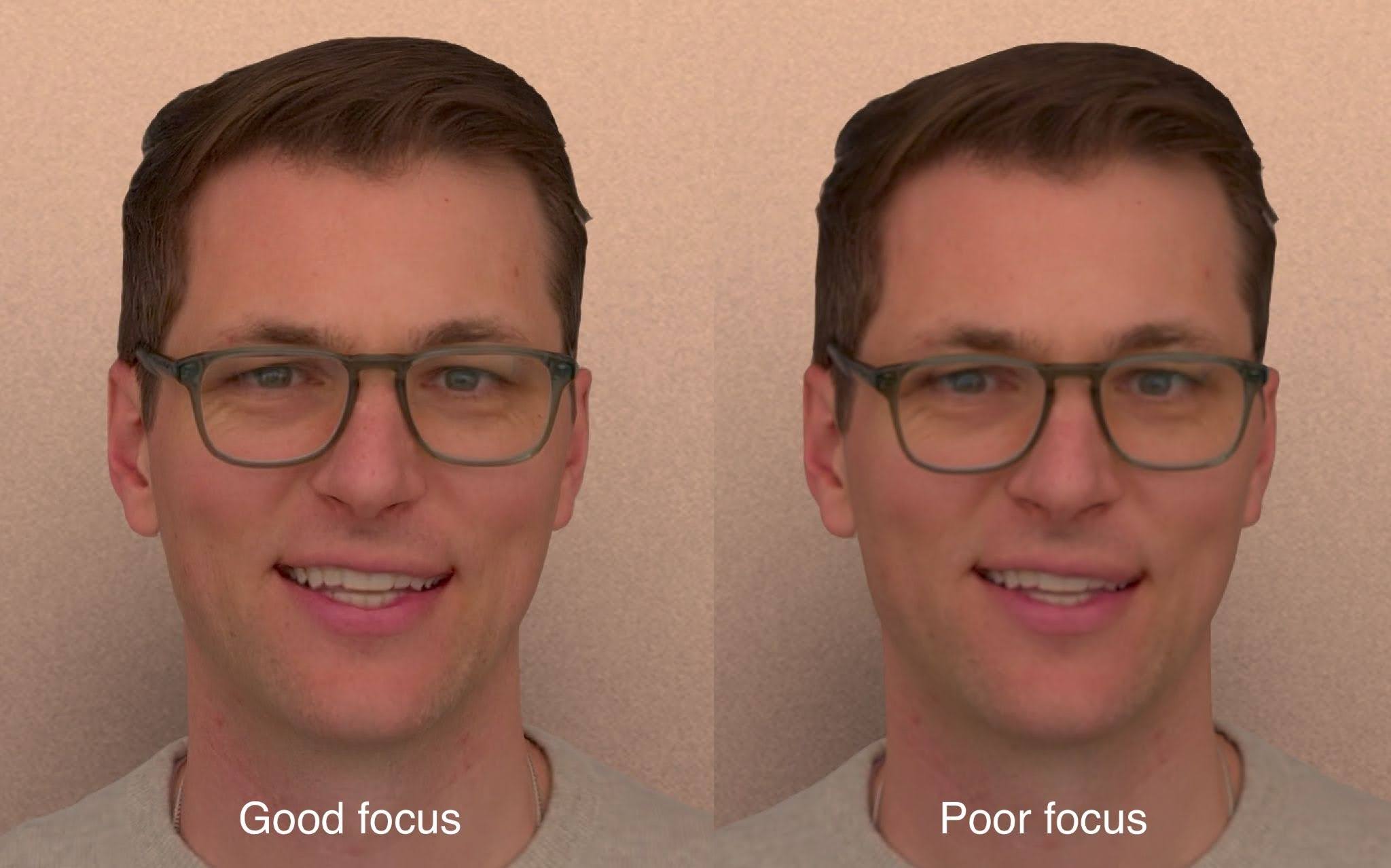
臉部特徵重複或扭曲
透過監控工具檢查周邊裝置的健康狀態。如果狀態為「不正常」,請重新啟動裝置。如果問題仍未解決,請與 HP Amplify 經銷商聯絡以尋求支援。
下圖為臉部扭曲的範例。請注意嘴巴的移動,以及眼鏡似乎斷裂的樣子:

螢幕兩側出現浮動的圓點
檢查監控工具,確認會議中的兩個工作站都處於「健康」狀態。
如果參與者在工作站 (工作站 A) 發現浮動斑點,通常是因為其他參與者所在的工作站 (工作站 B) 造成。請前往 Station B 嘗試解決問題。
這些斑點可以是任何顏色,且位於任何位置。

重現問題
從有問題的電台撥打電話給其他電台,並請對方告知你是否看到 Blob。建議他們移到旁邊或往後移動,如果看到斑點,請對方拍照並傳送給您。
使用手機相機拍攝房間相片,顯示四面牆。這些相片有助於 HP Amplify 經銷商更妥善地解決問題。
尋找距離使用者太近的物體
通常是房間內有物體造成。首先,請檢查使用者周圍的區域,範圍為工作站後方牆壁延伸 9 英尺的區域,寬度為 7 英尺 6 吋 (略寬於桌子)。請確保這個區域沒有任何物體,例如植物或立燈。
封面背景圖案
背景中重複的圖案也可能導致浮動斑點。如果工作站對面 (使用者後方) 有窗簾,請嘗試拉開。如果使用者背後有花紋牆面,請暫時遮蓋,看看是否能解決問題。
如果移動或遮蓋背景能解決影像問題,長期解決方案就是變更環境。例如,將有圖案的牆面重新粉刷或貼上壁紙,改為純色。
如果問題仍未解決,請聯絡 HP Amplify 經銷商,並提供圖片和影片。
使用者看到螢幕烙印
如果螢幕上出現模糊的文字或形狀,請務必按照建議設定螢幕保護程式,因為 Beam 裝置有特定規定,以免發生烙印問題。如果是 Meet 版 Google Beam 授權,你也可以新增多張主畫面圖片,讓圖片輪播,避免發生這個問題。
如果 72 小時後問題仍未解決,請向 HP Amplify 經銷商尋求支援。
螢幕出現眩光
室內或室外的光線可能會在 HP Dimension 螢幕上反射,造成令人分心的眩光。只要消除光源,即可消除眩光。
如果問題出在光線,請關閉光源。如果光線從窗戶照進房間,請拉上窗簾或遮光簾 (如有)。否則,請考慮安裝窗簾。
3D 通話的視覺不適感
3D 通話應讓使用者感到舒適。如果沒有,請嘗試下列做法:
- 確認周邊裝置回報的狀態為「良好」。
- 提供操作說明給使用者,協助對方在問題解決前切換為標準通話。
如需支援,請與 HP Amplify 經銷商聯絡。
音訊問題
Google Beam 正常運作時,可提供最先進的空間音訊。 您可以運用這些初步檢查結果,為會議中遇到問題的使用者提供建議,或是調查向您回報的問題。如果問題仍未解決,請先執行音訊測試找出問題,再與經銷商聯絡。
其他人聽不到你的聲音
- 檢查是否已將自己設為靜音:
- 查看觸控螢幕上是否有靜音圖示,或桌上型麥克風是否亮起紅燈。
- 你可以直接透過觸控螢幕取消靜音,也可以輕觸任一桌上型麥克風頂端的靜音按鈕。
- 桌上型麥克風的指示燈在靜音時會亮起紅燈,啟用時會亮起綠燈,通話結束時則會亮起白燈。
- 請其他人檢查音量:
- 問題可能出在對方。請其他參與者確認喇叭音量是否夠大。
聽不到其他人的聲音
- 請其他人確認他們是否已取消靜音。
- 檢查耳機插孔:確認裝置的 3.5 公釐音訊插孔未插入任何東西。連線的耳機將會將主要聊天室的喇叭設為靜音。
- 檢查系統音量:使用觸控螢幕上的音量控制項調高音箱音量。
無論是哪種情況,如果初步檢查無法解決問題,請退出通話再重新加入。這是重設會議連線的最快方式,通常可以解決暫時的軟體故障。
執行音訊測試
如要追蹤音訊問題,可以從裝置的觸控螢幕執行音訊測試。這與初始設定時的音訊測試相同。你必須知道會議室密碼才能進入 SUM,如需如何擷取密碼的操作說明,請參閱「管理裝置密碼」。
按一下與授權相符的分頁標籤。
Google Beam for Meet
- 輕觸 「房間設定」。
- 輸入會議室密碼,然後輕觸「下一步」。
- 輕觸「管理設定」。
- 輕觸「HP Dimension with Google Beam: Utilities」(HP Dimension with Google Beam:實用工具)。
- 在觸控螢幕上選取「音訊測試」。
- 閱讀測試說明,然後選取「執行」。
- 在語音測試期間保持安靜。完成後,畫面上會顯示「Result: Pass」(結果:通過) 訊息。
- 如果系統顯示錯誤,請按照建議操作,然後重試測試。
- 如果測試仍失敗,請向 HP 提出支援申請,並附上完整錯誤訊息和時間戳記。
- 選取「完成」,系統會將你帶回電台公用程式選單。
Google Beam for Zoom
- 在 Zoom 主畫面中,輕觸側邊欄選單中的「設定」齒輪圖示。
- 輕觸「系統設定」。
- 輸入會議室密碼。
- 輕觸「管理設定」。
- 輕觸「HP Dimension with Google Beam: Utilities」(HP Dimension with Google Beam:實用工具)。
- 在觸控螢幕上選取「音訊測試」。
- 閱讀測試說明,然後選取「執行」。
- 在語音測試期間保持安靜。完成後,畫面上會顯示「Result: Pass」(結果:通過) 訊息。
- 如果系統顯示錯誤,請按照建議操作,然後重試測試。
- 如果測試仍失敗,請向 HP 提出支援申請,並附上完整錯誤訊息和時間戳記。
- 選取「完成」,系統會將你帶回電台公用程式選單。
重新啟動系統
重新啟動裝置可以清除重新加入會議無法修正的潛在系統錯誤。如需重新啟動 HP Dimension 的操作說明,請參閱「重新啟動和電源管理」一文。
請稍候幾分鐘,讓系統完全重新啟動,再嘗試重新加入通話。
如果完成所有疑難排解步驟後,音訊問題仍未解決,請聯絡 HP Amplify 經銷商尋求支援。
通話和會議問題
無法撥打電話
如果通話失敗,請按照下列步驟操作。
- 重新連線:嘗試立即重新連線至通話。
- 檢查網路效能:網路連線品質不佳 (頻寬、延遲或封包遺失) 可能會中斷 Beam 通話。如要獲得最佳效能,請使用專屬的高頻寬連線。您可以使用網路診斷工具評估目前的網路狀況。
如果通話失敗,且裝置在管理控制台中回報為「不正常」,請按照下列步驟操作。
- 使用管理控制台重新啟動裝置。
- 確認所有適用線材都已接妥。
- 查看工作區狀態資訊主頁。
使用者想從標準通話切換為 3D 通話
這項功能無法使用。如要進行 3D Beam 通話,您必須安排會議,並邀請 2 位使用者和 2 部 Beam 裝置,或是直接從 1 個 Beam 會議室發起即時會議,並邀請另一個 Beam 會議室。
預期為特定通話類型,但實際為其他類型
Beam 專為 1 對 1 的 3D 會議設計,如果預訂的 Beam 會議有 2 間啟用 Beam 的會議室,且這兩間會議室先加入會議,系統就會發起 3D 通話。
如果預先排定的會議採用其他設定,系統會發起標準通話。 如果使用者想在支援 Beam 的裝置上進行 1:1 標準通話,通話開始後,必須從觸控螢幕手動切換至 2D 模式。這可確保彈性,同時優先處理 Beam 的核心 3D 功能。
如要在 Zoom Room 中連線至 Beam 3D 通話,請關閉下列會議功能:
- ZoomMate
- 錄製
- 端對端加密
使用者想在 3D 通話中看到自己
在 Google Beam 進行 3D 通話時,無法使用自己的畫面,也就是鏡像模式。
排程和預訂問題
問題:在已註冊 Zoom 的裝置上使用 Outlook 安排會議時,如果開啟 Zoom Rooms 設定中的「List meetings that include the Zoom Room as an attendee」(列出包含 Zoom Room 的會議做為與會者) 設定,裝置可能會在傳送會議邀請前列出會議草稿。
- 修正方式:為裝置關閉「將包含 Zoom Room 的會議列為與會者」設定。
連線問題
無法在會議期間連線
如果無法使用 Beam 裝置連線至會議,可能是網路發生問題。檢查網路連線,確認連線穩定。
排解網路連線問題
驗證 IP 位址
確認網路已指派網際網路通訊協定 (IP) 位址。 Beam 僅支援 IPv4 或 IPv4/IPv6 混合模式。您可以在管理控制台中查看裝置的 IP 位址: