

يمكنك عرض المساحات وإدارتها مباشرةً من "وحدة تحكّم المشرف في Google" باستخدام "أداة إدارة المساحات". باستخدام هذه الأداة، يمكنك التحقّق من المساحات في مؤسستك وإضافة مستخدمين إلى مساحة وتغيير أدوار مالكي المساحات ومديريها وأعضائها.
للوصول إلى "أداة إدارة المساحة"، يجب تفعيل Chat في حسابك والحصول على امتيازي إدارة Chat والمحادثة في "المساحات". يملك المشرفون المتميّزون امتياز إدارة المحادثات والمساحات تلقائيًا. ويمكن للمشرفين منح هذه الامتيازات إلى مستخدمين لديهم أدوار المشرف.
لتفعيل Chat، يُرجى اتّباع دليل الإعداد. إذا كانت هذه هي المرة الأولى التي تستخدم فيها "أداة إدارة المساحات"، يُرجى الاطّلاع على مقالة لمحة عن "أداة إدارة المساحات".
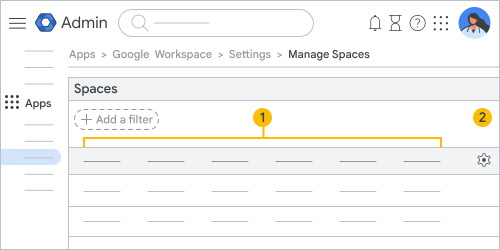 يحتوي العرض الرئيسي في "أداة إدارة المساحة" على ما يلي: |
|||
|
|
أعمدة إدارة المساحة
|
||
|
|
عدِّل الإعدادات |
||


 لإدارة الأعمدة.
عدد الأعضاء عند إضافة مجموعة إلى مساحة
يمكن للمستخدمين إضافة مجموعات إلى مساحة، مما يؤثّر في عدد الأعضاء. لعرض العدد الكامل للأعضاء في مساحة تمت إضافة مجموعة إليها، يجب أن يكون لديك امتياز مشرف Groups API (للقراءة). إذا لم يكن لديك هذا الامتياز، ستظهر لك علامة "+" بجانب عدد الأعضاء، ما يعني أنّ هناك أعضاء إضافيين في المساحة التي تتم إضافتها من مجموعة.
للتعرُّف على المزيد من المعلومات عن امتيازات واجهة برمجة تطبيقات "مجموعات Google"، يُرجى الاطِّلاع على تعريفات امتيازات المشرف.
عرض المساحات في مؤسستك
-
في "وحدة تحكّم المشرف في Google"، انتقِل إلى "القائمة"


 التطبيقات
Google Workspace
Google Chat.
التطبيقات
Google Workspace
Google Chat.يتطلب ذلك الحصول على امتيازات مشرف Google Chat.
- انقر على إدارة المساحات. يمكنك هنا الاطّلاع على اسم المساحة ورقم تعريفها ووصفها، بالإضافة إلى وقت إنشائها وعدد أعضائها. يمكنك التأكّد مما إذا كانت المساحة تسمح بانضمام الأعضاء الخارجيين، وآخر مرة تم فيها نشر مشاركة، وما إذا كان سجلّ المساحات مفعّلاً أم لا. يمكنك أيضًا فلترة مساحات مؤسستك وترتيبها.
في أعلى الصفحة، انقر على رمز "إدارة الأعمدة"
 لإعادة ترتيب الأعمدة أو إضافتها أو إزالتها. عند الانتهاء من إدارة الأعمدة، انقر على حفظ.
- لتغيير ترتيب عمود، أشِر إلى عمود، واسحب رمز النقل
 ، ثم انقل العمود إلى المكان الذي تريده.
 - لإضافة عمود، انقر على إضافة عمود جديد واختَر عمودًا لإضافته.
- لإزالة عمود، انقر على رمز الإزالة
 بجانب العمود.
- لتغيير ترتيب عمود، أشِر إلى عمود، واسحب رمز النقل
بجانب عدد الأعضاء، أو تاريخ الإنشاء، أو عنوان عمود "تاريخ آخر نشاط"، انقر على السهم المتّجه للأعلى
 أو السهم المتّجه للأسفل
  لترتيب البيانات تصاعديًا أو تنازليًا.
يمكنك فلترة المساحات حسب رقم التعريف للعثور على مساحة بسرعة. يمكنك أيضًا الفلترة حسب الاسم أو تاريخ الإنشاء أو إعدادات السجلّ أو عدد أيام عدم النشاط أو المساحات التي تضم أعضاء خارجيين أو مزيج من هذه الفلاتر.
لترتيب البيانات تصاعديًا أو تنازليًا.
يمكنك فلترة المساحات حسب رقم التعريف للعثور على مساحة بسرعة. يمكنك أيضًا الفلترة حسب الاسم أو تاريخ الإنشاء أو إعدادات السجلّ أو عدد أيام عدم النشاط أو المساحات التي تضم أعضاء خارجيين أو مزيج من هذه الفلاتر.في أعلى الصفحة، انقر على إضافة فلتر واختَر فلترًا.