

Ten artykuł jest przeznaczony dla administratorów. Aby uzyskać dostęp offline do swoich plików, przeczytaj artykuł Korzystanie z plików Dokumentów, Arkuszy i Prezentacji Google w trybie offline.
Obsługiwane we wszystkich wersjach Google Workspace, Cloud Identity i G Suite
Jako administrator możesz określić, czy użytkownicy w Twojej organizacji mogą korzystać z Dokumentów, Arkuszy i Prezentacji Google, gdy ich komputery nie są połączone z internetem. Domyślnie dostęp offline jest włączony dla organizacji, a użytkownicy mogą go włączyć i wyłączyć na swoich kontach.
Uwaga:
- Ta funkcja jest obsługiwana w przeglądarkach Google Chrome i Microsoft Edge.
- Ta opcja nie dotyczy Dysku Google na komputer. Szczegółowe informacje o tym, jak użytkownicy mogą uzyskiwać dostęp do plików w trybie offline przy użyciu Dysku na komputer, znajdziesz w artykule Korzystanie z plików z Dysku Google w trybie offline.
Opcja 2. Zezwól użytkownikom na włączanie dostępu offline (zalecane)
Najprostszą metodą zezwalania na dostęp offline jest włączenie tej funkcji dla wszystkich użytkowników.
-
W konsoli administracyjnej Google otwórz Menu


 Aplikacje
Google Workspace
Dysk i Dokumenty.
Aplikacje
Google Workspace
Dysk i Dokumenty. - Kliknij Funkcje i aplikacje.
- Obok Offline wybierz Zezwalaj użytkownikom na włączanie dostępu offline (zalecane). Najnowsze pliki są synchronizowane i zapisywane na komputerze użytkownika oraz na komputerach, którym użytkownik ufa.
- Poinformuj użytkowników, jak synchronizować pliki na potrzeby dostępu offline.
Opcja 2. Kontroluj dostęp offline na komputerach za pomocą zasad
Jako administrator możesz używać zasad, aby kontrolować dostęp offline do Dokumentów, Arkuszy i Prezentacji na komputerach z systemami operacyjnymi Windows, Mac i Linux. Aby ta opcja działała, musisz przekazać zarządzane zasady na odpowiednie komputery. Jeśli wybierzesz tę opcję przed skonfigurowaniem zasad, użytkownicy, którzy mieli dostęp offline, utracą go po 24 godzinach.
Uwaga:
- Uwaga: ta opcja nie jest obecnie dostępna na urządzeniach z ChromeOS ani na urządzeniach mobilnych (telefonach i tabletach).
- Nie musisz wykonywać tych czynności, jeśli jest włączona opcja Zezwalaj użytkownikom na włączanie dostępu offline.
- Ta opcja nie ma też zastosowania w przypadku weryfikacji za pomocą adresu e-mail.
Krok 1. Zainstaluj zasady na każdym zarządzanym komputerze
Aby umożliwić zapisywanie i otwieranie plików z Dysku w trybie offline na zarządzanych komputerach:
- Pobierz pliki konfiguracji na komputery.
- Rozpowszechnij te pliki na komputery z systemami operacyjnymi Windows, Mac i Linux.
W zależności od urządzenia wykonaj odpowiednie instrukcje:
Urządzenia z systemem Windows (przy użyciu zasad grupy firmy Microsoft)
Instrukcje dotyczące przeglądarki Chrome:
- Pobierz i wyodrębnij te pliki szablonów zasad grupy systemu Windows dla przeglądarki Google Chrome:
- Otwórz plik ADMX za pomocą edytora zasad grupy, aby włączyć dostęp offline:
- Wybierz Allowed domains for Google Docs Offline support on Chrome (Dozwolone domeny na potrzeby obsługi dostępu offline do Dokumentów Google w Chrome) – umożliwia użytkownikom w określonych domenach uzyskiwanie dostępu do dokumentów w trybie offline, ale edytowanie w trybie offline jest domyślnie wyłączone.
- (Opcjonalnie) Wybierz Auto enabled domains for Google Docs Offline support for Chrome (Automatycznie włączone domeny na potrzeby obsługi dostępu offline do Dokumentów Google w Chrome), aby automatycznie włączyć dostęp offline do Dokumentów dla wszystkich użytkowników korzystających z tych zasad. Pozostaw to ustawienie wyłączone, jeśli użytkownicy mają ręcznie włączać dostęp offline.
- Zaktualizuj wartości opcji przy użyciu domen, które mają być dozwolone. Poszczególne nazwy oddziel przecinkami, na przykład domena1.com, domena2.com itd.
Uwaga: jeśli zobaczysz błąd „Encountered an error while parsing” (Podczas przetwarzania wystąpił błąd), oznacza to, że system Windows nie może przetworzyć nazwy pliku i musisz ją zmienić. Na przykład usuń podkreślenie z nazwy pliku GoogleDocs_WinADMX i zmień ją na GoogleDocsOffline.
Instrukcje dotyczące przeglądarki Microsoft Edge:
- Pobierz i wyodrębnij pliki szablonów zasad grupy systemu Windows dla przeglądarki Microsoft Edge. Uwaga: jeśli włączasz jednocześnie obsługę przeglądarek Chrome i Microsoft Edge, możesz pominąć ten krok i ponownie wykorzystać pliki pobrane dla Chrome – wystarczy, że będą w formacie ADMX/ADML.
- Otwórz plik ADMX za pomocą edytora zasad grupy. Aby włączyć dostęp offline:
- Wybierz Allowed domains for Google Docs Offline support on Edge (Dozwolone domeny na potrzeby obsługi dostępu offline do Dokumentów Google w Edge) – umożliwia użytkownikom w określonych domenach uzyskiwanie dostępu do dokumentów w trybie offline, ale edytowanie w trybie offline jest domyślnie wyłączone.
- (Opcjonalnie) Wybierz Auto enabled domains for Google Docs Offline support on Edge (Automatycznie włączone domeny na potrzeby obsługi dostępu offline do Dokumentów Google w przeglądarce Edge), aby automatycznie włączyć dostęp offline do Dokumentów dla wszystkich użytkowników korzystających z tych zasad. Pozostaw to ustawienie wyłączone, jeśli użytkownicy mają ręcznie włączać dostęp offline.
- Zaktualizuj wartości opcji przy użyciu domen, które mają być dozwolone. Poszczególne nazwy oddziel przecinkami, na przykład domena1.com, domena2.com itd.
Powiązane informacje
- Editing Domain-Based GPOs Using ADMX Files (Edytowanie zasad grupy opartych na domenie za pomocą plików ADMX) – instrukcje dotyczące systemu Microsoft Windows
- Konfigurowanie zasad Chrome dla urządzeń – instrukcje Google
Na urządzeniach z systemem operacyjnym Mac
Instrukcje dotyczące przeglądarki Chrome:
- Pobierz i zmodyfikuj zasady.
- Pobierz plik plist dla Chrome na macOS.
- Otwórz plik w dowolnym edytorze tekstu.
- Edytuj plik:
- (Wymagane) Aby umożliwić urządzeniom dostęp offline, zastąp pierwsze wystąpienie tekstu YOUR_DOMAIN_HERE.com nazwą swojej domeny.
- (Opcjonalnie) Aby automatycznie włączyć dostęp offline do dokumentów dla wszystkich użytkowników objętych tą zasadą, zastąp drugie wystąpienie tekstu YOUR_DOMAIN_HERE.com nazwą swojej domeny. Nie zmieniaj tego ustawienia, jeśli użytkownicy mają ręcznie włączać dostęp offline.
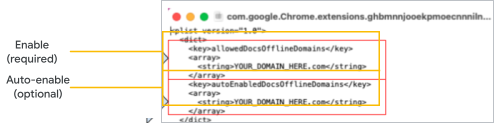
- Zapisz plik, jeśli edytor nie zapisał zmian automatycznie.
- Przekonwertuj plik plist na plik konfiguracji za pomocą wybranego narzędzia do konwersji, np. mcxToProfile w witrynie GitHub.
Aby na przykład użyć narzędzia mcxToProfile w celu przekonwertowania pliku w profil konfiguracji, wpisz
mcxToProfile.py --plist
com.google.Chrome.extensions.ghbmnnjooekpmoecnnnilnnbdlolhkhi.plist
--identifier com.google.Chrome.extensions.ghbmnnjooekpmoecnnnilnnbdlolhkhi - Zainstaluj w systemie wygenerowaną konfigurację
com.google.Chrome.extensions.ghbmnnjooekpmoecnnnilnnbdlolhkhi.mobileconfig. Aby zmiany zostały zastosowane, być może będzie trzeba ponownie uruchomić Chrome lub system macOS.
Wskazówka: więcej informacji znajdziesz w artykule Konfigurowanie zasad Chrome.
Instrukcje dotyczące przeglądarki Microsoft Edge:
- Pobierz i zmodyfikuj zasady.
- Pobierz plik plist dla przeglądarki Edge w systemie macOS.
- Otwórz plik w dowolnym edytorze tekstu.
- Edytuj plik:
- (Wymagane) Aby umożliwić urządzeniom dostęp offline, zastąp pierwsze wystąpienie tekstu YOUR_DOMAIN_HERE.com nazwą swojej domeny.
- (Opcjonalnie) Aby automatycznie włączyć dostęp offline do dokumentów dla wszystkich użytkowników objętych tą zasadą, zastąp drugie wystąpienie tekstu YOUR_DOMAIN_HERE.com nazwą swojej domeny. Nie zmieniaj tego ustawienia, jeśli użytkownicy mają ręcznie włączać dostęp offline.
- Zapisz plik, jeśli edytor nie zapisał zmian automatycznie.
- Przekonwertuj plik plist na plik konfiguracji za pomocą wybranego narzędzia do konwersji, np. mcxToProfile w witrynie GitHub.
Aby na przykład użyć narzędzia mcxToProfile w celu przekonwertowania pliku w profil konfiguracji, wpisz:
mcxToProfile.py --plist
com.microsoft.Edge.extensions.ghbmnnjooekpmoecnnnilnnbdlolhkhi.plist
--identifier com.microsoft.Edge.extensions.ghbmnnjooekpmoecnnnilnnbdlolhkhi - Zainstaluj w systemie wygenerowaną konfigurację
com.google.Chrome.extensions.ghbmnnjooekpmoecnnnilnnbdlolhkhi.mobileconfig. Aby zmiany zostały zastosowane, być może będzie trzeba ponownie uruchomić Chrome lub system macOS.
Wskazówka: więcej informacji znajdziesz w artykule Konfigurowanie zasad Chrome.
Na urządzeniach z systemem Linux
Instrukcje dotyczące przeglądarki Chrome:
- Pobierz i zmodyfikuj zasady.
- Pobierz plik konfiguracji Linuksa.
- Otwórz plik konfiguracji w dowolnym edytorze tekstu.
- Edytuj plik:
- (Wymagane) Aby umożliwić urządzeniom dostęp offline, zastąp pierwsze wystąpienie tekstu YOUR_DOMAIN_HERE.com nazwą swojej domeny.
- (Opcjonalnie) Aby automatycznie włączyć dostęp offline do dokumentów dla wszystkich użytkowników objętych tą zasadą, zastąp drugie wystąpienie tekstu YOUR_DOMAIN_HERE.com nazwą swojej domeny. Nie zmieniaj tego ustawienia, jeśli użytkownicy mają ręcznie włączać dostęp offline.
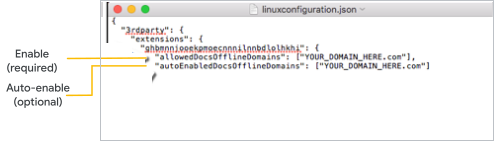
- Zapisz plik, jeśli edytor nie zapisał zmian automatycznie.
- Umieść plik konfiguracji w katalogu /etc/opt/chrome/policies/managed/.
Instrukcje dotyczące przeglądarki Microsoft Edge:
- Pobierz i zmodyfikuj zasady.
- Pobierz plik konfiguracji Linuksa.
Uwaga: jeśli włączasz jednocześnie obsługę Chrome i Microsoft Edge, musisz utworzyć tylko jeden z tych plików konfiguracji i umieścić jego 2 kopie w różnych katalogach. - Otwórz plik konfiguracji w dowolnym edytorze tekstu.
- Edytuj plik:
- (Wymagane) Aby umożliwić urządzeniom dostęp offline, zastąp pierwsze wystąpienie tekstu YOUR_DOMAIN_HERE.com nazwą swojej domeny.
- (Opcjonalnie) Aby automatycznie włączyć dostęp offline do dokumentów dla wszystkich użytkowników objętych tą zasadą, zastąp drugie wystąpienie tekstu YOUR_DOMAIN_HERE.com nazwą swojej domeny. Nie zmieniaj tego ustawienia, jeśli użytkownicy mają ręcznie włączać dostęp offline.
- Zapisz plik, jeśli edytor nie zapisał zmian automatycznie.
- Pobierz plik konfiguracji Linuksa.
- Umieść plik konfiguracji w katalogu /etc/opt/edge/policies/managed/.
Krok 2. Zezwalaj na dostęp offline na zarządzanych komputerach
Zezwalaj na dostęp offline dopiero po zainstalowaniu i skonfigurowaniu zasad na każdym zarządzanym komputerze. Dostęp offline będzie wyłączony na wszystkich komputerach, które nie mają skonfigurowanych zasad.
-
W konsoli administracyjnej Google otwórz Menu
Aplikacje
Google Workspace
Dysk i Dokumenty. - Kliknij Funkcje i aplikacje.
- Upewnij się, że na każdym komputerze zainstalowano zasady dotyczące urządzeń zarządzanych. Jeśli nie, zapoznaj się z sekcją Krok 1. Zainstaluj zasady dotyczące urządzeń zarządzanych na tej stronie.
Ważne: jeśli przejdziesz dalej bez zainstalowania zasady, użytkownicy, którzy wcześniej mieli dostęp offline do plików, utracą go po 24 godzinach. - Obok Offline wybierz Kontroluj dostęp offline przez stosowanie zasad dotyczących urządzeń. Najnowsze pliki są synchronizowane i zapisywane na zarządzanych komputerach, na których skonfigurowano zasady.
- Poinformuj użytkowników, jak synchronizować pliki na potrzeby dostępu offline.
Google, Google Workspace oraz powiązane znaki i logotypy są znakami towarowymi firmy Google LLC. Wszystkie inne nazwy firm i produktów są znakami towarowymi należącymi do ich właścicieli.