

บทความนี้มีไว้สำหรับผู้ดูแลระบบ หากต้องการเข้าถึงไฟล์ของคุณเองขณะออฟไลน์ ให้ไปที่ ทำงานกับเอกสาร ชีต และสไลด์ แบบออฟไลน์
รองรับใน Google Workspace, Cloud Identity และ G Suite ทุกรุ่น
ในฐานะผู้ดูแลระบบ คุณสามารถกำหนดได้ว่าผู้ใช้ในองค์กรจะเข้าถึง Google เอกสาร ชีต และสไลด์ได้หรือไม่ในกรณีที่คอมพิวเตอร์ไม่ได้เชื่อมต่ออินเทอร์เน็ต โดยค่าเริ่มต้น การเข้าถึงแบบออฟไลน์จะเปิดอยู่สำหรับองค์กร และผู้ใช้จะเปิดหรือปิดการเข้าถึงนี้ให้กับบัญชีของตนเองได้
หมายเหตุ:
- เบราว์เซอร์ Google Chrome และ Microsoft Edge รองรับฟีเจอร์นี้
- ตัวเลือกนี้ใช้ไม่ได้กับ Google ไดรฟ์สำหรับเดสก์ท็อป โปรดดูรายละเอียดวิธีที่ ผู้ใช้สามารถเข้าถึงไฟล์แบบออฟไลน์ผ่านไดรฟ์สำหรับเดสก์ท็อปได้ที่หัวข้อใช้ไฟล์ใน Google ไดรฟ์แบบออฟไลน์
ตัวเลือกที่ 1: อนุญาตให้ผู้ใช้เปิดใช้การเข้าถึงแบบออฟไลน์ (แนะนำ)
วิธีที่ง่ายที่สุดที่จะอนุญาตให้ผู้ใช้ทำงานแบบออฟไลน์ได้คือการอนุญาตการเข้าถึงแบบออฟไลน์ให้กับผู้ใช้ทุกคน
-
ในคอนโซลผู้ดูแลระบบของ Google ให้ไปที่เมนู


 แอป
Google Workspace
ไดรฟ์และเอกสาร
แอป
Google Workspace
ไดรฟ์และเอกสารการดำเนินการนี้จำเป็นต้องใช้สิทธิ์ของผู้ดูแลระบบไดรฟ์และเอกสาร
- คลิกฟีเจอร์และแอปพลิเคชัน
- เลือกอนุญาตให้ผู้ใช้เปิดใช้การเข้าถึงแบบออฟไลน์ (แนะนำ) ที่อยู่ถัดจากออฟไลน์ ระบบจะซิงค์และบันทึกไฟล์ล่าสุดลงในคอมพิวเตอร์ของผู้ใช้และคอมพิวเตอร์ที่ผู้ใช้เชื่อถือ
- แนะนำวิธีซิงค์ไฟล์สำหรับใช้งานแบบออฟไลน์ ให้กับผู้ใช้
ตัวเลือกที่ 2: ใช้นโยบายเพื่อควบคุมการเข้าถึงแบบออฟไลน์จากคอมพิวเตอร์
ในฐานะผู้ดูแลระบบ คุณสามารถใช้นโยบายเพื่อควบคุมการเข้าถึงเอกสาร ชีต และสไลด์แบบออฟไลน์ในคอมพิวเตอร์ที่ใช้ระบบปฏิบัติการ Windows, Mac และ Linux ได้ โดยตัวเลือกนี้จะกำหนดให้คุณพุชนโยบายที่มีการจัดการไปยังคอมพิวเตอร์แต่ละเครื่อง หากใช้ตัวเลือกนี้ก่อนจะกำหนดนโยบาย ผู้ใช้ที่มีสิทธิ์การเข้าถึงแบบออฟไลน์จะเสียสิทธิ์ดังกล่าวหลังจาก 24 ชั่วโมง
หมายเหตุ:
- ตัวเลือกนี้จะใช้กับอุปกรณ์ ChromeOS และอุปกรณ์เคลื่อนที่ (โทรศัพท์และแท็บเล็ต) ไม่ได้
- ไม่จำเป็นต้องทำขั้นตอนนี้หากเลือกอนุญาตให้ผู้ใช้เปิดใช้การเข้าถึงแบบออฟไลน์ได้
- ตัวเลือกนี้จะไม่มีผลหากคุณยืนยันทางอีเมล
ขั้นตอนที่ 1: ติดตั้งนโยบายในคอมพิวเตอร์ที่มีการจัดการแต่ละเครื่อง
วิธีอนุญาตให้คอมพิวเตอร์ที่มีการจัดการเก็บและเข้าถึงไฟล์ในไดรฟ์แบบออฟไลน์มีดังนี้
- ดาวน์โหลดไฟล์การกำหนดค่าไปยังคอมพิวเตอร์
- แจกจ่ายไฟล์ไปยังคอมพิวเตอร์ที่ใช้ระบบปฏิบัติการ Windows, Mac และ Linux
ทำตามวิธีการที่เกี่ยวข้องโดยขึ้นอยู่กับอุปกรณ์ของคุณ
อุปกรณ์ Windows (โดยใช้ Microsoft Group Policy)
วิธีการสำหรับเบราว์เซอร์ Chrome
- ดาวน์โหลดและแตกไฟล์เทมเพลต Windows Group Policy สําหรับ Google Chrome ดังนี้
- เปิดไฟล์ ADMX โดยใช้ Group Policy Editor หากต้องการอนุญาตการเข้าถึงแบบออฟไลน์ ให้ทำดังนี้
- เลือก Allowed domains for Google Docs Offline support on Chrome - อนุญาตให้ผู้ใช้ภายในโดเมนที่ระบุเข้าถึงเอกสารออฟไลน์ได้ แต่ปิดการแก้ไขออฟไลน์ไว้โดยค่าเริ่มต้น
- (ไม่บังคับ) เลือก Auto enabled domains for Google Docs Offline support on Chrome - เปิดใช้การเข้าถึงเอกสารออฟไลน์โดยอัตโนมัติให้กับผู้ใช้ทุกคนที่มีนโยบายนี้ แต่หากผู้ใช้ต้องเปิดการเข้าถึงแบบออฟไลน์ด้วยตัวเอง ไม่ต้องเปลี่ยนแปลงส่วนนี้
- อัปเดตค่าตัวเลือกที่มีโดเมนที่จะอนุญาต โดยใช้คอมมาคั่นโดเมน (เช่น domain1.com, domain2.com ฯลฯ)
หมายเหตุ: หากคุณพบข้อผิดพลาด "Encountered an error while parsing" (เกิดข้อผิดพลาดขณะแยกวิเคราะห์) หมายความว่า Windows ไม่สามารถแยกวิเคราะห์ชื่อไฟล์ และคุณจะต้องเปลี่ยนชื่อไฟล์นั้น เช่น ลองลบเครื่องหมายขีดล่างจากชื่อไฟล์ โดยเปลี่ยน GoogleDocs_WinADMX เป็น GoogleDocsOffline
วิธีการสำหรับ Microsoft Edge
- ดาวน์โหลดและแตกไฟล์เทมเพลต Windows Group Policy สําหรับ Microsoft Edge หมายเหตุ: หากเปิดใช้ทั้ง Chrome และ Microsoft Edge โปรดข้ามขั้นตอนนี้และใช้ไฟล์ที่ดาวน์โหลดมาสําหรับ Chrome อีกครั้ง เนื่องจากคุณต้องสร้างไฟล์ ADMX/ADML เหล่านี้เพียงไฟล์เดียวเท่านั้น
- เปิดไฟล์ ADMX โดยใช้ Group Policy Editor หากต้องการเปิดใช้การเข้าถึงแบบออฟไลน์ ให้ทำดังนี้
- เลือก Allowed domains for Google Docs Offline support on Edge - อนุญาตให้ผู้ใช้ภายในโดเมนที่ระบุเข้าถึงเอกสารออฟไลน์ได้ แต่ปิดการแก้ไขออฟไลน์ไว้โดยค่าเริ่มต้น
- (ไม่บังคับ) เลือก Auto enabled domains for Google Docs Offline support on Edge - เปิดใช้การเข้าถึงเอกสารออฟไลน์โดยอัตโนมัติให้กับผู้ใช้ทุกคนที่มีนโยบายนี้ แต่หากผู้ใช้ต้องเปิดการเข้าถึงแบบออฟไลน์ด้วยตัวเอง ไม่ต้องเปลี่ยนแปลงส่วนนี้
- อัปเดตค่าตัวเลือกที่มีโดเมนที่จะอนุญาต โดยใช้คอมมาคั่นโดเมน (เช่น domain1.com, domain2.com ฯลฯ)
ข้อมูลที่เกี่ยวข้อง
- การแก้ไข GPO ตามโดเมนโดยใช้ไฟล์ ADMX (วิธีการของ Microsoft Windows)
- กำหนดนโยบายของ Chrome สำหรับอุปกรณ์ (วิธีการของ Google)
อุปกรณ์ macOS
วิธีการสำหรับเบราว์เซอร์ Chrome
- ดาวน์โหลดและแก้ไขนโยบาย
- ดาวน์โหลด macOS plist file สำหรับ Chrome.
- เปิดไฟล์ในเครื่องมือแก้ไขข้อความใดก็ได้
- แก้ไขไฟล์
- (จําเป็น) หากต้องการอนุญาตการเข้าถึงสำหรับอุปกรณ์แบบออฟไลน์ ให้แทนที่อินสแตนซ์แรกของ YOUR_DOMAIN_HERE.com ด้วยโดเมนของคุณ
- (ไม่บังคับ) ในการเปิดใช้งานการเข้าถึงเอกสารแบบออฟไลน์โดยอัตโนมัติสําหรับผู้ใช้ทั้งหมดที่มีนโยบายนี้ ให้แทนที่อินสแตนซ์ที่ 2 ของ YOUR_DOMAIN_HERE.com ด้วยโดเมนของคุณ แต่หากผู้ใช้ต้องเปิดใช้การเข้าถึงแบบออฟไลน์ด้วยตัวเอง ก็ไม่ต้องเปลี่ยนแปลงส่วนนี้
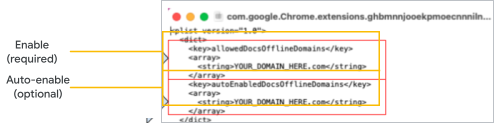
- บันทึกไฟล์ กรณีที่เครื่องมือแก้ไขไม่ได้บันทึกให้โดยอัตโนมัติ
- แปลงไฟล์ plist เป็นไฟล์การกำหนดค่าโดยใช้เครื่องมือแปลงที่ต้องการ เช่น mcxToProfile บน GitHub
ตัวอย่างเช่น หากต้องการใช้ mcxToProfile เพื่อแปลงไฟล์ของคุณเป็นโปรไฟล์การกำหนดค่า ให้ป้อน
mcxToProfile.py --plist
com.google.Chrome.extensions.ghbmnnjooekpmoecnnnilnnbdlolhkhi.plist
--identifier com.google.Chrome.extensions.ghbmnnjooekpmoecnnnilnnbdlolhkhi - ติดตั้ง
com.google.Chrome.extensions.ghbmnnjooekpmoecnnnilnnbdlolhkhi.mobileconfig ที่สร้างขึ้นลงในระบบ คุณอาจต้องรีสตาร์ท Chrome หรือ macOS เพื่อให้การเปลี่ยนแปลงเหล่านี้มีผล
เคล็ดลับ: ดูข้อมูลเพิ่มเติมได้ที่กําหนดนโยบายสําหรับ Chrome
วิธีการสำหรับ Microsoft Edge
- ดาวน์โหลดและแก้ไขนโยบาย
- ดาวน์โหลด macOS plist file สำหรับ Edge
- เปิดไฟล์ในเครื่องมือแก้ไขข้อความใดก็ได้
- แก้ไขไฟล์
- (จําเป็น) หากต้องการอนุญาตการเข้าถึงสำหรับอุปกรณ์แบบออฟไลน์ ให้แทนที่อินสแตนซ์แรกของ YOUR_DOMAIN_HERE.com ด้วยโดเมนของคุณ
- (ไม่บังคับ) ป้อนโดเมนของคุณแทนอินสแตนซ์ที่ 2 ของ YOUR_DOMAIN_HERE.com เพื่อเปิดใช้การเข้าถึงเอกสารออฟไลน์โดยอัตโนมัติให้กับผู้ใช้ทุกคนที่มีนโยบายนี้ แต่หากผู้ใช้ต้องเปิดใช้การเข้าถึงแบบออฟไลน์ด้วยตัวเอง ก็ไม่ต้องเปลี่ยนแปลงส่วนนี้
- บันทึกไฟล์ กรณีที่เครื่องมือแก้ไขไม่ได้บันทึกให้โดยอัตโนมัติ
- แปลงไฟล์ plist เป็นไฟล์การกำหนดค่าโดยใช้เครื่องมือแปลงที่ต้องการ เช่น mcxToProfile บน GitHub
ตัวอย่างเช่น หากต้องการใช้ mcxToProfile เพื่อแปลงไฟล์ของคุณเป็นโปรไฟล์การกำหนดค่า ให้ป้อน
mcxToProfile.py --plist
com.microsoft.Edge.extensions.ghbmnnjooekpmoecnnnilnnbdlolhkhi.plist
--identifier com.microsoft.Edge.extensions.ghbmnnjooekpmoecnnnilnnbdlolhkhi - ติดตั้ง
com.google.Chrome.extensions.ghbmnnjooekpmoecnnnilnnbdlolhkhi.mobileconfig ที่สร้างขึ้นลงในระบบ คุณอาจต้องรีสตาร์ท Chrome หรือ macOS เพื่อให้การเปลี่ยนแปลงเหล่านี้มีผล
เคล็ดลับ: ดูข้อมูลเพิ่มเติมได้ที่กําหนดนโยบายสําหรับ Chrome
อุปกรณ์ Linux
วิธีการสำหรับเบราว์เซอร์ Chrome
- ดาวน์โหลดและแก้ไขนโยบาย
- ดาวน์โหลด Linux configuration file
- เปิดไฟล์การกำหนดค่าในเครื่องมือแก้ไขข้อความใดก็ได้
- แก้ไขไฟล์
- (จําเป็น) หากต้องการอนุญาตการเข้าถึงสำหรับอุปกรณ์แบบออฟไลน์ ให้แทนที่อินสแตนซ์แรกของ YOUR_DOMAIN_HERE.com ด้วยโดเมนของคุณ
- (ไม่บังคับ) ป้อนโดเมนของคุณแทนอินสแตนซ์ที่ 2 ของ YOUR_DOMAIN_HERE.com เพื่อเปิดใช้การเข้าถึงเอกสารออฟไลน์โดยอัตโนมัติให้กับผู้ใช้ทุกคนที่มีนโยบายนี้ แต่หากผู้ใช้ต้องเปิดใช้การเข้าถึงแบบออฟไลน์ด้วยตัวเอง ก็ไม่ต้องเปลี่ยนแปลงส่วนนี้
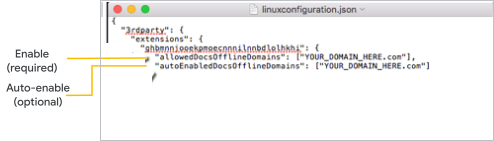
- บันทึกไฟล์ กรณีที่เครื่องมือแก้ไขไม่ได้บันทึกให้โดยอัตโนมัติ
- วางไฟล์การกำหนดค่าใน /etc/opt/chrome/policies/managed/
วิธีการสำหรับ Microsoft Edge
- ดาวน์โหลดและแก้ไขนโยบาย
- ดาวน์โหลด
Linux configuration file
หมายเหตุ: หากเปิดใช้ทั้ง Chrome และ Microsoft Edge คุณต้องสร้างไฟล์การกำหนดค่าเหล่านี้เพียงไฟล์เดียวเท่านั้น แล้วจึงวางสำเนา 2 รายการในไดเรกทอรีที่ต่างกัน - เปิดไฟล์การกำหนดค่าในเครื่องมือแก้ไขข้อความใดก็ได้
- แก้ไขไฟล์
- (จําเป็น) หากต้องการอนุญาตการเข้าถึงสำหรับอุปกรณ์แบบออฟไลน์ ให้แทนที่อินสแตนซ์แรกของ YOUR_DOMAIN_HERE.com ด้วยโดเมนของคุณ
- (ไม่บังคับ) ป้อนโดเมนของคุณแทนอินสแตนซ์ที่ 2 ของ YOUR_DOMAIN_HERE.com เพื่อเปิดใช้การเข้าถึงเอกสารออฟไลน์โดยอัตโนมัติให้กับผู้ใช้ทุกคนที่มีนโยบายนี้ แต่หากผู้ใช้ต้องเปิดใช้การเข้าถึงแบบออฟไลน์ด้วยตัวเอง ก็ไม่ต้องเปลี่ยนแปลงส่วนนี้
- บันทึกไฟล์ กรณีที่เครื่องมือแก้ไขไม่ได้บันทึกให้โดยอัตโนมัติ
- ดาวน์โหลด
Linux configuration file
- วางไฟล์การกำหนดค่าใน /etc/opt/edge/policies/managed/
ขั้นตอนที่ 2: อนุญาตการเข้าถึงแบบออฟไลน์สำหรับคอมพิวเตอร์ที่มีการจัดการ
อนุญาตการเข้าถึงแบบออฟไลน์หลังจากติดตั้งและกำหนดค่านโยบายในคอมพิวเตอร์ที่มีการจัดการแต่ละเครื่องแล้ว การเข้าถึงแบบออฟไลน์จะถูกบล็อกในคอมพิวเตอร์ที่ไม่มีนโยบาย
-
ในคอนโซลผู้ดูแลระบบของ Google ให้ไปที่เมนู
แอป
Google Workspace
ไดรฟ์และเอกสารการดำเนินการนี้จำเป็นต้องใช้สิทธิ์ของผู้ดูแลระบบไดรฟ์และเอกสาร
- คลิกฟีเจอร์และแอปพลิเคชัน
- ตรวจสอบให้แน่ใจว่าคุณได้ติดตั้งนโยบายอุปกรณ์ที่มีการจัดการในคอมพิวเตอร์แต่ละเครื่องแล้ว หากยังไม่ได้ติดตั้ง โปรดดูที่ ขั้นตอนที่ 1: ติดตั้งนโยบายอุปกรณ์ที่มีการจัดการในหน้านี้
สำคัญ: หากคุณดำเนินการต่อโดยไม่ติดตั้งนโยบาย ผู้ใช้ที่เคยเข้าถึงไฟล์แบบออฟไลน์ก่อนหน้านี้จะสูญเสียสิทธิ์ดังกล่าวหลังจาก 24 ชั่วโมง - เลือกควบคุมการเข้าถึงแบบออฟไลน์โดยใช้นโยบายอุปกรณ์ ถัดจากออฟไลน์ ระบบจะซิงค์และบันทึกไฟล์ล่าสุดไว้ในคอมพิวเตอร์ที่มีการจัดการซึ่งตั้งค่านโยบายอุปกรณ์ไว้
- แนะนำวิธีซิงค์ไฟล์สำหรับใช้งานแบบออฟไลน์ให้กับผู้ใช้ how to sync files for offline use
Google, Google Workspace รวมถึงเครื่องหมายและโลโก้ที่เกี่ยวข้องเป็นเครื่องหมายการค้าของ Google LLC ชื่อบริษัทและชื่อผลิตภัณฑ์อื่นๆ ทั้งหมดเป็นเครื่องหมายการค้าของบริษัทที่เกี่ยวข้อง