Puedes especificar una dirección IP o un rango de direcciones dentro de un dominio, y permitir mensajes solo desde esas direcciones. A veces, esta función se conoce como bloqueo de IP.
El bloqueo de IP te permite hacer lo siguiente:
- Incluye en la lista de entidades permitidas todo el tráfico entrante de un dominio en particular
- Evita la suplantación definiendo manualmente los rangos de IP permitidos
El bloqueo de IP es útil para los dominios que no tienen un registro del Marco de trabajo de políticas del remitente (SPF) o que usan aplicaciones de terceros para enviar correos en nombre del dominio.
Configura un bloqueo de IP con el parámetro de configuración Cumplimiento de las normas de contenido. La configuración del bloqueo de IP consta de 3 pasos:
- Agrega el dominio
- Define el rango de IP permitido
- Establece la disposición correcta y la respuesta de no entrega (NDR)
Consulta los detalles para configurar reglas para el cumplimiento de las normas de contenido.
Paso 1: Agrega el dominio
-
En la Consola del administrador de Google, ve a Menú


 Apps
Google Workspace
Gmail
Cumplimiento.
Apps
Google Workspace
Gmail
Cumplimiento.Se debe tener el privilegio de administrador de configuración de Gmail.
- Desplázate hasta Cumplimiento de las normas de contenido y haz clic en Configurar o Agregar otra regla.
- En Mensajes de correo electrónico que se verán afectados, selecciona Entrante.
- En el menú, selecciona Si TODAS las siguientes condiciones coinciden con el mensaje.
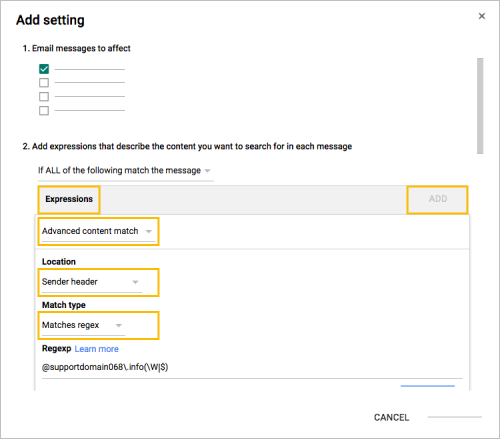
- En la sección Expresiones, haz clic en Agregar.
- En el menú, haz clic en Advanced content match.
- En el menú Ubicación, haz clic en Encabezado del remitente.
- En el menú Tipo de coincidencia, haz clic en Coincide con regex.
- Ingresa el nombre de dominio con el que deseas que funcione el bloqueo por IP con el formato @dominio.com(\W|$), por ejemplo: @google.com(\W|$)
- Haz clic en Guardar.
- Deja abierta la configuración de cumplimiento del contenido para que puedas agregar otra expresión a continuación.
Paso 2: Define el rango de IP permitidas
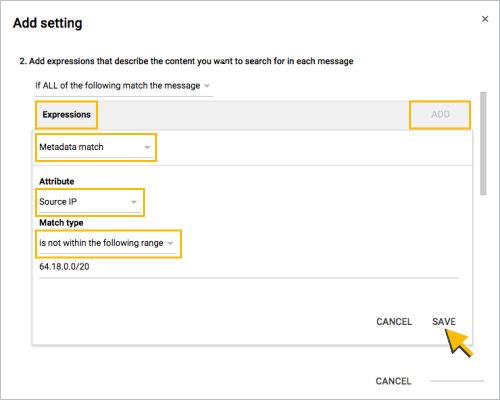
- En la sección Expresiones, haz clic en Agregar.
- En el menú, haz clic en Coincidencia de metadatos.
- En el menú Atributo, haz clic en IP de origen.
- En el menú Tipo de coincidencia, haz clic en La IP de origen no está dentro del siguiente rango.
En el campo que se encuentra debajo del menú, ingresa las direcciones IP que coincidan.
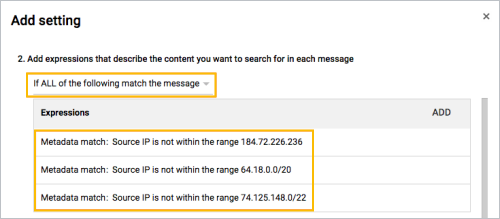
Nota: El campo solo acepta rangos en formato CIDR y direcciones IP individuales. Solo puedes ingresar un rango por expresión, como se muestra en el ejemplo del paso 7. Para agregar más rangos, haz clic en Agregar para agregar otra expresión y repite el proceso.
Haz clic en Guardar.
Deja abierta la configuración de Cumplimiento del contenido para que puedas continuar con el paso 3 que se indica a continuación.
En el siguiente ejemplo, se incluyeron varias direcciones IP agregando más expresiones y repitiendo los pasos anteriores.
Paso 3: Establece la disposición y la NDR correctas
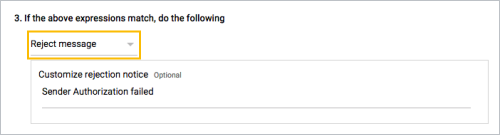
Para permitir exclusivamente el tráfico de las IPs definidas en el paso 2, selecciona Mensaje de rechazo. De manera opcional, puedes ingresar texto para un aviso de rechazo personalizado.