

একজন গুগল ওয়ার্কস্পেস অ্যাডমিন হিসেবে, আপনি আপনার প্রতিষ্ঠানের কর্মীদের তাদের নিজস্ব জিমেইল অ্যাকাউন্টে ফরওয়ার্ডিং সেট আপ করার অনুমতি দিতে পারেন। তারা ছুটিতে যাওয়ার সময় তাদের মেইল নিজেদের ব্যক্তিগত ইমেল অ্যাকাউন্টে বা অন্য কোনো সহকর্মীর কাছে ফরওয়ার্ড করতে চাইতে পারেন। এর অনুমতি দিতে, আপনার গুগল অ্যাডমিন কনসোলে অটোমেটিক ফরওয়ার্ডিং চালু করুন।
এই বিকল্পটি ব্যবহার করার জন্য প্রেরক এবং প্রাপক উভয়েরই একটি গুগল ওয়ার্কস্পেস লাইসেন্স থাকতে হবে, কারণ ফরোয়ার্ড করা বার্তাগুলো তাদের জিমেইল অ্যাকাউন্টের মাধ্যমে যায়।
ধাপ ১: আপনার প্রতিষ্ঠানের জন্য স্বয়ংক্রিয় ফরওয়ার্ডিং চালু করুন।
আপনি আপনার গুগল অ্যাডমিন কনসোলে এই অপশনটি চালু বা বন্ধ করতে পারেন। এটি ডিফল্টভাবে চালু থাকে। যখন এই সেটিংটি বন্ধ থাকে, তখন জিমেইল সেটিংসে ফরওয়ার্ডিং অপশনটি পাওয়া যায় না।
শুরু করার আগে: এই সেটিংয়ের জন্য যদি কোনো বিভাগ বা দল তৈরি করার প্রয়োজন হয়, তাহলে ‘একটি সাংগঠনিক ইউনিট যোগ করুন’- এ যান।
গুগল অ্যাডমিন কনসোলে, মেনুতে যান


 অ্যাপস গুগল ওয়ার্কস্পেস জিমেইল শেষ ব্যবহারকারীর প্রবেশাধিকার ।
এর জন্য জিমেইল সেটিংসের অ্যাডমিনিস্ট্রেটর প্রিভিলেজ থাকা আবশ্যক।
- (ঐচ্ছিক) কোনো বিভাগ বা দলে সেটিংটি প্রয়োগ করতে, পাশে একটি সাংগঠনিক ইউনিট নির্বাচন করুন।
- স্বয়ংক্রিয় ফরোয়ার্ডিং ক্লিক করুন "ব্যবহারকারীদের স্বয়ংক্রিয়ভাবে অন্য ঠিকানায় ইমেল ফরোয়ার্ড করার অনুমতি দিন" বক্সটি আনচেক করুন।
- সেভ-এ ক্লিক করুন। অথবা, আপনি কোনো সাংগঠনিক ইউনিটের জন্য ওভাররাইড-এ ক্লিক করতে পারেন।
পরবর্তীতে উত্তরাধিকারসূত্রে প্রাপ্ত মানটি পুনরুদ্ধার করতে, 'Inherit'-এ ক্লিক করুন।
ধাপ ২: ব্যবহারকারীরা স্বয়ংক্রিয় ফরওয়ার্ডিং সেট আপ করতে পারেন
যখন স্বয়ংক্রিয় ফরওয়ার্ডিং চালু থাকে, তখন আপনার প্রতিষ্ঠানের কর্মীরা তাদের নিজেদের জিমেইল সেটিংসে নিজেদের অ্যাকাউন্টের জন্য ফরওয়ার্ডিং সেট আপ করতে পারেন। এই পদ্ধতি ব্যবহারকারীদের তাদের বার্তাগুলো কোথায় ফরওয়ার্ড করা হবে তা নিয়ন্ত্রণ ও পরিবর্তন করার সুযোগ দেয়। তারা শুধুমাত্র একটি ফরওয়ার্ডিং ঠিকানা সেট করতে পারেন।
নতুন মেসেজ ফরওয়ার্ড করার সময় স্প্যাম থেকে আসা মেসেজ অন্তর্ভুক্ত হবে না। শুধুমাত্র নির্দিষ্ট ধরনের মেসেজ ফরওয়ার্ড করার জন্য, আপনার ব্যবহারকারীরা তাদের জিমেইল অ্যাকাউন্টে ফিল্টার তৈরি করতে পারেন।
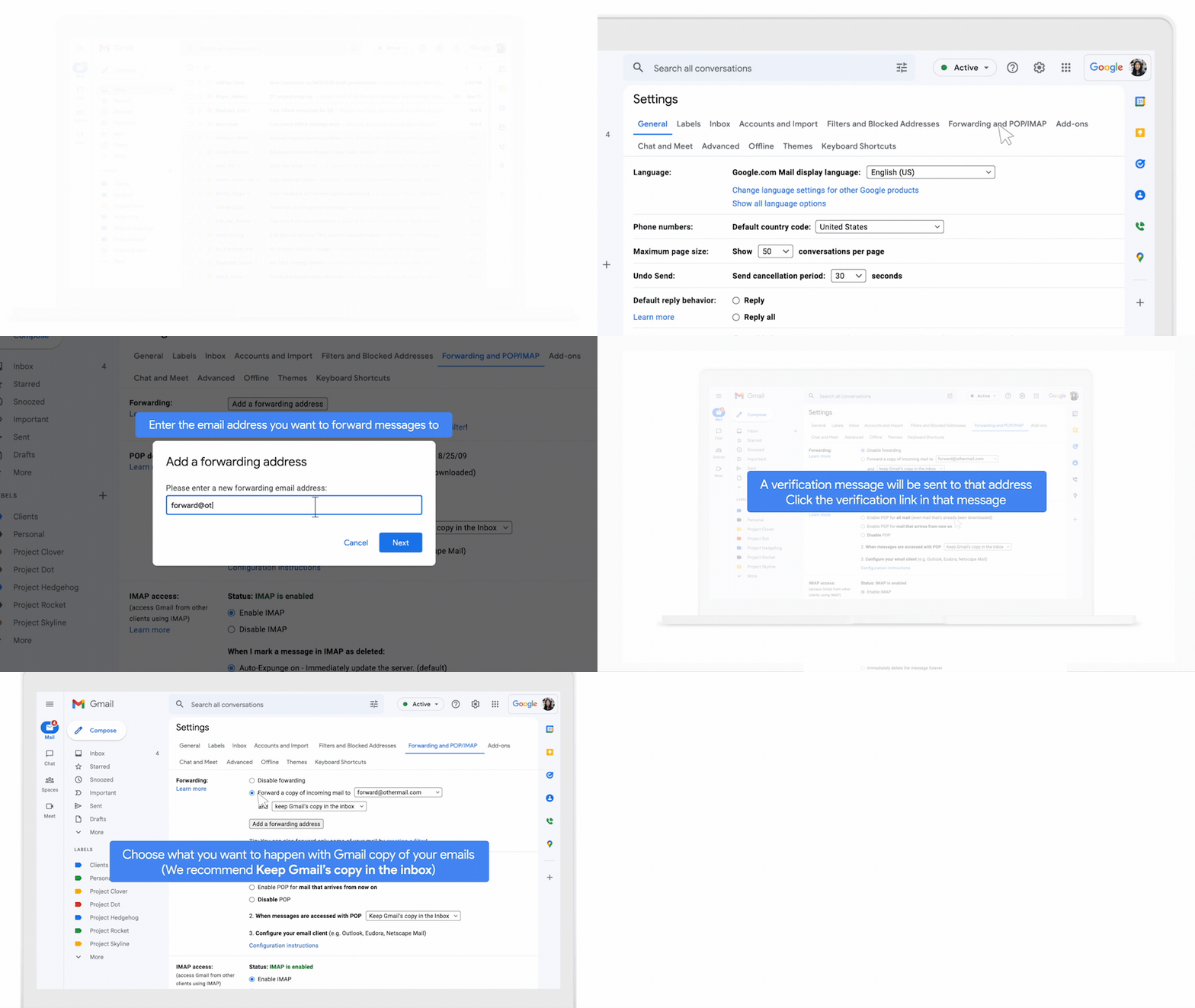
ব্যবহারকারীদের জন্য পদক্ষেপ
- আপনার কম্পিউটারে জিমেইল খুলুন।
- যে অ্যাকাউন্ট থেকে আপনি বার্তা ফরওয়ার্ড করতে চান, সেটিতে সাইন ইন করুন।
- উপরের ডানদিকে, সেটিংসে ক্লিক করুন।
 সমস্ত সেটিংস দেখুন।
 - ফরওয়ার্ডিং এবং POP/IMAP অথবা ফরওয়ার্ডিং ট্যাবে ক্লিক করুন।
- ‘ফরওয়ার্ডিং’ বিভাগে, ‘একটি ফরওয়ার্ডিং ঠিকানা যোগ করুন ’ এ ক্লিক করুন।
- যে ইমেল ঠিকানায় বার্তা ফরোয়ার্ড করতে চান, সেটি লিখুন।
- পরবর্তী ক্লিক করুন এগিয়ে যান ঠিক আছে ।
- ফরওয়ার্ড করা ইমেল ঠিকানায় একটি যাচাইকরণ বার্তা পাঠানো হয়।
- অন্য ইমেল অ্যাকাউন্টে, মেসেজে থাকা ভেরিফিকেশন লিঙ্কে ক্লিক করুন।
- জিমেইলের 'সেটিংস' পৃষ্ঠায় ফিরে যান।
- আপনার ব্রাউজার রিফ্রেশ করুন।
- ফরওয়ার্ডিং এবং POP/IMAP অথবা ফরওয়ার্ডিং ট্যাবে ক্লিক করুন।
- ‘ফরওয়ার্ডিং’ বিভাগে, ‘ইনকামিং মেইলের একটি কপি ফরওয়ার্ড করুন’ বিকল্পটি নির্বাচন করুন।
- আপনার ইমেইলের জিমেইল কপিটির ক্ষেত্রে কী করতে চান, তা বেছে নিন।
- ইনবক্সে জিমেইলের কপি রাখার বিকল্পটি নির্বাচন করার পরামর্শ দেওয়া হচ্ছে।
- পৃষ্ঠার নীচে, 'পরিবর্তনগুলি সংরক্ষণ করুন ' বোতামে ক্লিক করুন।
স্বয়ংক্রিয় ফরওয়ার্ডিং বন্ধ করুন
- আপনার কম্পিউটারে জিমেইল খুলুন।
- যে অ্যাকাউন্টটি আপনার ইমেল ফরওয়ার্ড করছে, সেটিতে সাইন ইন করুন।
- উপরের ডানদিকে, সেটিংসে ক্লিক করুন। সমস্ত সেটিংস দেখুন।
- ফরওয়ার্ডিং এবং POP/IMAP অথবা ফরওয়ার্ডিং ট্যাবে ক্লিক করুন।
- "ফরওয়ার্ডিং" বিভাগে, "ফরওয়ার্ডিং নিষ্ক্রিয় করুন "-এ ক্লিক করুন।
- একদম নিচে, ‘পরিবর্তনগুলি সংরক্ষণ করুন’ বোতামে ক্লিক করুন।
পরবর্তী পদক্ষেপ
আপনার প্রতিষ্ঠানের ব্যক্তিদের পাঠানো বার্তা দেখতে, ইমেল লগ সার্চ ব্যবহার করুন।