

به عنوان مدیر Google Workspace، میتوانید به افراد سازمان خود اجازه دهید تا ارسال ایمیل را در حساب Gmail خود تنظیم کنند. آنها ممکن است بخواهند ایمیلهای خود را به حساب ایمیل شخصی خود یا به همکار دیگری در حالی که در تعطیلات هستند، ارسال کنند. برای فعال کردن این قابلیت، ارسال خودکار ایمیل را در کنسول Google Admin خود فعال کنید.
برای استفاده از این گزینه، فرستندگان و گیرندگان باید مجوز Google Workspace داشته باشند زیرا پیامهای ارسالشده از طریق حساب Gmail آنها ارسال میشوند.
مرحله ۱: فعال کردن بازارسال خودکار برای سازمان شما
میتوانید این گزینه را در کنسول مدیریت گوگل خود فعال یا غیرفعال کنید. این گزینه به طور پیشفرض فعال است. وقتی این تنظیم غیرفعال باشد، گزینه ارسال در تنظیمات جیمیل در دسترس نخواهد بود.
قبل از شروع: اگر نیاز به ایجاد یک دپارتمان یا تیم برای این تنظیمات دارید، به بخش «افزودن یک واحد سازمانی» بروید.
در کنسول مدیریت گوگل، به منو بروید


 برنامهها فضای کاری گوگل جیمیل دسترسی کاربر نهایی .
نیاز به داشتن امتیاز مدیر تنظیمات Gmail دارد.
- (اختیاری) برای اعمال تنظیمات به یک بخش یا تیم، در کنار آن، یک واحد سازمانی را انتخاب کنید.
- روی بازارسال خودکار کلیک کنید علامت کادر «اجازه دهید کاربران به طور خودکار ایمیل را به آدرس دیگری ارسال کنند» را بردارید.
- روی ذخیره کلیک کنید. یا میتوانید برای یک واحد سازمانی روی لغو کلیک کنید.
برای بازیابی مقدار ارثبری شده در آینده، روی «به ارث بردن» کلیک کنید.
مرحله ۲: کاربران میتوانند ارسال خودکار را تنظیم کنند
وقتی قابلیت ارسال خودکار فعال باشد، افراد سازمان شما میتوانند در تنظیمات جیمیل خود، ارسال پیام را برای حساب جیمیل خود تنظیم کنند. این روش به کاربران امکان میدهد محل ارسال پیامهایشان را کنترل و تغییر دهند. آنها میتوانند فقط یک آدرس ارسال تنظیم کنند.
وقتی پیامهای جدید بازارسال میشوند، پیامهای هرزنامه شامل نمیشوند. برای بازارسال فقط انواع خاصی از پیامها، کاربران شما میتوانند فیلترهایی را در حساب Gmail خود ایجاد کنند .
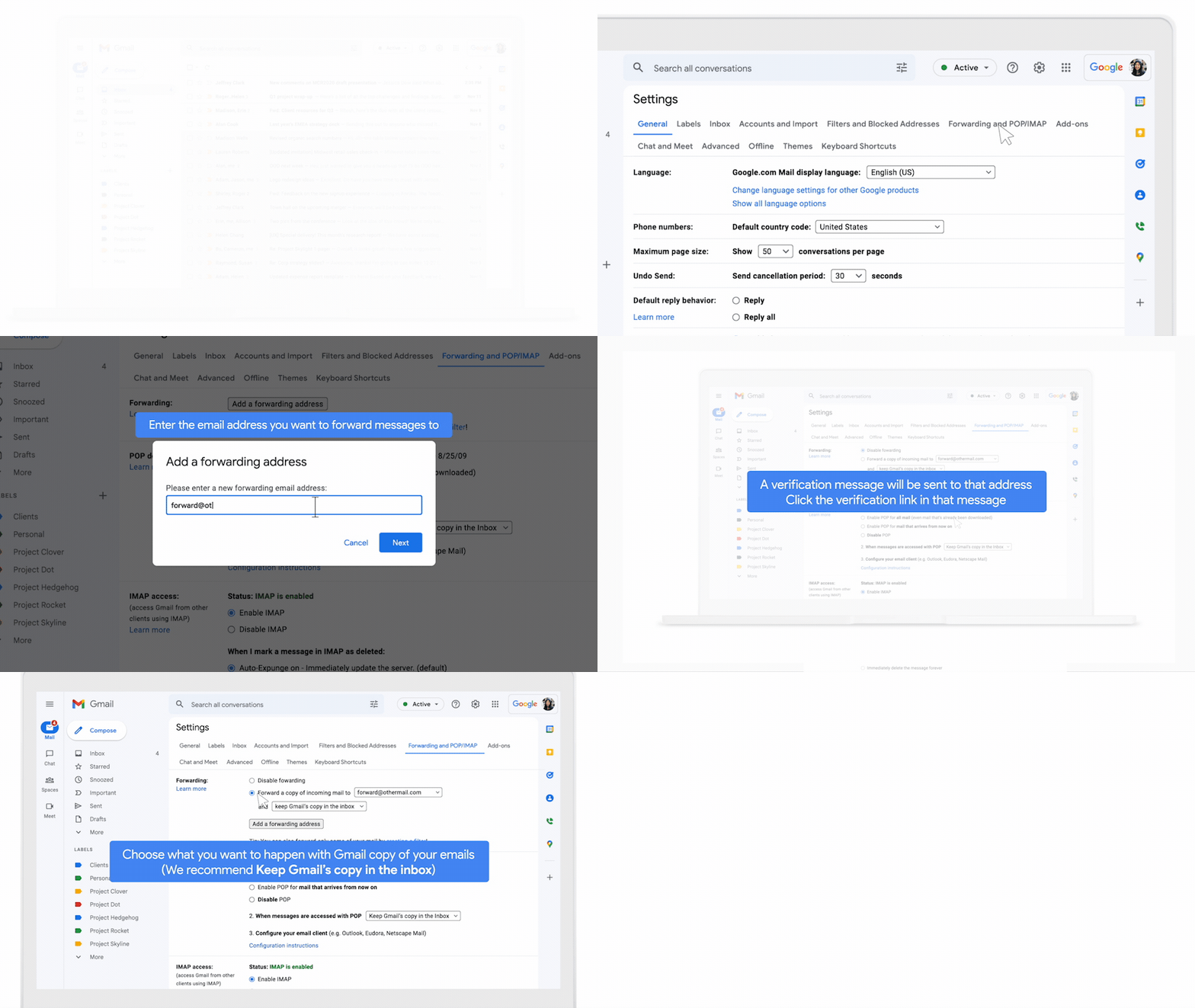
مراحل برای کاربران
- در رایانهتان، Gmail را باز کنید.
- وارد حسابی شوید که میخواهید پیامها را از آن بازارسال کنید.
- در بالا سمت چپ، روی تنظیمات کلیک کنید
 مشاهده همه تنظیمات.
 - روی برگه Forwarding and POP/IMAP یا Forwarding کلیک کنید.
- در بخش «ارسال»، روی «افزودن آدرس ارسال» کلیک کنید.
- آدرس ایمیلی را که میخواهید پیامها به آن ارسال شوند، وارد کنید.
- روی بعدی کلیک کنید ادامه دهید باشه .
- یک پیام تأیید به آدرس ایمیل ارسالی ارسال میشود.
- در حساب ایمیل دیگر، روی پیوند تأیید در پیام کلیک کنید.
- به صفحه «تنظیمات» در جیمیل برگردید.
- مرورگر خود را رفرش کنید.
- روی برگه Forwarding and POP/IMAP یا Forwarding کلیک کنید.
- در بخش «ارسال»، گزینه «ارسال یک کپی از ایمیل دریافتی به» را انتخاب کنید.
- انتخاب کنید که میخواهید با کپی جیمیل ایمیلهایتان چه اتفاقی بیفتد.
- توصیه میشود گزینه «کپی Gmail در صندوق ورودی نگه داشته شود» را انتخاب کنید.
- در پایین صفحه، روی ذخیره تغییرات کلیک کنید.
غیرفعال کردن فوروارد خودکار
- در رایانهتان، Gmail را باز کنید.
- وارد حسابی شوید که ایمیلهایتان را از طریق آن بازارسال میکنید.
- در بالا سمت چپ، روی تنظیمات کلیک کنید مشاهده همه تنظیمات.
- روی برگه Forwarding and POP/IMAP یا Forwarding کلیک کنید.
- در بخش «بازارسال»، روی غیرفعال کردن بازارسال کلیک کنید.
- در پایین، روی ذخیره تغییرات کلیک کنید.
مراحل بعدی
برای بررسی پیامهای فوروارد شده توسط افراد سازمانتان، از جستجوی گزارش ایمیل استفاده کنید.