

به عنوان مدیر گروهها، میتوانید مستقیماً اعضا را به هر یک از گروههای سازمان خود اضافه کنید، از اعضا برای پیوستن به گروهها دعوت کنید و به درخواستهای پیوستن به گروهها پاسخ دهید.
مدیران Google Cloud: برای افزودن یک حساب سرویس به یک گروه، به یکی از موارد زیر مراجعه کنید:
مستقیماً یک کاربر را به یک یا چند گروه اضافه کنید
برای انجام این مراحل، به امتیازات مدیر مناسب نیاز دارید. بسته به امتیازات شما، ممکن است تمام کنترلهای لازم برای انجام این مراحل را نبینید. درباره امتیازات مدیر بیشتر بدانید.
استفاده از کنسول مدیریت
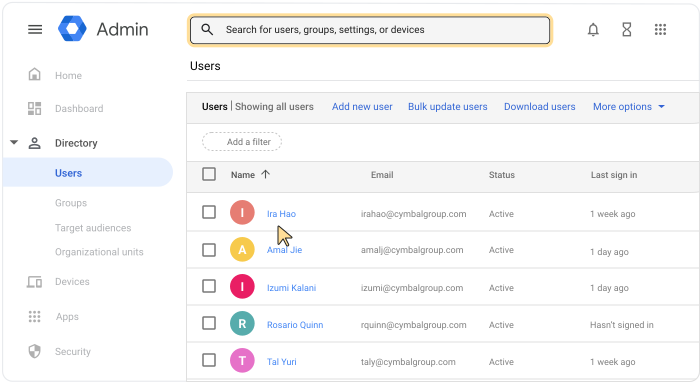
در کنسول مدیریت گوگل، به منو بروید


 دایرکتوری کاربران .
نیاز به داشتن امتیاز مدیریت کاربر مناسب دارد. بدون امتیاز صحیح، تمام کنترلهای لازم برای تکمیل این مراحل را نخواهید دید.
صفحه حساب کاربر را باز کنید: روی نام کاربر کلیک کنید. یا در بالا، در کادر جستجو، نام کاربر را وارد کنید و صفحه حساب او را باز کنید. برای گزینههای بیشتر، به «یافتن یک حساب کاربری» بروید.
در بالا، روی گروهها کلیک کنید.
روی افزودن کاربر به گروهها کلیک کنید.
با وارد کردن چند کاراکتر اول نام یا آدرس ایمیل یک گروه، آن را جستجو کنید. وقتی گروه مورد نظر خود را مشاهده کردید، آن را انتخاب کنید.
(اختیاری) برای افزودن کاربر به یک گروه (یا گروههای) اضافی، گروه را جستجو و انتخاب کنید.
وقتی انتخاب گروهها تمام شد، روی «افزودن» کلیک کنید.
(اختیاری) برای تغییر نقش یک عضو در یک گروه، مراحل زیر را انجام دهید:
- در قسمت نقش ، روی پیکان رو به پایین کلیک کنید
 نقش جدید را انتخاب کنید.
 - روی ذخیره کلیک کنید.
- در قسمت نقش ، روی پیکان رو به پایین کلیک کنید
استفاده از گروههای گوگل
نیاز به فعال کردن گروههای تجاری داردمراحل را در مرکز یادگیری دریافت کنید: افراد را مستقیماً به گروه خود اضافه کنید
اضافه کردن چندین کاربر به یک گروه
انتخاب کاربران از یک لیست
استفاده از کنسول مدیریت
در کنسول مدیریت گوگل، به منو بروید
دایرکتوری کاربران .نیاز به داشتن امتیاز مدیریت کاربر مناسب دارد. بدون امتیاز صحیح، تمام کنترلهای لازم برای تکمیل این مراحل را نخواهید دید.
- کادر کنار هر کاربری که میخواهید به گروه اضافه کنید را علامت بزنید.
نکته: اگر همه کاربران به یک واحد سازمانی تعلق دارند، در سمت چپ، واحد سازمانی را انتخاب کنید. در صورت لزوم، در بالا سمت چپ، روی «باز کردن» کلیک کنید.
برای دیدن درخت سازمانی. درباره ساختار سازمانی بیشتر بدانید. - در بالا، روی «بیشتر» کلیک کنید کاربران انتخاب شده را به گروهها اضافه کنید.
- برای جستجوی گروه یا آدرس ایمیل، چند کاراکتر اول آن را وارد کنید.
- گروه را انتخاب کنید.
- (اختیاری) برای افزودن کاربران به یک گروه اضافی، گروه را جستجو و انتخاب کنید.
- روی افزودن کلیک کنید.
آدرس ایمیل کاربران را وارد کنید
استفاده از کنسول مدیریت
در کنسول مدیریت گوگل، به منو بروید
دایرکتوری گروههانیاز به داشتن امتیاز مدیر گروهها دارد.
- روی نام یک گروه کلیک کنید اعضا .
- روی افزودن اعضا کلیک کنید.
- برای کاربران یا گروهها، چند کاراکتر اول آدرس ایمیل آنها را وارد کنید. وقتی کاربر یا گروه مورد نظر خود را مشاهده کردید، آنها را انتخاب کنید.
برای حسابهای خدماتی، کل آدرس ایمیل را وارد کنید. - برای یافتن اعضای بیشتر، مرحله قبل را تکرار کنید.
- روی افزودن به گروه کلیک کنید.
همه اعضای جدید نقش عضو و اشتراک ایمیلی All را دریافت میکنند.
آپلود کاربران از فایل CSV
استفاده از کنسول مدیریت
در کنسول مدیریت گوگل، به منو بروید
دایرکتوری گروههانیاز به داشتن امتیاز مدیر گروهها دارد.
- روی نام یک گروه کلیک کنید اعضا .
- اشاره برای افزودن
 و روی آپلود دسته جمعی اعضا کلیک کنید.
 - یک فایل مقادیر جدا شده با کاما (CSV) برای گروه خود تکمیل کنید. مطمئن شوید که فایل CSV را به درستی قالببندی میکنید (به زیر مراجعه کنید).
نکته : میتوانید روی لینک کلیک کنید تا یک الگوی CSV خالی دانلود شود. برای دیدن فایل تکمیلشده، روی لینک فایل CSV فهرست اعضا کلیک کنید.
- روی پیوست کردن CSV کلیک کنید؛ سپس به فایل CSV خود بروید و آن را باز کنید.
- روی آپلود کلیک کنید.
فایل CSV خود را فرمت کنید
- هدرها را در فایل CSV خود قرار دهید. هدرها به حروف کوچک و بزرگ حساس هستند.
- حداکثر اندازه فایل CSV، 35 مگابایت است.
- حداکثر تعداد رکورد در هر فایل ۱۵۰،۰۰۰ است.
اگر فایل شما بزرگتر است یا رکوردهای زیادی دارد، آن را در برنامه صفحه گسترده خود باز کنید، جدول را به فایلهای جداگانه تقسیم کنید و هر کدام را به عنوان یک فایل CSV ذخیره کنید. مطمئن شوید که ردیف عنوان ستونها را در تمام فایلهای CSV قرار دادهاید.
مثال فایل CSV
سربرگ : ایمیل گروه [الزامی]، ایمیل عضو، نوع عضو، نقش عضو
ورودی : yourgroup@email.com، membername@email.com، کاربر، عضو
| هدر CSV | جزئیات |
|---|---|
| ایمیل گروهی | آدرس ایمیل گروه؛ فیلد الزامی. |
| ایمیل عضو | آدرس ایمیل گروه یا کاربر. اگر نوع عضو مشتری را مشخص میکنید، این فیلد را خالی بگذارید. |
| نوع عضو | نوع عضو. انواع عضو شامل موارد زیر است:
|
| نقش عضو | نقش گروه یا کاربر. یکی از MEMBER ، MANAGER یا OWNER را وارد کنید. درباره نقشهای اعضا بیشتر بدانید . |
| نام عضو | نام عضو؛ فقط برای اعضای داخلی در دسترس است. نام اعضای خارجی در کنسول مدیریت گوگل نمایش داده نمیشود. توجه : ستون نام عضو در فهرست اعضای دانلود شده نمایش داده میشود، اما در الگوی CSV نمایش داده نمیشود. همچنین، نمیتوانید با آپلود یک فایل CSV که شامل سربرگ نام عضو و نام اعضا است، نام عضو خارجی اضافه کنید یا نام اعضای داخلی را تغییر دهید. |
دعوت از کاربران برای عضویت در گروه
استفاده از گروههای گوگل
نیاز به فعال کردن گروههای تجاری داردعلاوه بر اضافه کردن مستقیم افراد به گروهها، میتوانید افراد را به عضویت در گروه دعوت کنید و وضعیت دعوتنامهها را مشاهده کنید.
در مرکز یادگیری مراحل را دریافت کنید: افراد را به گروه خود دعوت کنید
پاسخ به درخواستهای عضویت در گروه
استفاده از گروههای گوگل
نیاز به فعال کردن گروههای تجاری داردشما میتوانید درخواستهای عضویت در گروه خود را مشاهده کنید و آنها را به صورت جداگانه بپذیرید یا رد کنید.
مراحل را در مرکز یادگیری دریافت کنید: درخواستها را برای پیوستن به گروه خود مدیریت کنید