
組織管理員可以查看及控管組織內的 Looker Studio 使用方式。Cloud Identity 和 Google Workspace 管理員可以使用 Looker Studio「企業管理員」面板,或透過 Looker Studio 的 Cloud Identity 整合功能,管理多個管理工作。Google Workspace 管理員也可以轉移 Looker Studio 資產的擁有權。
「企業管理員」面板
透過 Looker Studio 的「企業管理員」面板,Cloud Identity 和 Google Workspace 管理員可輕鬆存取各種設定,控管使用者與 Looker Studio 的互動方式。
如要存取「企業管理員」面板,請在 Looker Studio 的左側導覽選單中,選取「企業管理員」。
設定公司名稱和國家/地區
在 Google 管理控制台中,您可以變更組織成員與 Looker Studio 互動時,系統顯示的公司名稱和國家/地區。
詳情請參閱以下文章:
設定組織的內容共用與排程政策
Looker Studio 共用政策有助於降低資料竊取風險。您可以設定限制,禁止使用者與組織外部人士共用或排定報表,也可以停用連結共用設定,避免使用者洩漏公司資料。您也可以禁止檢視者下載、列印及複製 Looker Studio 資產。根據預設,所有使用者都能下載、列印及複製任何 Looker Studio 資產。
您可以靈活調整共用和排程政策,定義符合業務需求的權限。您可以允許特定使用者對外共用或排定報表,其他使用者則只能在組織內共用或排定報表。詳請請參閱以下文章:
管理編輯者設定資料來源憑證的方式
您可以決定具備「編輯者」角色的使用者,能否為資料來源設定擁有者的憑證。
詳情請參閱以下文章:
設定第三方連結器和圖表的組織政策
根據預設,系統會允許所有社群連結器和圖表。不過,為了進一步降低資料竊取風險,您可以限制使用者透過第三方 (即非 Google) 連接器新增資料來源,或同意在報表中新增第三方圖表。
詳請請參閱以下文章:
Looker Studio Pro:設定 Looker Studio Pro
Looker Studio Pro 內容會連結至 Google Cloud 專案。在 Google 管理控制台中,您可以為 Looker Studio Pro 使用者建立的 Pro 內容,設定預設 Google Cloud 專案。
詳情請參閱以下文章:
企業稽核記錄
企業稽核記錄與雲端硬碟和日曆等應用程式的稽核記錄類似,可幫助 IT 管理員掌握整個組織的 Looker Studio 使用情況。舉例來說,管理員可以瞭解哪些使用者正在建立 Looker Studio 報表,以及這些報表的共用對象。管理員也可以找出最多人利用的報表,然後在整個組織中推廣。管理員也能利用自訂快訊功能,監控可能存在風險的活動 (例如與外部人士共用資料來源),並將稽核記錄匯出至 BigQuery,然後使用 Looker Studio 深入研究詳細資料。
詳情請參閱以下文章:
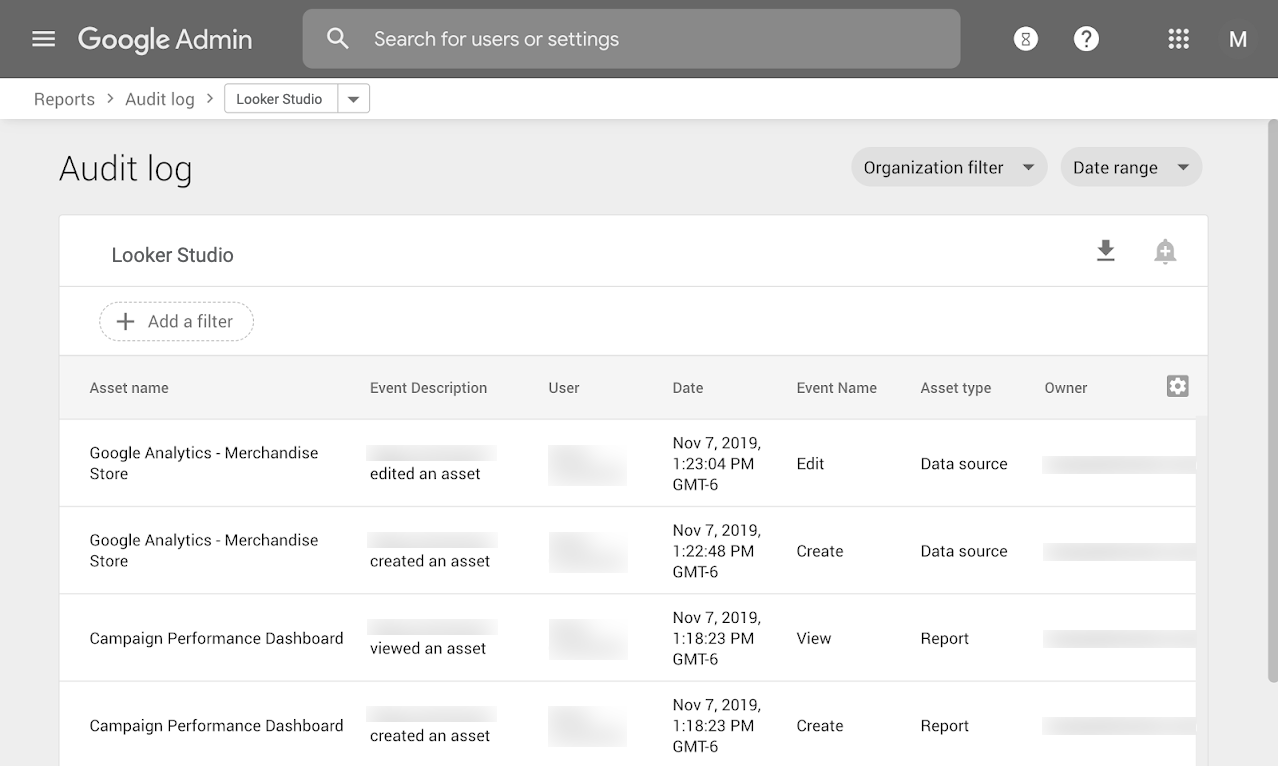
同意《Google Cloud Platform 服務條款》
您同意《Google Cloud Platform 服務條款》適用於 Looker Studio 後,貴組織成員開始使用 Looker Studio 時,就不必簽署條款。進一步瞭解如何透過《Google Cloud Platform 協議》使用 Looker Studio。
管理資料保護聯絡人
如要查看及管理資料保護聯絡人,請前往 Google Cloud 控制台。
透過 Cloud Identity 整合服務管理組織
Looker Studio 與 Google Cloud Identity 整合,提供全組織的管理功能。Cloud Identity 和 Google Workspace 管理員可以控管哪些人能使用 Looker Studio,以及使用方式。如果您使用其他識別資訊提供者 (例如 Active Directory),可以將使用者與 Google Cloud Identity 同步處理,這樣就能在一個地方建立、停權及刪除使用者。
轉移 Looker Studio 資產擁有權
如果有人離開貴機構,您可以將他們的 Looker Studio 報表和資料來源轉移給其他使用者,確保不會遺失重要資訊的存取權。
詳情請參閱以下文章: