

Education का इस्तेमाल करने वाले ग्राहक, Google Workspace for Education के स्टोरेज की खास जानकारी पर जाएं.
अपने Google खाते में स्टोरेज के इस्तेमाल की समीक्षा करने के लिए, यहां जाएं.
 एडमिन के तौर पर, Admin console में स्टोरेज मैनेज करने वाले टूल का इस्तेमाल किया जा सकता है. इससे, स्टोरेज के इस्तेमाल की समीक्षा की जा सकती है. साथ ही, स्टोरेज की कुल सीमा देखी जा सकती है. इसके अलावा, उपयोगकर्ताओं और शेयर की गई ड्राइव के लिए स्टोरेज की सीमाएं सेट की जा सकती हैं.
क्विक डेमो के लिए, यह वीडियो देखें:
Google Workspace के ज़्यादातर वर्शन में पूल किए गए स्टोरेज की सुविधा होती है. इसमें स्टोरेज को आपके संगठन के सभी उपयोगकर्ताओं के साथ शेयर किया जाता है. पूल किए गए स्टोरेज में, स्टोरेज की कुल सीमा वह ज़्यादा से ज़्यादा स्टोरेज होता है जिसे आपके सभी उपयोगकर्ता मिलकर इस्तेमाल कर सकते हैं. यह इस बात पर निर्भर करता है कि Google Workspace के आपके वर्शन के साथ, हर लाइसेंस के लिए कितना स्टोरेज मिलता है, आपके संगठन के पास कितने लाइसेंस हैं, और आपने Google Workspace Additional Storage कितना खरीदा है.
हर लाइसेंस के साथ मिलने वाले स्टोरेज के बारे में जानने के लिए, इस पेज पर मुझे Google Workspace के हर लाइसेंस के साथ कितना स्टोरेज मिलता है? पर जाएं. इसके अलावा, Google Workspace for Education के ग्राहकों के लिए, स्टोरेज की उपलब्धता और उसके इस्तेमाल के बारे में जानें पर जाएं.
देखें कि आपके संगठन में स्टोरेज का इस्तेमाल कैसे किया जाता है
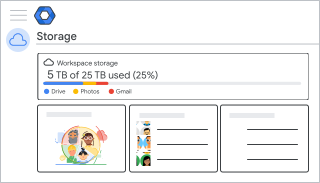
-
Google Admin console में, मेन्यू


 स्टोरेज पर जाएं.
इसके लिए, आपके पास स्टोरेज से जुड़ा एडमिन का अधिकार होना ज़रूरी है.
सबसे ऊपर, देखें कि आपका संगठन Workspace की सदस्यता के साथ मिले स्टोरेज का कितना हिस्सा इस्तेमाल कर रहा है. साथ ही, यह भी देखें कि आपके संगठन के लिए स्टोरेज की कुल सीमा कितनी है.
ध्यान दें:
- जिन उपयोगकर्ताओं ने 1 एमबी से कम स्टोरेज इस्तेमाल किया है उन्हें 0 एमबी स्टोरेज इस्तेमाल करने वाले उपयोगकर्ताओं की सूची में शामिल किया जाता है. हालांकि, उनके स्टोरेज के इस्तेमाल को आपके संगठन के कुल स्टोरेज में शामिल किया जाता है.
- आपके संगठन के स्टोरेज में हुए बदलावों को इस पेज पर दिखने में 24 घंटे लग सकते हैं. अगर आपके संगठन ने स्टोरेज खाली कर दिया है या स्टोरेज खरीदा है और आपको इसका असर तुरंत देखना है, तो अपने एडमिन खाते से https://drive.google.com/drive/quota पर जाएं. सबसे नीचे, आपके पूरे संगठन के लिए स्टोरेज की स्थिति बताने वाला बार होता है. इसमें स्टोरेज में हुए बदलावों को चार घंटे के अंदर दिखाया जाता है.
यह देखने के लिए कि Google Drive, Google Photos, और Gmail में कितना स्टोरेज इस्तेमाल किया जा रहा है, इन सेवाओं पर कर्सर घुमाएं.
अगर आपके खाते का स्टोरेज भरने वाला है, तो स्टोरेज खाली करने या ज़्यादा स्टोरेज खरीदने का तरीका जानें.
ज़्यादा स्टोरेज इस्तेमाल करने वाले उपयोगकर्ताओं की पहचान करना
-
Google Admin console में, मेन्यू
स्टोरेज पर जाएं.इसके लिए, आपके पास स्टोरेज से जुड़ा एडमिन का अधिकार होना ज़रूरी है.
सबसे ज़्यादा स्टोरेज का इस्तेमाल करने वाले उपयोगकर्ता सेक्शन में, आपको ज़्यादा स्टोरेज का इस्तेमाल करने वाले उपयोगकर्ताओं की खास जानकारी मिलती है.
अहम जानकारी: जिन उपयोगकर्ताओं ने 1 एमबी से कम, लेकिन 0 से ज़्यादा स्टोरेज का इस्तेमाल किया है उन्हें 0 एमबी स्टोरेज इस्तेमाल करने वाले उपयोगकर्ताओं के तौर पर रिपोर्ट किया जाता है. हालांकि, उनके स्टोरेज के इस्तेमाल को आपके संगठन के कुल स्टोरेज में शामिल किया जाता है.
स्टोरेज के इस्तेमाल के हिसाब से रैंक किए गए सभी उपयोगकर्ताओं की सूची खोलने के लिए, सभी उपयोगकर्ता देखें पर क्लिक करें.
किसी उपयोगकर्ता के स्टोरेज इस्तेमाल करने की जानकारी पाने के लिए, उसके नाम पर क्लिक करें.
ध्यान दें: निजता बनाए रखने के लिए, एडमिन कभी भी Admin console से किसी उपयोगकर्ता की फ़ाइलें नहीं देख सकता. एडमिन को सिर्फ़ यह जानकारी दिखती है कि उसके उपयोगकर्ताओं के दस्तावेज़ और फ़ाइलें कितनी मेमोरी का इस्तेमाल कर रही हैं.
आपके पास यह मैनेज करने का विकल्प होता है कि उपयोगकर्ता, पूल किए गए स्टोरेज का कितना हिस्सा इस्तेमाल कर सकते हैं. स्टोरेज की सीमाएं सेट करने का तरीका जानें.
ज़्यादा स्टोरेज वाली शेयर की गई ड्राइव की पहचान करना
-
Google Admin console में, मेन्यू
स्टोरेज पर जाएं.इसके लिए, आपके पास स्टोरेज से जुड़ा एडमिन का अधिकार होना ज़रूरी है.
- सबसे ज़्यादा स्टोरेज इस्तेमाल करने वाली शेयर की गई ड्राइव सेक्शन में, आपको ज़्यादा स्टोरेज वाली शेयर की गई ड्राइव की खास जानकारी मिलती है.
- स्टोरेज के इस्तेमाल के हिसाब से रैंक की गई, शेयर की गई सभी ड्राइव की सूची खोलने के लिए, शेयर की गई सभी ड्राइव देखें पर क्लिक करें.
आपके पास यह मैनेज करने का विकल्प होता है कि शेयर की गई हर ड्राइव, पूल किए गए स्टोरेज का कितना हिस्सा इस्तेमाल कर सकती है. स्टोरेज की सीमाएं सेट करने का तरीका जानें.
स्टोरेज मैनेज करने के टूल के बारे में अक्सर पूछे जाने वाले सवाल
Google Workspace के स्टोरेज के बारे में सामान्य सवालों के लिए, एडमिन के लिए Google Workspace स्टोरेज के बारे में अक्सर पूछे जाने वाले सवाल देखें.
स्टोरेज मैनेज करने के टूल इस्तेमाल करने के लिए, मुझे एडमिन के किन विशेषाधिकारों की ज़रूरत होगी?
स्टोरेज मैनेजमेंट टूल की सभी सुविधाओं का इस्तेमाल करने के लिए, आपके पास स्टोरेज एडमिन की भूमिका होनी चाहिए. इसके अलावा, आपके पास स्टोरेज एडमिन की भूमिका से जुड़ी अनुमतियां भी होनी चाहिए. अगर आपके पास कुछ ही खास अधिकार हैं, तो हो सकता है कि आपको स्टोरेज मैनेज करने से जुड़ी कुछ सुविधाओं का इस्तेमाल करने की अनुमति मिले.
मुझे Google Workspace के हर लाइसेंस के साथ कितना स्टोरेज मिलता है?
Google Workspace खाते के स्टोरेज को Google Drive, Gmail, और Google Photos के बीच शेयर किया जाता है. जानें कि इस्तेमाल किए जा रहे स्टोरेज का हिसाब कैसे लगाया जाता है.
हर उपयोगकर्ता के लिए स्टोरेज की सीमा, उसके इस्तेमाल किए जा रहे Google Workspace के वर्शन के हिसाब से तय होती है. Google Workspace के ज़्यादातर वर्शन में पूल किया गया स्टोरेज होता है. नीचे जो टेबल दी गई हैं उनमें पूल किए गए स्टोरेज को या तो कुल स्टोरेज के तौर पर या फिर असली उपयोगकर्ताओं के लाइसेंस की संख्या और एक उपयोगकर्ता को मिलने वाले स्टोरेज के गुणनफल के तौर पर दिखाया गया है.
पूल किया गया स्टोरेज कई चरणों में दिया जाता है:
- खरीदारी के समय, आपको स्टोरेज का कुछ हिस्सा मिलता है.
- सदस्यता के लिए 30 डॉलर चुकाने के बाद, आपके स्टोरेज की जगह को कुल स्टोरेज की जगह जितना बढ़ा दिया जाता है.
- पूरा स्टोरेज जल्द पाने के लिए, मैन्युअल पेमेंट करें या पहले पैसे चुकाएं. पेमेंट करने के बाद, स्टोरेज बढ़ने में 72 घंटे लग सकते हैं.
| Google Workspace का वर्शन या उसकी सदस्यता | स्टोरेज की सीमाएं |
|---|---|
|
G Suite Basic नए ग्राहकों के लिए अब उपलब्ध नहीं है |
हर असली उपयोगकर्ता के लिए 30 जीबी |
|
G Suite Business G Suite Business - Archived Users नए ग्राहकों के लिए अब उपलब्ध नहीं है |
अनलिमिटेड स्टोरेज हर ऐसे उपयोगकर्ता के लिए 1 टीबी स्टोरेज जिनके खाते संग्रहित किए जा चुके हों |
| Google Workspace Business Base
सिर्फ़ भारत में उपलब्ध है |
असली उपयोगकर्ताओं की संख्या और 20 जीबी का गुणनफल |
| Google Workspace Business Starter | असली उपयोगकर्ताओं की संख्या और 30 जीबी का गुणनफल. इनमें Archived User लाइसेंस वाले उपयोगकर्ता भी शामिल हैं |
| Google Workspace Business Standard | असली उपयोगकर्ताओं की संख्या और 2 टीबी का गुणनफल. इनमें Archived User लाइसेंस वाले उपयोगकर्ता भी शामिल हैं |
| Google Workspace Business Plus | असली उपयोगकर्ताओं की संख्या और 5 टीबी का गुणनफल. इनमें Archived User लाइसेंस वाले उपयोगकर्ता भी शामिल हैं |
| Google Workspace Enterprise Starter | असली उपयोगकर्ताओं की संख्या और 1 टीबी का गुणनफल |
|
Google Workspace Enterprise Standard Google Workspace Enterprise Plus |
असली उपयोगकर्ताओं की संख्या गुणा 5 टीबी. इनमें वे उपयोगकर्ता भी शामिल होते हैं जिनके खाते संग्रहित किए जा चुके हों जिन ग्राहकों के पास पांच या उससे ज़्यादा असली उपयोगकर्ता खाते हैं वे Google Workspace के सहायता केंद्र पर अनुरोध करके, ज़्यादा स्टोरेज पा सकते हैं. इस अनुरोध को स्वीकार या अस्वीकार करने का फ़ैसला Google करता है. स्टोरेज के लिए अनुरोध करने का तरीका जानें. |
Google Workspace for Education
| Google Workspace का वर्शन या उसकी सदस्यता | स्टोरेज की सीमाएं |
|---|---|
|
Google Workspace for Education Fundamentals Google Workspace for Education Standard |
सभी असली उपयोगकर्ताओं के लिए कुल 100 टीबी |
| Google Workspace for Education Teaching and Learning ऐड-ऑन | असली उपयोगकर्ताओं के लाइसेंस की संख्या और 100 जीबी के गुणनफल के बराबर अतिरिक्त स्टोरेज |
| Google Workspace for Education Plus | असली उपयोगकर्ताओं के लाइसेंस की संख्या और 20 जीबी के गुणनफल के बराबर अतिरिक्त स्टोरेज |
Google Workspace for Education के साथ मिलने वाले स्टोरेज के बारे में ज़्यादा जानकारी के लिए, स्टोरेज की उपलब्धता और उसके इस्तेमाल के बारे में जानकारी लेख पढ़ें.
Google Workspace Essentials
Google Workspace Essentials के वर्शन में Gmail शामिल नहीं है.
| Google Workspace का वर्शन या उसकी सदस्यता | स्टोरेज की सीमाएं |
|---|---|
| Google Workspace Essentials Starter | हर असली उपयोगकर्ता के लिए 15 जीबी |
|
Google Workspace Essentials नए ग्राहकों के लिए अब उपलब्ध नहीं है |
असली उपयोगकर्ताओं की संख्या और 100 जीबी का गुणनफल, ज़्यादा से ज़्यादा 2 टीबी |
| Google Workspace Enterprise Essentials | असली उपयोगकर्ताओं की संख्या और 1 टीबी का गुणनफल |
| Google Workspace Enterprise Essentials Plus | असली उपयोगकर्ताओं की संख्या और 5 टीबी का गुणनफल |
Google Workspace Frontline
| Google Workspace का वर्शन या उसकी सदस्यता | स्टोरेज की सीमाएं |
|---|---|
|
Google Workspace Frontline Starter Google Workspace Frontline Standard Google Workspace Frontline Plus |
हर असली उपयोगकर्ता के लिए 5 जीबी* |
*स्टोरेज की यह सीमा, Google Workspace Frontline इस्तेमाल करने वाले सभी असली उपयोगकर्ताओं पर लागू होती है. भले ही, ग्राहक ने Google Workspace के किसी दूसरे वर्शन की कोई सदस्यता खरीदी हो जिसमें स्टोरेज की सीमाएं अलग हों.
Google Workspace for Nonprofits
| Google Workspace का वर्शन या उसकी सदस्यता | स्टोरेज की सीमाएं |
|---|---|
| Google Workspace for Nonprofits | सभी असली उपयोगकर्ताओं के लिए 100 टीबी |
</div>
क्या मुझे स्टोरेज मैनेज करने वाले पेज पर, स्टेटस बार में स्टोरेज की कुल सीमा दिखती है?
हां, स्टेटस बार में आपके संगठन के कुल स्टोरेज की सीमा दिखती है. यह सीमा, लाइसेंस खरीदने पर मिले स्टोरेज और Google Workspace Additional Storage ऐड-ऑन की सदस्यताओं के आधार पर तय होती है.
इन अपवादों पर ध्यान दें:
- Google Workspace के सभी वर्शन में स्टेटस बार नहीं दिखता. इनमें Nonprofits और लेगसी G Suite के वर्शन शामिल हैं.
- अगर आपने या आपके संगठन के लोगों ने स्टोरेज की लेगसी सदस्यताएं खरीदी हैं, तो वह स्टोरेज, स्टोरेज की स्थिति बार में दिखाए गए कुल कोटे में अभी शामिल नहीं किया गया है. निजी स्टोरेज की सदस्यताएं अब खरीदने के लिए उपलब्ध नहीं हैं
- आपके संगठन के स्टोरेज में हुए बदलावों को इस पेज पर दिखने में 24 घंटे लग सकते हैं.