

Khách hàng trong lĩnh vực giáo dục có thể xem bài viết Tổng quan về bộ nhớ Google Workspace for Education.
Để xem xét mức sử dụng bộ nhớ trong Tài khoản Google của bạn, hãy truy cập vào đây.
 Là quản trị viên, bạn có thể dùng các công cụ quản lý bộ nhớ trong Bảng điều khiển dành cho quản trị viên để xem xét mức sử dụng bộ nhớ, xem tổng hạn mức bộ nhớ, cũng như đặt hạn mức bộ nhớ cho người dùng và bộ nhớ dùng chung.
Hãy xem video sau đây để xem bản minh hoạ nhanh:
Hầu hết các phiên bản Google Workspace đều có bộ nhớ gộp, trong đó bộ nhớ được dùng chung cho tất cả người dùng trong tổ chức của bạn. Đối với bộ nhớ gộp, tổng hạn mức bộ nhớ là lượng bộ nhớ tối đa mà tất cả người dùng của bạn có thể sử dụng. Tổng hạn mức này phụ thuộc vào bộ nhớ trên mỗi giấy phép đi kèm với phiên bản Google Workspace bạn sử dụng, số lượng giấy phép mà tổ chức của bạn có và bộ nhớ của gói Google Workspace Additional Storage mà bạn mua.
Để biết thông tin chi tiết về bộ nhớ đi kèm mỗi giấy phép, hãy xem phần Mỗi giấy phép Google Workspace được cấp bao nhiêu bộ nhớ? trên trang này hoặc xem bài viết Tìm hiểu về lượng bộ nhớ có sẵn và mức sử dụng đối với khách hàng sử dụng Google Workspace for Education.
Xem mức sử dụng bộ nhớ trong tổ chức của bạn
-
Trong Bảng điều khiển dành cho quản trị viên của Google, hãy chuyển đến phần Trình đơn


 Bộ nhớ.
Bạn phải có đặc quyền của quản trị viên đối với Bộ nhớ.
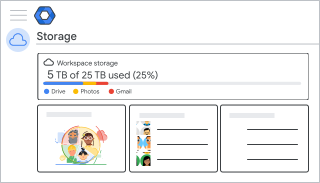
Ở trên cùng, hãy xem xét mức sử dụng bộ nhớ của Workspace trong tổ chức của bạn và tổng hạn mức bộ nhớ.
Lưu ý:
- Những người dùng sử dụng bộ nhớ dưới 1 MB nhưng trên 0 MB sẽ được báo cáo là sử dụng 0 MB. Tuy nhiên, mức sử dụng bộ nhớ của họ được tính vào tổng bộ nhớ của tổ chức bạn.
- Có thể mất đến 24 giờ thì những thay đổi về bộ nhớ của tổ chức mới được cập nhật trên trang này. Nếu tổ chức của bạn đã giải phóng bộ nhớ hoặc mua bộ nhớ và bạn muốn thấy tác động sớm hơn, hãy dùng tài khoản quản trị viên để truy cập vào https://drive.google.com/drive/quota. Gần cuối trang là thanh trạng thái bộ nhớ cho toàn bộ tổ chức của bạn, trong đó các thay đổi về bộ nhớ sẽ được cập nhật trong vòng 4 giờ.
Để xem mức sử dụng bộ nhớ của từng dịch vụ Google Drive, Google Photos và Gmail, hãy chuyển đến các dịch vụ đó.
Nếu sắp dùng hết tổng hạn mức bộ nhớ, hãy tìm hiểu cách giải phóng hoặc mua thêm bộ nhớ.
Xác định người dùng sử dụng nhiều bộ nhớ
-
Trong Bảng điều khiển dành cho quản trị viên của Google, hãy chuyển đến phần Trình đơn
Bộ nhớ.Bạn phải có đặc quyền của quản trị viên đối với Bộ nhớ.
Phần Người dùng sử dụng nhiều bộ nhớ nhất cung cấp cho bạn thông tin tóm tắt về những người dùng sử dụng nhiều bộ nhớ.
Lưu ý: Những người dùng sử dụng ít hơn 1 MB bộ nhớ nhưng nhiều hơn 0 MB sẽ được báo cáo là sử dụng 0 MB. Tuy nhiên, mức sử dụng bộ nhớ của họ được tính vào tổng bộ nhớ của tổ chức bạn.
Để mở danh sách tất cả người dùng xếp theo mức sử dụng bộ nhớ, hãy nhấp vào trang Xem tất cả người dùng.
Để xem thông tin chi tiết về mức sử dụng bộ nhớ của một người dùng cụ thể, hãy nhấp vào tên người dùng đó.
Lưu ý: Để bảo vệ quyền riêng tư, quản trị viên không thể xem tệp của người dùng thông qua Bảng điều khiển dành cho quản trị viên. Quản trị viên chỉ thấy thông tin tóm tắt về mức sử dụng bộ nhớ xuất phát từ tài liệu và tệp của người dùng.
Bạn có thể quản lý mức bộ nhớ gộp mà người dùng có thể sử dụng. Tìm hiểu cách đặt hạn mức bộ nhớ.
Xác định bộ nhớ dùng chung sử dụng nhiều bộ nhớ
-
Trong Bảng điều khiển dành cho quản trị viên của Google, hãy chuyển đến phần Trình đơn
Bộ nhớ.Bạn phải có đặc quyền của quản trị viên đối với Bộ nhớ.
- Phần Bộ nhớ dùng chung chiếm nhiều bộ nhớ nhất cung cấp cho bạn thông tin tóm tắt về những bộ nhớ dùng chung dùng nhiều bộ nhớ.
- Để mở danh sách tất cả bộ nhớ dùng chung xếp theo mức sử dụng bộ nhớ, hãy nhấp vào phần Xem tất cả bộ nhớ dùng chung.
Bạn có thể quản lý mức bộ nhớ gộp mà mỗi bộ nhớ dùng chung có thể sử dụng. Tìm hiểu cách đặt hạn mức bộ nhớ.
Câu hỏi thường gặp về công cụ quản lý bộ nhớ
Đối với các câu hỏi chung về bộ nhớ Google Workspace, hãy xem Câu hỏi thường gặp về bộ nhớ Google Workspace dành cho quản trị viên.
Tôi cần có đặc quyền nào của quản trị viên để sử dụng các công cụ quản lý bộ nhớ?
Để sử dụng tất cả tính năng trong các công cụ quản lý bộ nhớ, bạn cần có vai trò quản trị viên Bộ nhớ hoặc có các đặc quyền của vai trò quản trị viên Bộ nhớ. Nếu chỉ có một số đặc quyền nêu trên, bạn có thể sẽ dùng được một số tính năng quản lý bộ nhớ.
Mỗi giấy phép Google Workspace được cấp bao nhiêu bộ nhớ?
Bộ nhớ Google Workspace được dùng chung cho Google Drive, Gmail và Google Photos. Tìm hiểu cách tính mức sử dụng bộ nhớ.
Bộ nhớ của mỗi người dùng phụ thuộc vào phiên bản Google Workspace của bạn. Hầu hết các phiên bản Google Workspace đều có bộ nhớ gộp. Trong các bảng dưới đây, bộ nhớ gộp được ghi dưới dạng tổng bộ nhớ hoặc dung lượng lưu trữ nhân với số lượng giấy phép Người dùng cuối.
Bộ nhớ gộp được cấp theo từng giai đoạn:
- Tại thời điểm mua, bạn sẽ nhận được một phần bộ nhớ.
- Bộ nhớ của bạn sẽ tăng lên bằng với hạn mức tổng bộ nhớ sau khi bạn thanh toán 30 USD cho gói thuê bao.
- Bạn có thể thanh toán thủ công hoặc thanh toán trước thời hạn để được cấp toàn bộ bộ nhớ nhanh hơn. Sau khi thanh toán, có thể mất đến 72 giờ để bộ nhớ của bạn tăng lên.
| Phiên bản hoặc gói thuê bao Google Workspace | Hạn mức bộ nhớ |
|---|---|
|
G Suite Basic Không còn dành cho khách hàng mới |
30 GB/Người dùng cuối |
|
G Suite Business G Suite Business – Người dùng lưu trữ Không còn được cung cấp cho khách hàng mới |
Bộ nhớ không giới hạn 1 TB/Người dùng lưu trữ |
| Google Workspace Business Base
Chỉ có ở Ấn Độ |
20 GB nhân với số lượng Người dùng cuối |
| Google Workspace Business Starter | 30 GB nhân với số lượng Người dùng cuối, kể cả Người dùng lưu trữ |
| Google Workspace Business Standard | 2 TB nhân với số lượng Người dùng cuối, kể cả Người dùng lưu trữ |
| Google Workspace Business Plus | 5 TB nhân với số lượng Người dùng cuối, kể cả Người dùng lưu trữ |
| Google Workspace Enterprise Starter | 1 TB nhân với số lượng Người dùng cuối |
|
Google Workspace Enterprise Standard Google Workspace Enterprise Plus |
5 TB nhân với số lượng Người dùng cuối, bao gồm cả Người dùng lưu trữ Đối với khách hàng có từ 5 Người dùng cuối trở lên, Google có thể tuỳ ý quyết định cung cấp thêm bộ nhớ khi khách hàng yêu cầu một cách hợp lý. Tìm hiểu cách yêu cầu bộ nhớ. |
Google Workspace for Education
| Phiên bản hoặc gói thuê bao Google Workspace | Hạn mức bộ nhớ |
|---|---|
|
Google Workspace for Education Fundamentals Google Workspace for Education Standard |
Tổng cộng 100 TB cho tất cả Người dùng cuối |
| Tiện ích bổ sung Teaching and Learning của Google Workspace for Education | Thêm 100 GB nhân với số lượng giấy phép Người dùng cuối |
| Google Workspace for Education Plus | Thêm 20 GB nhân với số lượng giấy phép Người dùng cuối |
Để biết thêm thông tin về bộ nhớ cho Google Workspace for Education, hãy truy cập vào bài viết Tìm hiểu về lượng bộ nhớ có sẵn và mức sử dụng.
Google Workspace Essentials
Các phiên bản Google Workspace Essentials không bao gồm Gmail.
| Phiên bản hoặc gói thuê bao Google Workspace | Hạn mức bộ nhớ |
|---|---|
| Google Workspace Essentials Starter | 15 GB/Người dùng cuối |
|
Google Workspace Essentials Không còn được cung cấp cho khách hàng mới |
100 GB nhân với số lượng Người dùng cuối, tối đa 2 TB |
| Google Workspace Enterprise Essentials | 1 TB nhân với số lượng Người dùng cuối |
| Google Workspace Enterprise Essentials Plus | 5 TB nhân với số lượng Người dùng cuối |
Google Workspace Frontline
| Phiên bản hoặc gói thuê bao Google Workspace | Hạn mức bộ nhớ |
|---|---|
|
Google Workspace Frontline Starter Google Workspace Frontline Standard Google Workspace Frontline Plus |
5 GB/Người dùng cuối* |
*Hạn mức bộ nhớ này áp dụng cho tất cả Người dùng cuối sử dụng phiên bản Google Workspace Frontline, kể cả khi Khách hàng đã mua một gói Google Workspace khác có hạn mức bộ nhớ khác.
Google Workspace for Nonprofits
| Phiên bản hoặc gói thuê bao Google Workspace | Hạn mức bộ nhớ |
|---|---|
| Google Workspace for Nonprofits | 100 TB cho tất cả Người dùng cuối |
</div>
Tôi có thấy tổng hạn mức bộ nhớ trong thanh trạng thái trên trang quản lý bộ nhớ không?
Có. Thanh trạng thái cho biết tổng hạn mức bộ nhớ của tổ chức dựa trên bộ nhớ được cung cấp khi bạn mua giấy phép và gói thuê bao tiện ích bổ sung Google Workspace Additional Storage.
Xin lưu ý các trường hợp ngoại lệ sau:
- Không phải phiên bản Google Workspace nào cũng thấy thanh trạng thái, kể cả phiên bản Google Workspace for Nonprofits và phiên bản G Suite cũ.
- Nếu bạn hoặc người dùng trong tổ chức của bạn đã mua gói thuê bao bộ nhớ cũ, thì bộ nhớ đó chưa được tính vào tổng hạn mức hiển thị trong thanh trạng thái bộ nhớ. Bạn không thể mua gói thuê bao bộ nhớ cá nhân nữa
- Có thể mất đến 24 giờ thì những thay đổi về bộ nhớ của tổ chức mới được cập nhật trên trang này.