

この記事は、組織のドライブ エディタとドキュメント エディタを管理している管理者を対象としています。ファイルの管理方法については、ラーニング センターをご覧ください。
管理者は、組織内のユーザーに対して Google ドライブを有効または無効にすることができます。Google ドキュメント、Google サイト、Apps Script などの Google ドキュメント エディタへのアクセスもこの設定により制御されます。ほとんどの場合、ドライブとドキュメント のサービスはデフォルトで組織に対して有効になっています。ドライブとドキュメントのサービスは、組織内の全ユーザーに対して有効にすることも、特定の組織部門またはグループに対して有効にすることもできます。
ドライブとドキュメントを有効にしている Google Workspace アカウントでログインしたユーザーは、ドライブとドキュメントで提供されているすべてのサービスを使用できます。ドライブとドキュメントが無効になっている Google Workspace アカウントでログインしているユーザーでも、サービスの使用は可能です。ただし、アカウントからログアウトしているユーザーと同様に、使用できるのは一部の機能のみです。たとえば、[ドライブとドキュメント] の切り替えがオフになっていても、ウェブ上で一般公開されたドキュメントに匿名でアクセスできます。
ドライブとドキュメントが無効になっている場合
ユーザーは次のことを行えません。
- ドライブ、ドキュメント、スプレッドシート、スライド、フォーム、サイト、Vids、Apps Script でのファイルへのアクセスあるいはファイルの作成。既存の Apps Script スクリプトは引き続き実行されます。ファイルのオーナーに対してドライブとドキュメントが無効になっている場合でも、他のユーザーに対してドライブとドキュメントが有効になっておりファイルを共有していた場合、このユーザーは引き続きファイルにアクセスできます。
- 組織外の相手との共有が必要な Google フォームのファイルの送信。
- 統合型 Gmail サービスのスペースへのファイルのアップロード。詳しくは、統合型 Gmail に関する記事をご覧ください。
- Gmail でのカスタム メール レイアウトの使用。
管理者は、ファイル共有の設定の管理について次のように制限されています。
- 管理コンソールでファイルの共有権限を変更することはできません。
- 信頼ルールを有効にして設定していた場合、そのルールは引き続きユーザーのファイルに適用されます。信頼ルールについて詳しくは、ドライブ共有の信頼ルールを作成、管理するをご覧ください。
ユーザーにドライブの使用を許可するものの、ドキュメント、スプレッドシート、その他のドキュメント エディタ一式でのファイル作成は許可しない場合は、ドライブとドキュメント サービスを有効にし、ドキュメントの作成を無効にします。
ドライブとドキュメント エディタを使用できる組織内のユーザーを指定する
始める前に: 特定のユーザーに対してサービスを有効または無効にするには、対象のアカウントを組織部門に追加し、部門ごとにアクセスを管理します。または、対象のアカウントをアクセス グループに追加し、部門をまたいでユーザーのアクセスを管理します。-
Google 管理コンソールで、メニュー アイコン

 [
[ アプリ] [Google Workspace] [ドライブとドキュメント] に移動します。
ドライブとドキュメントの管理者権限が必要です。
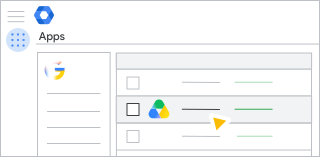
- [サービスのステータス] をクリックします。
-
組織内のすべてのユーザーに対してサービスを有効または無効にするには、[オン(すべてのユーザー)] または [オフ(すべてのユーザー)] をクリックし、[保存] をクリックします。
-
(任意)特定の組織部門に対してサービスを有効または無効にするには:
- 左側で組織部門を選択します。
- サービスのステータスを変更するには、[オン] または [オフ] を選択します。
- 次のいずれかを選択します。
- [サービスのステータス] が [継承] になっており、親組織の設定が変更されても現在の設定を維持したい場合は、[オーバーライド] をクリックします。
- [サービスのステータス] が [オーバーライド] になっている場合は、[継承] をクリックして親と同じ設定に戻すか、[保存] をクリックして新しい設定を維持します(親組織の設定が変更された場合でも、現在の設定を維持します)。
詳しくは、組織部門についてのページをご覧ください。
- (任意)組織部門全体または組織部門内の一部のユーザーに対してサービスを有効にするには、アクセス グループを使用します。詳しくは、アクセス グループを使用してサービスへのアクセスをカスタマイズするをご確認ください。