

ฟีเจอร์นี้ใช้ได้กับการสมัครใช้บริการ Voice Standard และ Premier ดูข้อมูลเพิ่มเติม
ในฐานะผู้ดูแลระบบ คุณจะตั้งค่า Google Voice เพื่อส่งผู้โทรไปยังบุคคลหรือแผนกที่ถูกต้องในองค์กรได้ การต่อสายอัตโนมัติ (ระบบชุมสายอัตโนมัติ) จะเล่นเสียงข้อความและให้ผู้โทรเลือกตัวเลือก
เช่น ตั้งค่าเมนู "โปรดกด 1 เพื่อติดต่อทีมสนับสนุน สำหรับฝ่ายขาย กด 2 หากต้องการติดต่อโอเปอเรเตอร์ โปรดกด 0"
ขั้นตอนที่ 1: สร้างการต่อสายอัตโนมัติ
-
ในคอนโซลผู้ดูแลระบบของ Google ให้ไปที่เมนู


 แอป
Google Workspace
Google Voice
แอป
Google Workspace
Google Voice - คลิกการต่อสายอัตโนมัติ
- คลิก สร้าง
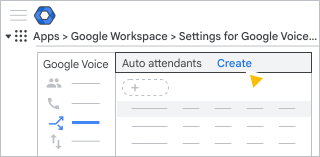
- ป้อนชื่อสำหรับการต่อสายอัตโนมัติและจะเพิ่มคำอธิบายด้วยหรือไม่ก็ได้
- คลิกสร้าง
ขั้นตอนที่ 2 เพิ่มคำทักทาย
ป้อนข้อความแรกที่ต้องการให้ผู้โทรได้ยินในส่วนคำทักทายเริ่มต้น
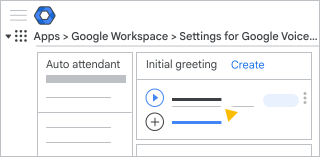
- ในส่วนข้อความต้อนรับ ให้คลิกเพิ่มข้อความต้อนรับ หรือเพิ่มข้อความต้อนรับอีกข้อความ แล้วเลือกตัวเลือกดังนี้
- ใช้การอ่านออกเสียงข้อความ (TTS)—ป้อนข้อความต้อนรับ คลิก ค่าเริ่มต้น เพื่อเลือกภาษา ประเภทเสียง และความเร็วของข้อความ คลิก ตกลง
- อัปโหลดเสียงของคุณเอง—อัปโหลดข้อความที่บันทึกไว้ เลือกภาษา และเปลี่ยนข้อความที่บันทึกไว้ถ้าจำเป็น แล้วคลิกบันทึก
- ใช้การอ่านออกเสียงข้อความ (TTS)—ป้อนข้อความต้อนรับ
- (ไม่บังคับ) หากต้องการป้อนประกาศที่ผู้ใช้กดข้ามไม่ได้ ให้คลิกเพิ่มประกาศพิเศษ แล้วเลือกตัวเลือก เช่น คุณอาจจะเพิ่มคำว่า "ขณะนี้เราได้รับสายโทรเข้าจำนวนมากกว่าปกติ"
- คลิกเสร็จสิ้น
ขั้นตอนที่ 3 ตั้งค่าการจัดการสายเรียกเข้า
ในส่วนการจัดการสายเรียกเข้า ให้เลือกการดำเนินการของการต่อสายอัตโนมัติหลังจากที่ผู้โทรได้ยินคำทักทาย
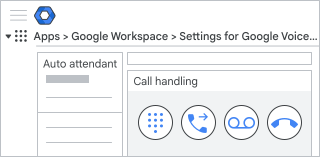
สร้างตัวเลือกเมนูให้ผู้โทรเลือก
- คลิกเล่นเสียงข้อความแจ้งของเมนู

(ไม่บังคับ) คลิกเพิ่มข้อความแนะนำ เพื่ออธิบายตัวเลือกเมนู
ตัวอย่างเช่น "โปรดตั้งใจฟังและเลือกจากตัวเลือกเมนูต่อไปนี้"
- ใช้การอ่านออกเสียงข้อความ (TTS)—ป้อนข้อความต้อนรับ คลิก ค่าเริ่มต้น เพื่อเลือกภาษา ประเภทเสียง และความเร็วของข้อความ คลิก ตกลง
- อัปโหลดเสียงของคุณเอง—อัปโหลดข้อความที่บันทึกไว้ เลือกภาษา และเปลี่ยนข้อความที่บันทึกไว้ถ้าจำเป็น คลิกบันทึก
- ใช้การอ่านออกเสียงข้อความ (TTS)—ป้อนข้อความต้อนรับ
คลิกเพิ่มข้อความแจ้งสำหรับปุ่ม n และป้อนข้อความที่บอกผู้โทรให้ทราบถึงจุดประสงค์ของตัวเลือก
ตัวอย่างเช่น "ติดต่อฝ่ายสนับสนุนด้านเทคนิค กด 1"
(ไม่บังคับ) หากต้องการเปลี่ยนหมายเลขและปุ่มสำหรับข้อความแจ้ง ให้คลิกลูกศรลง
 แล้วเลือกปุ่มที่ใช้ได้
ในส่วนเลือกการดำเนินการ ให้คลิกลูกศรลง
แล้วเลือกตัวเลือกจากตารางต่อไปนี้ตัวเลือกหลังจากเล่นข้อความสำหรับปุ่มนั้นๆ คำอธิบาย ไปที่เมนูย่อย โอนสายผู้โทรไปยังเมนูอื่น โดยคุณจะต้องตั้งค่าเมนูย่อยด้วย อ่านทวนเมนูนี้ เล่นข้อความแนะนำอีกครั้ง เล่นข้อความ เล่นข้อความที่คุณป้อน นอกจากนี้คุณยังต้องเลือกสิ่งที่ต้องทำต่อไป ดังนี้ - อ่านทวนเมนูนี้ - เล่นข้อความแนะนำอีกครั้ง
- วางสายผู้โทร - ยกเลิกการเชื่อมต่อกับผู้โทรหลังจากเล่นข้อความ
ส่งไปยังข้อความเสียง เล่นข้อความที่คุณป้อน จากนั้นส่งผู้โทรไปยังระบบข้อความเสียง คุณสามารถป้อนอีเมลที่จะรับข้อความเสียงได้สูงสุด 10 อีเมล
โอนสายผู้โทร (ไม่บังคับ) ป้อนข้อความในภาษาที่คุณต้องการเพื่อให้ระบบแสดงต่อผู้โทรก่อนที่จะโอน จากนั้นเลือกโอนผู้โทรไปยังผู้ใช้ที่มีใบอนุญาตด้วยหมายเลข Voice, กลุ่มผู้ใช้ที่เป็นผู้รับสาย, การต่อสายอัตโนมัติ หรือหมายเลขโทรศัพท์อื่น
(ไม่บังคับ) หากต้องการเพิ่มตัวเลือกเมนู ให้คลิกเพิ่มตัวเลือก
(ไม่บังคับ) หากต้องการเปลี่ยนลำดับตัวเลือกเมนู ให้ลากย้าย
 ขึ้นหรือลง
เมื่อเสร็จแล้วให้คลิกเสร็จสิ้น
ตั้งค่าหมายเลขปลายทางที่จะโอนสายผู้โทร
- คลิกโอนสายผู้โทร

- ในส่วนประกาศเพิ่มเติม ให้ป้อนข้อความที่จะเล่นให้ผู้โทรฟังก่อนโอนสาย ตัวอย่างเช่น "โปรดถือสายรอขณะที่เราโอนคุณไปยังแผนกขายของเรา"
- (ไม่บังคับ) หากต้องการใช้ภาษาอื่นที่ไม่ใช่ภาษาอังกฤษแบบสหรัฐอเมริกา ให้คลิกค่าเริ่มต้น อังกฤษ (สหรัฐอเมริกา) - en-US แล้วเลือกภาษาจากรายการ
- ในส่วนประเภทการโอน ให้คลิกลูกศรลง แล้วเลือกประเภทการโอนต่อไปนี้
- ผู้ใช้—ป้อนอีเมลของบุคคลในองค์กรของคุณเพื่อโอนผู้โทร หากเลือกผู้ใช้ที่ไม่มีหมายเลขโทรศัพท์ คุณจะได้รับข้อความแสดงข้อผิดพลาด
- กลุ่มผู้ใช้ที่เป็นผู้รับสาย—คลิกลูกศรลง แล้วเลือกกลุ่มผู้ใช้ที่เป็นผู้รับสายเพื่อโอนสาย ทั้งนี้กลุ่มผู้ใช้ที่เป็นผู้รับสายต้องมีสมาชิกอย่างน้อย 1 คนที่มีหมายเลขโทรศัพท์ ไม่เช่นนั้นคุณจะพบข้อผิดพลาด
- การต่อสายอัตโนมัติ—คลิกลูกศรลง แล้วเลือกการต่อสายอัตโนมัติเพื่อโอนสายผู้โทร หากเลือกการต่อสายอัตโนมัติที่ไม่มีหมายเลขโทรศัพท์ คุณจะได้รับข้อผิดพลาด
- หมายเลขโทรศัพท์ \- ป้อนหมายเลขโทรศัพท์เพื่อโอนสาย หากต้องการใช้หมายเลขโทรศัพท์ที่ไม่ได้อยู่ในสหรัฐอเมริกา ให้คลิกลูกศรลง แล้วเลือกประเทศหรือภูมิภาคจากรายการ
ส่งข้อความเสียงหรือยกเลิกการเชื่อมต่อผู้โทร
เลือกตัวเลือกต่อไปนี้
- หากต้องการยกเลิกการเชื่อมต่อผู้โทรหลังจากที่มีการทักทาย ให้คลิกยกเลิกการเชื่อมต่อผู้โทร
 ไปที่ขั้นตอนถัดไปเพื่อกำหนดเวลาทำงาน
 - หากต้องการส่งผู้โทรไปยังข้อความเสียงหลังจากที่มีการทักทาย ให้คลิกส่งไปยังข้อความเสียง
 เพิ่มคำทักทายผู้ฝากข้อความเสียง แล้วเลือกป้อนข้อความหรืออัปโหลดข้อความที่บันทึกไว้ ป้อนอีเมลที่จะรับข้อความเสียงได้สูงสุด 10 รายการ (ข้อความถอดเสียงและไฟล์ MP3)
ขั้นตอนที่ 4: กำหนดเวลาทำงาน
สำหรับการโทรนอกเวลาทำการ การต่อสายอัตโนมัติจะเล่นคำทักทายอื่นและจัดการการโทรในรูปแบบที่แตกต่างจากช่วงเวลาปกติ นอกจากนี้คุณยังระบุตัวเลือกสำหรับวันหยุดหรือเวลาปิดทำการได้อีกด้วย
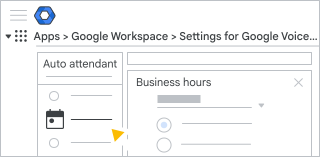
ตั้งค่าเวลาทำการ
- คลิกแก้ไขเวลาทำการ
- เลือกเวลาทำการขององค์กรสำหรับเวลาทำการ ดังนี้:
- 24 ชั่วโมงต่อวัน—(ค่าเริ่มต้น) การต่อสายอัตโนมัติจะใช้ตัวเลือกมาตรฐานที่คุณตั้งไว้เสมอ ระบบจะไม่ใช้ตัวเลือกหลังเวลาทำการ
- เวลาทำการที่กำหนดเอง - เลือกเวลาทำงานให้กับองค์กร ผู้ที่โทรมานอกเวลาเหล่านี้จะได้ยินตัวเลือกนอกเวลาทำการ
- เมื่อคุณตั้งเวลาเสร็จแล้วให้คลิกเสร็จสิ้น
ตั้งค่าการปิดในวันหยุด
- ในส่วนการปิดทำการในวันหยุด ให้คลิก
 เลือกวันที่ผู้โทรจะได้ยินข้อความนอกเวลาทำการ
 - (ไม่บังคับ) หากต้องการเพิ่มวันอีก ให้ทำขั้นตอนข้างต้นซ้ำ
- เมื่อเสร็จแล้ว ให้คลิกเสร็จสิ้น
ตั้งค่าการดำเนินการนอกเวลาทำการ
ในส่วนการดำเนินการนอกเวลาทำการ ให้ป้อนประกาศที่ผู้โทรจะได้ยินเมื่อโทรเข้ามานอกเวลาทำงานหรือในช่วงปิดวันหยุด
ตัวอย่างเช่น "เวลาทำการของเราคือ 9.00 น. - 17.00 น. ตามเขตเวลาตะวันออก โปรดโทรมาใหม่ในช่วงเวลาดังกล่าว"
(ไม่บังคับ) หากต้องการใช้ภาษาอื่นที่ไม่ใช่ภาษาอังกฤษแบบสหรัฐอเมริกา ให้คลิกค่าเริ่มต้น
อังกฤษ (สหรัฐอเมริกา) - en-US แล้วเลือกภาษาจากรายการ(ไม่บังคับ) หากต้องการเพิ่มประกาศในภาษาอื่นอีก ให้คลิกเพิ่ม
ในส่วนเลือกการดำเนินการ ให้คลิกลูกศรลง
แล้วเลือกตัวเลือกจากตารางต่อไปนี้การดำเนินการหลังเล่นประกาศ คำอธิบาย วางสายผู้โทร การต่อสายอัตโนมัติจะยกเลิกการเชื่อมต่อกับผู้โทรหลังจากได้ยินประกาศ ส่งไปยังข้อความเสียง เล่นข้อความที่คุณป้อน จากนั้นส่งผู้โทรไปยังระบบข้อความเสียง คุณสามารถป้อนอีเมลที่จะรับข้อความเสียงได้สูงสุด 10 อีเมล
โอนสายผู้โทร (ไม่บังคับ) ป้อนข้อความในภาษาที่คุณต้องการเพื่อให้ระบบแสดงต่อผู้โทรก่อนที่จะโอน จากนั้นเลือกโอนผู้โทรไปยังผู้ใช้ที่มีใบอนุญาตด้วยหมายเลข Voice, กลุ่มผู้ใช้ที่เป็นผู้รับสาย, การต่อสายอัตโนมัติ หรือหมายเลขโทรศัพท์อื่น
เมื่อเสร็จแล้วให้คลิกเสร็จสิ้น
ขั้นตอนที่ 5 ทดสอบการต่อสายอัตโนมัติ
หลังจากสร้างหรือปรับเปลี่ยนการต่อสายอัตโนมัติแล้ว คุณสามารถทดลองฟังตัวอย่างการเปลี่ยนแปลงก่อนนำไปใช้จริงได้
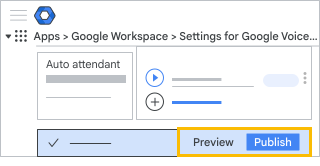
คลิกดูตัวอย่าง
เมื่อระบบมีข้อความแจ้ง ให้คลิกโทร
Google Voice จะเปิดในแท็บใหม่ในเบราว์เซอร์ของคุณ คุณสามารถดูและฟังตัวอย่างการโทรในแผงด้านข้าง แผงนี้จะปรากฏขึ้นเป็นเวลา 1 นาที
เลือกตัวเลือกต่อไปนี้
- หากต้องการทดสอบการต่อสายอัตโนมัติ ให้คลิกโทร แล้วเลือกตัวเลือก
- หากต้องการเปลี่ยนการต่อสายอัตโนมัติ ให้กลับไปที่ขั้นตอนก่อนหน้าและทำการอัปเดต
- หากต้องการทดสอบการต่อสายอัตโนมัติ ให้คลิกโทร
ขั้นตอนที่ 6 นำการต่อสายอัตโนมัติไปใช้จริง
หลังจากทดสอบการต่อสายอัตโนมัติแล้ว ให้นำการต่อสายอัตโนมัติดังกล่าวไปใช้เพื่อเพิ่มหรือแทนที่เวอร์ชันเดิม
- ที่ด้านล่าง ให้คลิกนำไปใช้
- หากได้รับข้อความเกี่ยวกับข้อผิดพลาดหรือข้อมูลที่ขาดหายไปในการตั้งค่า ให้ทำดังนี้
- คลิกปิด
- แก้ไขข้อผิดพลาด
- นำไปใช้อีกครั้ง
- คลิกเผยแพร่เพื่อทำการยืนยัน
ขั้นตอนที่ 7: กำหนดหมายเลขโทรศัพท์
หากต้องการให้ผู้โทรเข้าสู่การต่อสายอัตโนมัติ คุณต้องกำหนดหมายเลข Voice ให้กับการต่อสาย โดยต้องเป็นหมายเลขที่ยังไม่ได้กำหนดให้กับผู้ใช้คนใด
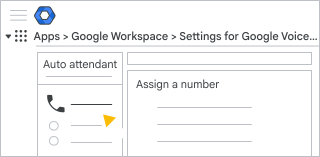
- ในส่วนหมายเลขโทรศัพท์ ให้คลิกกำหนดหมายเลข และเลือกตัวเลือกดังนี้
- หากต้องการสร้างหมายเลข ให้เลือกกำหนดหมายเลขใหม่
- หากต้องการนำหมายเลขการต่อสายอัตโนมัติกลับมาใช้ใหม่ ให้เลือกเปลี่ยนสิทธิ์เจ้าของหมายเลข
- หากต้องการกำหนดหมายเลขเดิมอีกครั้ง ให้เลือกกำหนดหมายเลขเดิมอีกครั้ง แล้วทำตามขั้นตอนในหัวข้อกำหนดหมายเลข Voice อีกครั้ง
ในส่วนประเทศ/ภูมิภาค ให้คลิกลูกศรลง
แล้วเลือกประเทศหรือภูมิภาคจากรายการหากเลือกสถานที่ที่ไม่ใช่หนึ่งในสถานที่ของ Voice คุณจะได้รับข้อความแสดงข้อผิดพลาด โปรดดูรายละเอียดที่หัวข้อ เพิ่มสถานที่ตั้งของ Voice
ในส่วนที่อยู่สำหรับรับบริการ ให้ป้อนที่อยู่องค์กร
หมายเลข Voice ที่ใช้งานได้จะปรากฏขึ้น
(ไม่บังคับ) หากต้องการค้นหาหมายเลขอื่น ให้คลิกเปลี่ยน
ข้างหมายเลขในรายการ แล้วคลิกเลือกคลิกมอบหมาย
ระบบจะทำการบันทึกข้อมูลให้ในขณะที่คุณกำลังป้อน
(ไม่บังคับ) ขั้นตอนที่ 8: กำหนดบริการระบุตัวตนผู้โทรเมื่อโทรออกเป็นการต่อสายอัตโนมัติ
-
ในคอนโซลผู้ดูแลระบบของ Google ให้ไปที่เมนู
แอป
Google Workspace
Google Voice - คลิกการตั้งค่า
- คลิกนโยบาย บริการระบุตัวตนผู้โทรเมื่อโทรออก
- คลิกเพิ่มชื่อหรือหมายเลขสำหรับบริการระบุตัวตนผู้โทร จากนั้นเลือกหมายเลขการต่อสายอัตโนมัติ คลิกบันทึก
หากไม่มีหมายเลขให้เพิ่ม แสดงว่าไม่มีหมายเลขที่พร้อมใช้งาน ให้สร้างการต่อสายอัตโนมัติใหม่เพื่อรับหมายเลขเพิ่ม