

Prima di iniziare
Per risolvere i problemi relativi a SIP Link, assicurati di avere:
- Acquisizione pacchetti sul tuo SBC
- Acquisizione pacchetti sul firewall
- Uno strumento per visualizzare le acquisizioni dei pacchetti
- Accesso ai log SBC
Nota: se hai bisogno di ulteriore assistenza per la risoluzione dei problemi, contatta il tuo operatore o fornitore SBC.
Confermare la connessione del segnale con un link SIP
La segnalazione per il link SIP utilizza Transport Layer Security (TLS). TLS consiste in un pacchetto di certificati creati da autorità di certificazione (CA) pubbliche. Puoi controllare lo stato della connessione TLS dalla pagina di destinazione del link SIP nel pannello di controllo amministratore SIP Link landing page.
- Verifica che il tuo certificato TLS provenga da una delle seguenti CA:
- DigiCert
- Entrust DataCard
- GlobalSign
- GoDaddy
- Sectigo
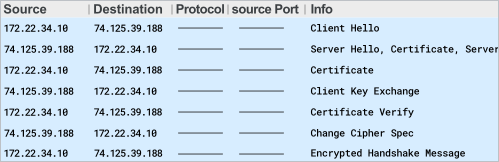
- Avvia un handshake TCP (Transmission Control Protocol) a 3 vie, seguito da un handshake TLS.
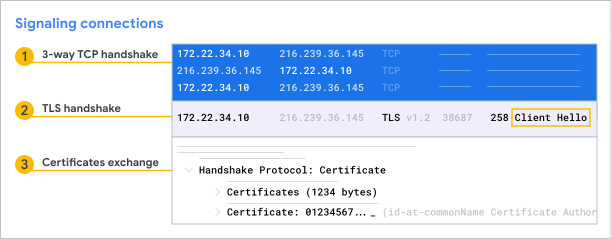 Durante lo scambio di certificati, Voice invia un certificato seguito da quelli dell'SBC.
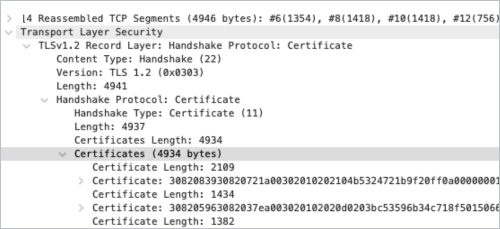
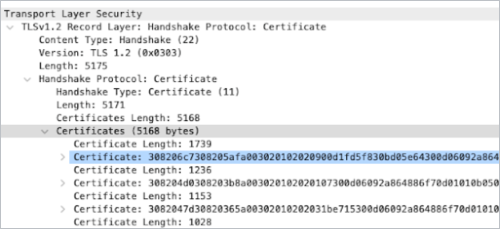
- Una volta effettuato questo scambio, i dati dell'applicazione possono essere scambiati tra Voice e il tuo SBC.
Risolvere i problemi di qualità delle chiamate
Se riscontri problemi con la qualità delle chiamate, assicurati che la latenza di rete sia bassa e uniforme. La qualità delle chiamate è ottimale quando il traffico di Voice segue il percorso più breve tra Voice e l'SBC. Il tuo obiettivo deve essere una latenza nel tempo di round trip pari o inferiore a 100 ms.
Per testare la latenza di rete:
- Invia un ping al server front-end multimediale di Voice dall'interfaccia esterna dell'SBC.
- Mantieni la connessione a Voice per almeno quattro ore.
- Assicurati che la latenza sia mantenuta in modo costante a 100 ms o meno. Non calcolare la media dei valori di latenza e controlla eventuali picchi di latenza occasionali.
- Se la latenza supera i 100 ms, usa l'utilità traceroute per stampare il percorso di rete dal tuo SBC o computer client al front-end multimediale di Voice. Il percorso deve essere il più breve possibile, ad esempio:
- Per i computer desktop, utilizza > traceroute lens.voice.google.com
- Per i Chromebook, utilizza > tracepath lens.voice.google.com
- Per gli SBC, utilizza traceroute siplink.telephony.goog o traceroute lens.voice.google.com.
Risolvere i problemi comuni di connessione del segnale
Impossibile stabilire la sessione TCP tra l'SBC e Voice
Se è impossibile stabilire la tua sessione TCP, il problema potrebbe essere dovuto al firewall o alla connettività di rete. L'SBC potrebbe inviare un messaggio SYN, senza ottenere risposta.
Per risolvere il problema:
- Invia un ping a siplink.telephony.google per assicurarti che la connettività di rete sia disponibile.
- Attiva la porta di destinazione 5672 per Voice.
- Verifica che il DNS funzioni per la risoluzione siplink.telephony.goog.
- Verifica che il firewall consenta il traffico dall'SBC e che la porta siplink.telephony.goog:5672 sia aperta.
Impossibile stabilire la sessione TLS tra l'SBC e Voice
Se è impossibile stabilire la sessione TLS, il problema potrebbe essere dovuto alla certificazione PCA. Potresti ricevere un avviso irreversibile che indica che il certificato è sconosciuto.
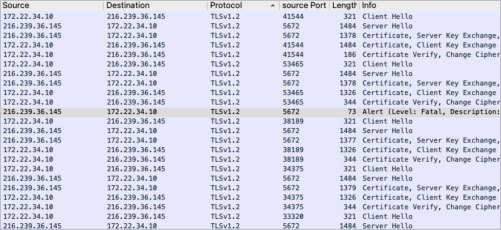
Per risolvere il problema:
- Assicurati che il certificato radice e il certificato intermedio associati alla PCA siano caricati nell'archivio chiavi associato al tuo profilo TLS per il link SIP. Quando generi la richiesta di firma (CSR) per la certificazione SBC, segui le linee guida riportate nel documento di interoperabilità per il tuo fornitore SBC.
- Assicurati che il tuo certificato SBC segua queste linee guida:
- Dimensioni della chiave: 2048
- Crittografia RSA o ECDSA
- Il nome comune (CN) corrisponde al nome host creato per il SIP Link
- Il dominio del CN nel certificato corrisponde a quello di Workspace
- Autenticazione reciproca abilitata
- Autenticazione server e client abilitata
- I certificati con caratteri jolly non sono supportati
- Assicurati che la certificazione GTSR1 di Google disponibile all'indirizzo pki.goog venga anche caricata nell'archivio delle chiavi per il rispettivo profilo TLS per il link SIP.
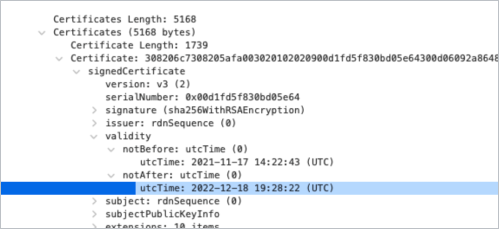
- Controlla se il valore del certificato dall'SBC a Google è scaduto.
Risposta 404 o 604 Non trovato durante l'invito SBC
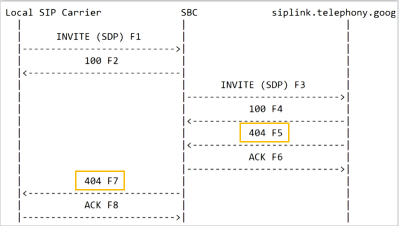
Se ricevi una risposta 404 o 604 Non trovato durante l'invito da parte dell'SBC, potresti non avere il numero SBC assegnato a Voice.
Per risolvere il problema:
- Assicurati che il numero di telefono dell'SBC sia assegnato a un utente, a un operatore automatico o a un gruppo di risposta in Voice.
- Verifica che il numero di telefono sia in formato E.164 nell'intestazione PAI.
Risposta 400 Richiesta errata durante l'invito SBC
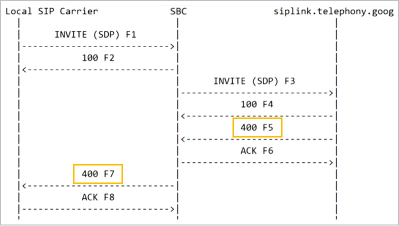
Se ricevi una risposta 400 Richiesta errata durante l'invito da parte dell'SBC, potresti non star utilizzando la chiave segreta corretta.
Per risolvere il problema:
- Controlla il messaggio di invito per assicurarti che contenga l'intestazione SIP X-Google-Pbx-Trunk-Secret-Key con il valore corretto. Questa chiave viene generata durante la configurazione del SIP Link.
- Verifica che il numero di telefono sia in formato E.164 nell'intestazione P-Asserted-Identity.
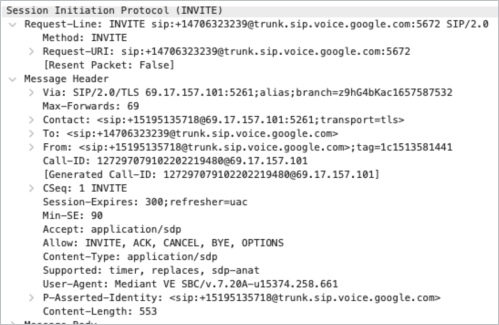
Risposta 403 Vietato da Voice
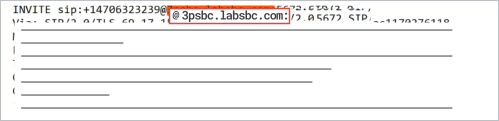
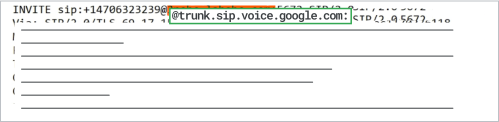
Se ricevi una risposta 403 Vietato, l'URI della richiesta (RURI) dell'invito dall'SBC a Voice potrebbe essere errato. Verifica che l'host del RURI sia trunk.sip.voice.google.com.
Risolvere i problemi comuni di connessione multimediale
Prima di iniziare a risolvere i problemi relativi alla connessione multimediale, assicurati che la tua rete soddisfi le seguenti condizioni:
- La rete utilizza la crittografia DTLS (Datagram Transport Layer Security) o SDES (Session Description Protocol Security Description for Media Streams), ma non entrambe.
- Non utilizzi offerte SDP non criptate. Le chiamate effettuate in questo modo vengono terminate automaticamente.
- MKI o Crypto Lifetime devono essere disabilitati.
- Se utilizzi DTLS, sull'SBC viene usato un certificato autofirmato. Il certificato non deve necessariamente essere firmato da un'autorità di certificazione.
- Assicurati che uno dei codec supportati sia configurato nel profilo Voice del tuo SBC: G711 mulaw (PCMU), G711 alaw (PCMA), Opus o G722.
- La tecnologia multifrequenza a due toni (DTMF) è presente in forma di eventi di telefonia.
- Assegna un IP pubblico dedicato all'interfaccia esterna del tuo SBC.
- Configura il NAT di origine e di destinazione per il tuo firewall.
Negoziazione del certificato non riuscita (DTLS)
Se ricevi un messaggio di avviso (Livello: Irreversibile, Descrizione: CA sconosciuta), il certificato utilizzato per DTLS potrebbe non essere certificato.
La negoziazione DTLS inizia con un handshake del certificato tra gli endpoint multimediali specificati nei campi dell'offerta e della risposta SDP. Se l'operazione ha esito positivo, il traffico multimediale verrà scambiato tra l'SBC e Google Voice tramite una connessione criptata.
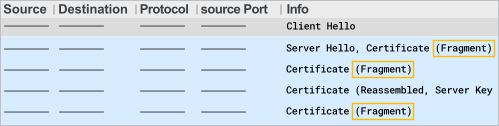
Per risolvere il problema, assicurati che il certificato abbia un certificato autofirmato dall'SBC. Non utilizzare certificati firmati da una CA pubblica in quanto genereranno una frammentazione su UDP che causa problemi.
Messaggi Client Hello dall'SBC a Voice senza risposta (DTLS)
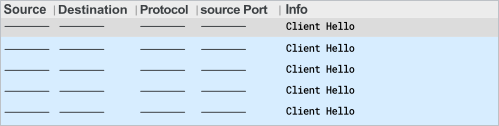
Quando utilizzi la crittografia DTLS, potresti ricevere diversi messaggi Client Hello dall'SBC a Voice senza risposta.
Per risolvere il problema:
- Controlla le porte del firewall per assicurarti che l'SBC abbia un flusso multimediale bidirezionale verso la porta 19305 o 26500 della subnet IP multimediale di Voice (74.125.39.0/24).
- Per IP pubblico SBC:porta multimediale <> 74.125.39.0/24:(19302-19308, 26500). Per ulteriori informazioni, consulta la sezione relativa alla porta del firewall per il link SIP.
- Gli IP multimediali di Google Voice sono raggiungibili tramite ping e possono essere testati in questo modo per assicurare la connettività dall'SBC.
Non ricevo alcuna risposta per UDP dall'SBC a Voice
Per risolvere il problema:
- Controlla le porte del firewall per assicurarti che l'SBC abbia un flusso multimediale bidirezionale verso la porta 19305 o 26500 della subnet IP multimediale di Voice (74.125.39.0/24).
- Per IP pubblico SBC:porta multimediale <> 74.125.39.0/24:(19302-19308, 26500). Per ulteriori informazioni, consulta la sezione relativa alla porta del firewall per il link SIP.
- Gli IP multimediali di Google Voice sono raggiungibili tramite ping e possono essere testati in questo modo per assicurare la connettività dall'SBC.
- Durante l'esecuzione di Network Address Translation (NAT), il firewall non deve modificare la porta inviata dall'SBC. Voice rimuoverà il pacchetto multimediale inviato dall'SBC, in quanto vedrà l'origine come IP pubblico dell'SBC, ma una porta diversa dall'offerta e dalla risposta SDP negoziate.
Flusso bidirezionale dei pacchetti, ma nessun audio durante la chiamata
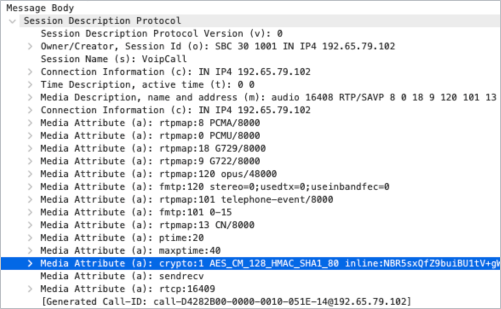
Per risolvere il problema, controlla la crittografia utilizzata per i contenuti multimediali. Dovrebbe essere AES_CM_128_HMAC_SHA1_80.
Google risponde all'invito con 486 (SDES)
Per risolvere il problema, controlla la crittografia utilizzata per i contenuti multimediali.
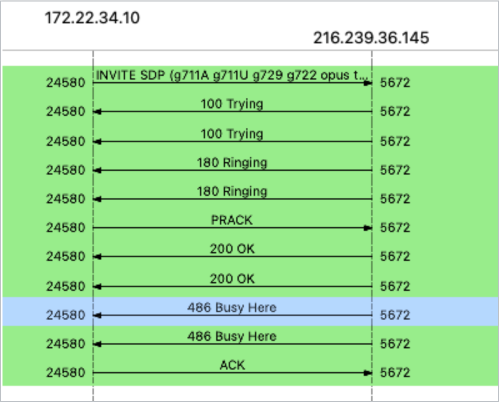
Se l'invito contiene MKI, che non è supportato dal link SIP, disabilita MKI.
Argomenti correlati
Google, Google Workspace e i marchi e i loghi correlati sono marchi di Google LLC. Tutti gli altri nomi di società e prodotti sono marchi delle società a cui sono associati.