

Nota: Para obtener información sobre la solución de problemas específicos del proceso de inscripción y configuración, consulta la guía de inscripción.
Como administrador, puedes diagnosticar y resolver problemas comunes de Google Beam siguiendo estas instrucciones. Obtén más información para verificar el estado del dispositivo y sus periféricos.
Verifica el estado del servicio de Beam
Para determinar si el servicio de Beam está en funcionamiento, busca "Google Beam" en el panel de estado de Google Workspace. En el panel, se muestran todas las interrupciones y fallas del servicio.
Cómo verificar el número de versión del software
Asegúrate de que el dispositivo Beam con el que estás solucionando problemas ejecute la versión más reciente del software que se indica en las notas de la versión.
Haz clic en la pestaña que corresponda a tu licencia.
Google Beam para Meet
Para encontrar el número de versión, sigue estos pasos:
-
En la Consola del administrador de Google, ve a Menú


 Dispositivos
Hardware de Google Meet
Dispositivos.
Dispositivos
Hardware de Google Meet
Dispositivos.Algunas funciones requieren el privilegio de Visualización de dispositivos de hardware de Meet.
- Haz clic en el dispositivo cuya versión quieres ver.
- En el panel Información del dispositivo, busca la versión del SO.
- Si ejecutas una versión anterior del software, reinicia el dispositivo para actualizarlo.
Google Beam para Zoom
Para encontrar el número de versión en el panel de Zoom Rooms, haz clic en los detalles de la sala de Zoom. Consulta la documentación de Zoom para obtener instrucciones.
Cómo acceder al menú de utilidades de la estación
El menú de utilidades de la estación (SUM) en la pantalla táctil es el punto de entrada para las pruebas y la calibración del sistema. Sigue estas instrucciones para acceder a ella.
Haz clic en la pestaña que corresponda a tu licencia.
Google Beam para Meet
- Presiona Más
 Configuración de la habitación.
 - Si se te solicita que ingreses una contraseña, hazlo. Si no conoces la contraseña, ve a Administrar la contraseña del dispositivo.
- Presiona Admin Settings HP Dimension with Google Beam: Utilities.
Google Beam para Zoom
- Presiona Configuración
 Configuración del sistema.
 - Si se te solicita que ingreses una contraseña, hazlo. Si no conoces la contraseña, ve a Administrar la contraseña del dispositivo.
- Presiona Admin Settings HP Dimension with Google Beam: Utilities.
Dispositivo sin conexión o en mal estado
El dispositivo se informa como sin conexión
Si un dispositivo aparece como Sin conexión en el panel de administración, pero los periféricos de Beam aparecen como En buen estado, es posible que tu red no tenga conexión. Sigue estos pasos:
- Verifica tu red para determinar si hay problemas de conectividad con el dispositivo.
- Si el problema persiste, intenta reiniciar en segundo plano:
- Si el reinicio en segundo plano no resuelve el problema, intenta un reinicio físico. Para ello, apaga y enciende el dispositivo (consulta la Guía de mantenimiento de HP para obtener instrucciones). Esto reinicia el dispositivo por completo.
- Si el dispositivo sigue apareciendo como Sin conexión, comunícate con tu revendedor de HP Amplify.
Los periféricos están en mal estado
Google Beam para Meet
Los periféricos de Beam se agrupan como En buen estado o En mal estado en la etiqueta Periféricos de HP Dimension. Si los periféricos se marcan como En mal estado, intenta reiniciar el dispositivo y verifica que los siguientes cables estén bien conectados:
- Cable Ethernet en la pantalla táctil
- Cables de micrófono en cada micrófono de mesa
- Fuente de alimentación en el tomacorriente
Si siguen apareciendo como no saludables, comunícate con tu revendedor de HP Amplify.
Google Beam para Zoom
Los periféricos de Beam se agrupan por tipo (como cámaras o micrófonos) como En buen estado o En mal estado en la etiqueta Periféricos de dimensión de HP. Si un grupo de periféricos se informa como No saludable, intenta reiniciar el dispositivo y verifica que los siguientes cables estén bien conectados:
- Cable Ethernet en la pantalla táctil
- Cables de micrófono en cada micrófono de mesa
- Fuente de alimentación en el tomacorriente
Si siguen apareciendo como no saludables, comunícate con tu revendedor de HP Amplify.
Alertas frecuentes, pero el dispositivo se muestra como en buen estado
En casos excepcionales, una cámara puede sobrecalentarse debido a la temperatura ambiente de la habitación. Si es así, se desactivará la transmisión de video hasta que finalice la llamada. Esto puede activar una alerta en la Consola del administrador:
- Google: El indicador de estado agregado se muestra como En mal estado.
- Zoom: Las cámaras registran un error de cámara desconocido.
Si la Consola del administrador muestra que el dispositivo vuelve a estar en Buen estado después de registrar uno de estos errores, es probable que el problema sea térmico. Debes revisar Poly Lens para verificar si una cámara se sobrecalentó y también revisar la sala para asegurarte de que cumpla con los requisitos de HVAC especificados en la Guía de preparación para la implementación y la sala HP Dimension con Google Beam.
Pantalla táctil
No se enciende la pantalla táctil
Si la pantalla táctil no se enciende, el problema podría deberse al puerto de red. Prueba estos pasos y verifica después de cada uno:
- Reinicia el sistema y verifica el cable de red.
- Desconecta la pantalla táctil, espera unos segundos y vuelve a conectarla.
- Desconecta el cable de alimentación del módulo de procesamiento, déjalo apagado durante 10 minutos, vuelve a conectarlo, enciéndelo y vuelve a intentarlo.
Si eso no funciona, comunícate con tu revendedor certificado de HP Amplify.
Problemas visuales y de pantalla
Cortes o baja resolución
Si la llamada comienza a tener imágenes degradadas, como artefactos de baja resolución en el cuerpo de cualquiera de los participantes, video entrecortado o audio retrasado, es probable que se deba a problemas de red. Consulta la sección Conectividad para obtener instrucciones de solución de problemas.
Imágenes borrosas o poco nítidas en las llamadas en 3D
Para obtener la mayor claridad visual en las llamadas en 3D, los participantes y los elementos de la sala deben estar ubicados en posiciones específicas.
- El lado de la mesa del usuario debe estar a 132 cm (52") de la pantalla y centrado en relación con ella.
- Los usuarios deben sentarse en el centro de la mesa y no inclinarse más de la longitud de un brazo hacia adelante o hacia atrás.
- Asegúrate de que los elementos, como las laptops o la pantalla táctil, no bloqueen las cámaras, en especial las que están más cerca de la superficie de la mesa.
La mesa debe estar centrada en la estación, con un espacio de 5 cm entre la mesa y la pared central de la dimensión de HP.
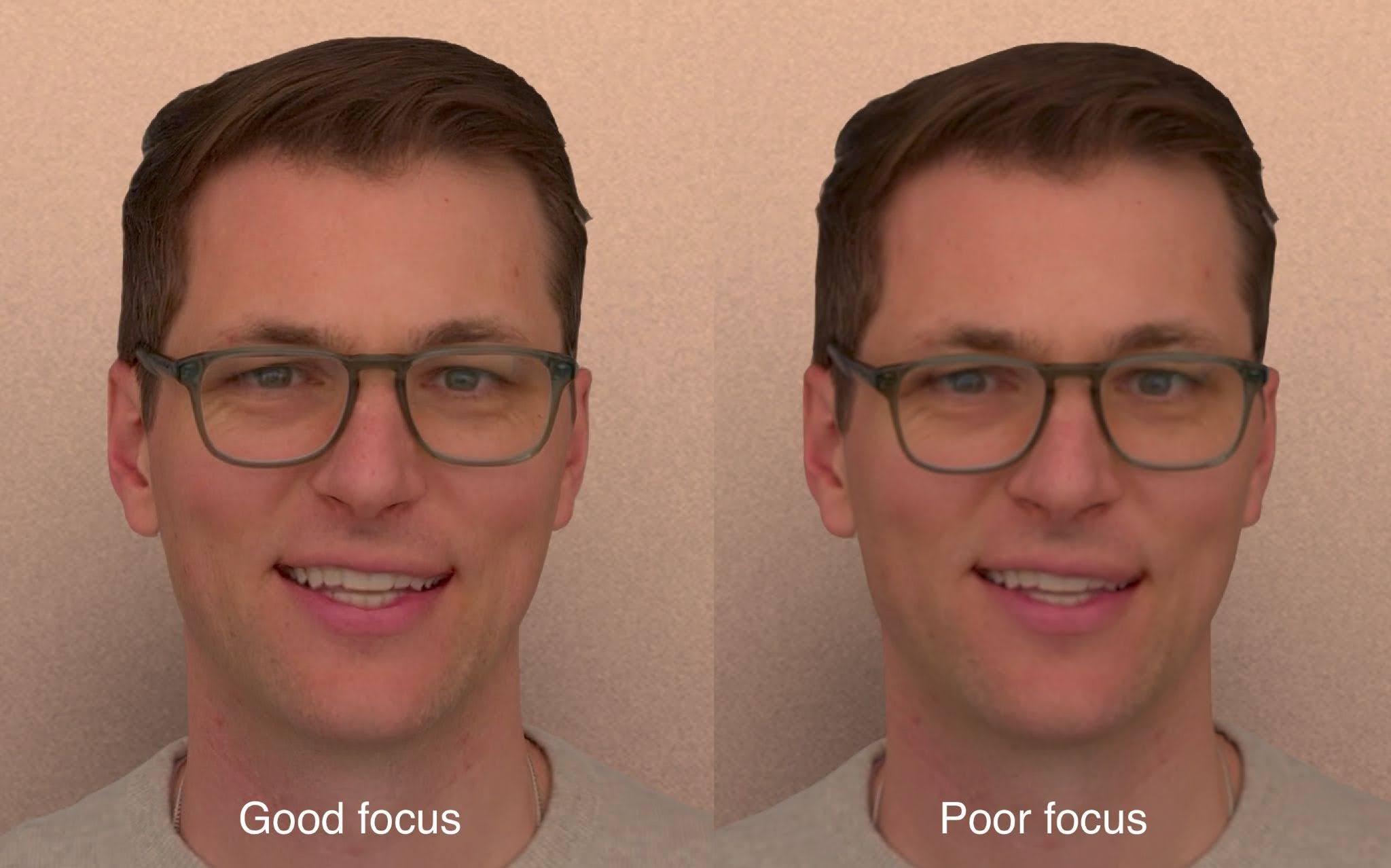
Los rasgos faciales se ven dobles o distorsionados
Verifica el estado de los periféricos con tus herramientas de supervisión. Si el estado es Unhealthy, reinicia el dispositivo. Si los problemas persisten, comunícate con tu revendedor de HP Amplify para obtener asistencia.
La siguiente imagen es un ejemplo de distorsión facial. Observa cómo se mueve la boca y cómo los anteojos parecen estar rotos:

Aparecen manchas flotantes en los lados de la pantalla
Verifica tu herramienta de supervisión para confirmar que ambas estaciones que estaban en la reunión estén en buen estado.
Cuando el participante observa manchas flotantes en una estación (estación A), suelen deberse a la estación en la que estaba sentado el otro participante (estación B). Visita la estación B para intentar resolver el problema.
Las manchas podrían ser de cualquier color y estar en cualquier posición.
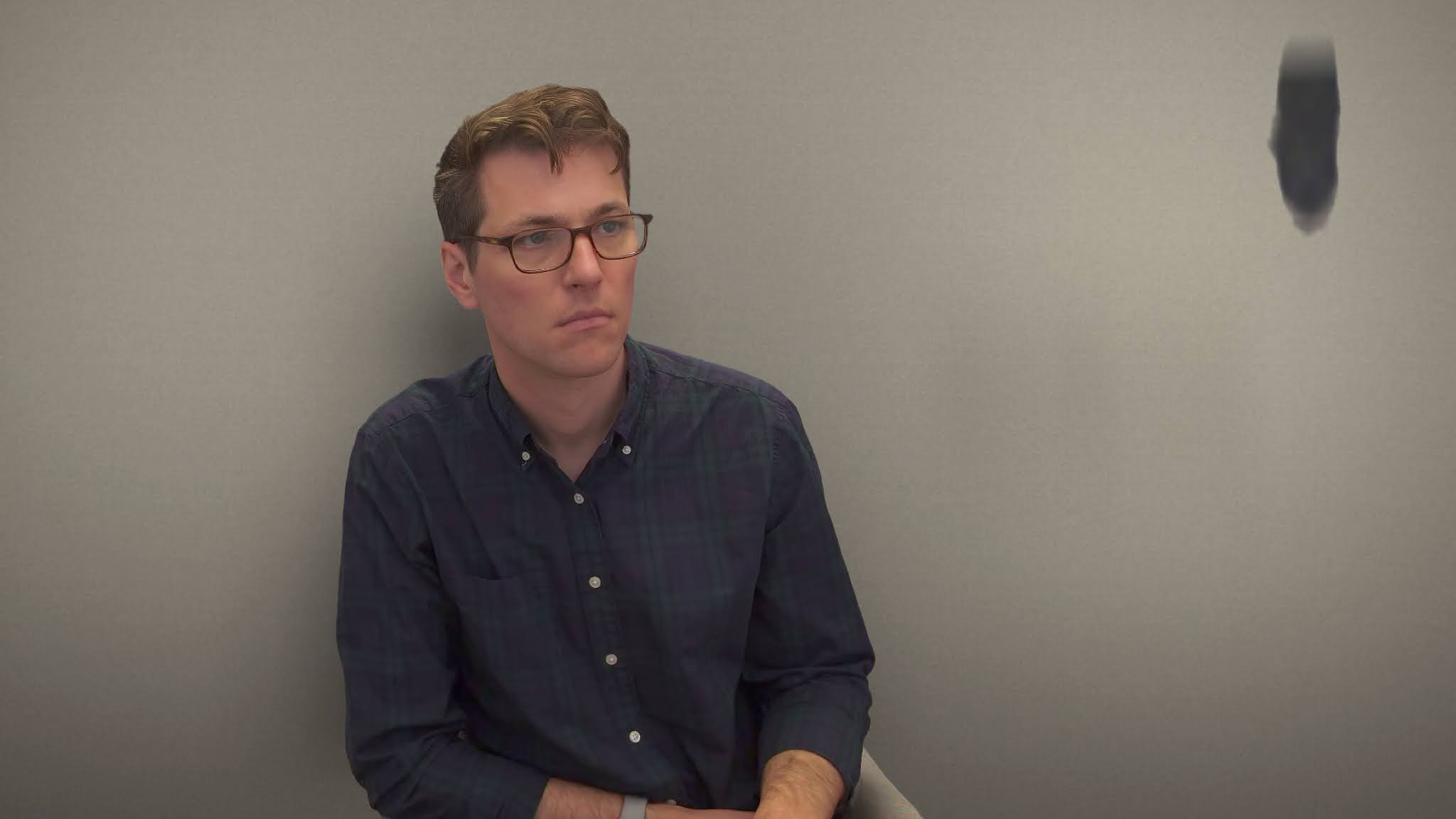
Reproduce el problema
Inicia una llamada desde la estación problemática a otra estación y pídele al otro usuario que te diga si aparecen las manchas. Puede ser útil que se mueva hacia un lado o hacia atrás. Si ven manchas, pídeles que tomen una foto y te la envíen.
Usa la cámara del teléfono para tomar fotos de la habitación en las que se vean las cuatro paredes. Estas fotos ayudarán a tu revendedor de HP Amplify a abordar mejor el problema.
Busca objetos que estén demasiado cerca del usuario
Los blobs suelen deberse a algo que hay en la habitación. Primero, revisa el área alrededor del usuario, en una zona que se extiende 2.7 m desde la pared detrás de la estación y 2.3 m de ancho (un poco más ancha que la mesa). Asegúrate de que no haya objetos en esta zona, como plantas o lámparas de pie.
Patrones de cobertura en segundo plano
Los patrones repetidos en el fondo también pueden provocar manchas flotantes. Si hay una cortina frente a la estación (detrás del usuario), intenta correrla. Si la habitación tiene una pared con un patrón detrás del usuario, intenta cubrirla temporalmente para ver si se resuelve el problema.
Si mover o cubrir el fondo resuelve el problema visual, la solución a largo plazo sería cambiar el entorno. Por ejemplo, puedes volver a pintar o empapelar una pared con un patrón para que tenga un color sólido.
Si el problema no se resuelve, comunícate con tu revendedor de HP Amplify y proporciona las fotos y los videos.
El usuario ve quemado de pantalla
Si ves texto o formas tenues en la pantalla, asegúrate de haber configurado los ajustes del protector de pantalla según lo recomendado. Los dispositivos Beam tienen requisitos específicos para evitar el quemado de pantalla. En el caso de las licencias de Google Beam para Meet, también puedes agregar varias imágenes de pantalla principal que roten y ayuden a evitar este problema.
Si el problema persiste después de 72 horas, comunícate con tu revendedor de HP Amplify para obtener asistencia.
Aparece un resplandor en la pantalla
La luz del interior o exterior de la habitación puede reflejarse en la pantalla HP Dimension y causar un resplandor que distraiga. Puedes eliminar el resplandor si eliminas la fuente de luz.
Si el problema es una luz, apágala. Si la luz entra por una ventana a la habitación, cierra las persianas o la cortina de la ventana, si hay. De lo contrario, considera instalar una cortina.
Molestia visual en llamadas en 3D
Las llamadas en 3D deben ser cómodas para los usuarios. Si no es así, prueba lo siguiente:
- Asegúrate de que los periféricos se informen como en buen estado.
- Comparte instrucciones sobre cómo los usuarios pueden cambiar a llamadas estándar hasta que se resuelva el problema.
Comunícate con tu revendedor de HP Amplify para obtener asistencia.
Problemas de audio
Cuando funciona correctamente, Google Beam proporciona audio espacial de vanguardia. Puedes usar estas verificaciones iniciales para asesorar a los usuarios que tienen problemas en las reuniones o para investigar los problemas que te informaron. Si no resuelven el problema, intenta ejecutar la prueba de audio para identificarlo antes de comunicarte con tu revendedor.
Los demás no pueden escucharte
- Cómo verificar si tienes el micrófono silenciado:
- Busca un ícono de silencio en la pantalla táctil o la luz roja en los micrófonos de la mesa.
- Puedes reactivar el sonido directamente desde la pantalla táctil o presionando el botón de silencio que se encuentra en la parte superior de cualquiera de los micrófonos de la mesa.
- La luz del micrófono de mesa es roja cuando está silenciado, verde cuando está activo y blanca cuando no está en una llamada.
- Pídeles a otras personas que revisen su volumen:
- El problema podría estar en su extremo. Pídeles a los demás participantes que confirmen que el volumen de sus bocinas está alto.
No puedes escuchar a los demás
- Pídele a los demás que confirmen que no tienen el micrófono silenciado.
- Revisa el conector para auriculares: Asegúrate de que no haya nada conectado al conector de audio de 3.5 mm del dispositivo. Los auriculares conectados silenciarán los parlantes de la sala principal.
- Verifica el volumen del sistema: Usa los controles de volumen en la pantalla táctil para subir el volumen de la bocina.
En cualquier caso, si las verificaciones iniciales no resuelven el problema, sal de la llamada y vuelve a unirte. Esta es la forma más rápida de restablecer la conexión a la reunión y, a menudo, resuelve problemas de software temporales.
Ejecuta la prueba de audio
Para hacer un seguimiento de los problemas de audio, puedes ejecutar la prueba de audio desde la pantalla táctil del dispositivo. Esta es la misma prueba de audio de la configuración inicial. Debes conocer la contraseña de la sala para ingresar a la SUM. Lee Cómo administrar la contraseña del dispositivo para obtener instrucciones sobre cómo recuperarla.
Haz clic en la pestaña que corresponda a tu licencia.
Google Beam para Meet
- Presiona Configuración de la habitación.
- Ingresa la contraseña de la sala y presiona Siguiente.
- Presiona Configuración del administrador.
- Presiona HP Dimension con Google Beam: Utilidades.
- Selecciona Prueba de audio en la pantalla táctil.
- Lee las instrucciones de la prueba y selecciona Ejecutar.
- Permanece en silencio durante toda la prueba de audio. Cuando se complete, verás el mensaje "Resultado: Aprobado".
- Si se muestra un error, realiza las acciones recomendadas y vuelve a intentarlo.
- Si la prueba sigue fallando, presenta un ticket ante HP y proporciona el mensaje de error completo y la marca de tiempo.
- Selecciona Listo y volverás al menú Utilidades de la estación.
Google Beam para Zoom
- Desde la pantalla principal de Zoom, presiona el ícono de ajuste de Configuración en el menú de la barra lateral.
- Presiona Configuración del sistema.
- Ingresa la contraseña de la sala.
- Presiona Configuración del administrador.
- Presiona HP Dimension con Google Beam: Utilidades.
- Selecciona Prueba de audio en la pantalla táctil.
- Lee las instrucciones de la prueba y selecciona Ejecutar.
- Permanece en silencio durante toda la prueba de audio. Cuando se complete, verás el mensaje "Resultado: Aprobado".
- Si se muestra un error, realiza las acciones recomendadas y vuelve a intentarlo.
- Si la prueba sigue fallando, presenta un ticket ante HP y proporciona el mensaje de error completo y la marca de tiempo.
- Selecciona Listo y volverás al menú Utilidades de la estación.
Reinicia el sistema
Un reinicio puede borrar los errores subyacentes del sistema que no se solucionarán si vuelves a unirte a la reunión. Consulta Reinicio y administración de energía para obtener instrucciones sobre cómo reiniciar el HP Dimension.
Espera unos minutos para que el sistema se reinicie por completo antes de intentar unirte a la llamada nuevamente.
Si completaste todos los pasos para solucionar problemas y el problema de audio persiste, comunícate con tu revendedor de HP Amplify para obtener asistencia.
Problemas con llamadas y reuniones
Falla la llamada
Si falla una llamada, sigue estos pasos.
- Volver a conectar: Intenta volver a conectarte a la llamada de inmediato.
- Verifica el rendimiento de tu red: Una conectividad de red deficiente (ancho de banda, latencia o pérdida de paquetes) puede interrumpir las llamadas de Beam. Usa una conexión dedicada de gran ancho de banda para obtener un rendimiento óptimo. Puedes usar herramientas de diagnóstico de red para evaluar las condiciones actuales de tu red.
Si falla una llamada y un dispositivo aparece como En mal estado en la consola del administrador, sigue estos pasos.
- Reinicia el dispositivo con la Consola del administrador.
- Asegúrate de que todos los cables aplicables estén enchufados correctamente.
- Consulta el panel de estado del espacio de trabajo.
Un usuario quiere cambiar de una llamada estándar a una llamada 3D
Esta función no está disponible. Para tener una llamada de Beam en 3D, debes programar una reunión con 2 personas y 2 dispositivos Beam, o iniciar una reunión instantánea directamente desde una sala de Beam a otra.
Se esperaba un tipo de llamada determinado y se obtuvo el otro tipo
Beam está optimizado para reuniones en 3D 1:1. Si se reserva una reunión de Beam con 2 salas habilitadas para Beam y estas se unen primero, el sistema iniciará una llamada en 3D.
Otras configuraciones de reuniones programadas previamente generarán una llamada estándar. Si un usuario quiere tener una llamada estándar 1:1 en un dispositivo compatible con Beam, debe cambiar manualmente al modo 2D desde la pantalla táctil una vez que comience la llamada. Esto garantiza la flexibilidad y, al mismo tiempo, prioriza la capacidad 3D principal de Beam.
Para conectarte a una llamada de Beam en 3D en una sala de Zoom, desactiva las siguientes funciones de la reunión:
- ZoomMate
- Grabación
- Encriptación de extremo a extremo
El usuario quiere verse en una llamada en 3D
La opción de verte a ti mismo, también conocida como modo espejo, no está disponible durante una llamada en 3D en Google Beam.
Problemas de programación y reserva
Problema: En los dispositivos inscritos en Zoom que usan Outlook para la programación, tener activado el parámetro de configuración List meetings that include the Zoom Room as an attendee en la configuración de Zoom Rooms puede hacer que los borradores de reuniones aparezcan en el dispositivo antes de que se envíe la invitación a la reunión.
- Solución: Desactiva el parámetro de configuración List meetings that include the Zoom Room as an attendee para los dispositivos.
Problemas de conectividad
No se puede establecer la conexión durante una reunión
Si tienes problemas para conectarte a una reunión con tu dispositivo Beam, es posible que se deban a problemas de red. Verifica tu conexión de red y asegúrate de que sea estable.
Soluciona problemas de conectividad de red
Verifica la dirección IP
Asegúrate de que la red asigne direcciones de Protocolo de Internet (IP). Beam solo admite IPv4 o el modo mixto IPv4/IPv6. Puedes ver la dirección IP de un dispositivo en la Consola del administrador:
Google Beam para Meet
-
En la Consola del administrador de Google, ve a Menú
Dispositivos
Hardware de Google Meet
Dispositivos.Es posible que algunas funciones requieran el privilegio de administración de dispositivos para el hardware de Google Meet. - En el panel Dispositivos, busca el dispositivo que tiene un problema y haz clic en él.
- En el panel Device Information, busca Ethernet IP Address.
Google Beam para Zoom
- Accede al portal web de Zoom.
- Haz clic en Administración de salas Zoom Rooms.
- En el menú desplegable Todos los tipos de licencias, selecciona Google Beam.
- Haz clic en la ubicación del dispositivo y, luego, en el componente de visualización. Se abrirá una ventana modal que mostrará la información del dispositivo.