

Opmerking: Raadpleeg de inschrijvingshandleiding voor informatie over het oplossen van problemen die specifiek zijn voor het inschrijvings- en installatieproces.
Als beheerder kunt u veelvoorkomende problemen met Google Beam diagnosticeren en oplossen met behulp van de volgende instructies. Lees meer over het controleren van de status van het apparaat en de bijbehorende randapparatuur .
Controleer de status van de Beam-service.
Om te controleren of de Beam-service beschikbaar is, zoek je naar 'Google Beam' op het statusdashboard van Google Workspace . Op dit dashboard worden alle serviceonderbrekingen en -storingen weergegeven.
Controleer het softwareversienummer.
Zorg ervoor dat het Beam-apparaat dat u probeert te repareren, de nieuwste versie van de software gebruikt die in de release-opmerkingen wordt vermeld.
Klik op het tabblad dat overeenkomt met uw licentie.
Google Beam voor Meet
Om het versienummer te vinden:
Ga in de Google Admin-console naar Menu.


 Apparaten Google Meet-hardware Apparaten .
Voor sommige functies is de machtiging 'Hardware bekijken' van Meet vereist.
- Klik op het apparaat waarvan u het versienummer wilt bekijken.
- In het paneel met apparaatinformatie vindt u de OS-versie .
- Als u een oudere versie van de software gebruikt, start u het apparaat opnieuw op om de software bij te werken.
Google Beam voor Zoom
Het versienummer vindt u in het Zoom Rooms-dashboard door te klikken op de details van de Zoom-ruimte. Raadpleeg de Zoom-documentatie voor meer informatie.
Open het menu Stationshulpmiddelen
Het menu Station Utilities (SUM) op het touchscreen is het startpunt voor systeemtesten en -kalibratie. Volg deze instructies om het te openen.
Klik op het tabblad dat overeenkomt met uw licentie.
Google Beam voor Meet
- Tik op Meer
 Kamerinstellingen .
 - Als u wordt gevraagd een wachtwoord in te voeren, doe dit dan. Als u het wachtwoord niet weet, ga dan naar 'Wachtwoord van apparaat beheren' .
- Tik op Beheerinstellingen HP Dimension met Google Beam: hulpprogramma's .
Google Beam voor Zoom
- Tik op Instellingen
 Systeeminstellingen .
 - Als u wordt gevraagd een wachtwoord in te voeren, doe dit dan. Als u het wachtwoord niet weet, ga dan naar 'Wachtwoord van apparaat beheren' .
- Tik op Beheerinstellingen HP Dimension met Google Beam: hulpprogramma's .
Offline of defect apparaat
Apparaat meldt zich als offline
Als een apparaat in het beheerderspaneel als offline wordt weergegeven, maar de Beam-randapparatuur als 'Gezond' wordt gemeld, is uw netwerk mogelijk offline. Probeer de volgende stappen:
- Controleer je netwerk om te bepalen of er verbindingsproblemen zijn met het apparaat.
- Als dat het probleem niet oplost, probeer dan een soft restart:
- Als een zachte herstart het probleem niet oplost, probeer dan een fysieke herstart door het apparaat uit en weer aan te zetten (zie de HP Onderhoudshandleiding voor instructies). Hiermee wordt het apparaat volledig opnieuw opgestart.
- Als het apparaat offline blijft, neem dan contact op met uw HP Amplify-reseller.
De perifere organen zijn ongezond.
Google Beam voor Meet
Randapparatuur voor Beam wordt onder het label HP Dimension Peripherals gebundeld als ' Gezond' of 'Niet gezond' . Als uw randapparatuur als 'Niet gezond' wordt weergegeven, probeer dan het apparaat opnieuw op te starten en controleer of de volgende kabels goed zijn aangesloten:
- Ethernetkabel bij het touchscreen
- Microfoonkabeltjes bij elke tafelmicrofoon
- Stroomvoorziening via het stopcontact
Als ze nog steeds als ongezond worden gerapporteerd, neem dan contact op met uw HP Amplify-reseller.
Google Beam voor Zoom
Randapparatuur voor Beam wordt per type (zoals camera's of microfoons) gegroepeerd als ' Gezond' of 'Niet gezond' onder het label HP Dimension Peripherals . Als een groep randapparatuur als 'Niet gezond' wordt gerapporteerd, probeer dan het apparaat opnieuw op te starten en controleer of de volgende kabels goed zijn aangesloten:
- Ethernetkabel bij het touchscreen
- Microfoonkabeltjes bij elke tafelmicrofoon
- Stroomvoorziening via het stopcontact
Als ze nog steeds als ongezond worden gerapporteerd, neem dan contact op met uw HP Amplify-reseller.
Regelmatige meldingen, maar het apparaat geeft aan dat het in goede staat verkeert.
In zeldzame gevallen kan een camera oververhit raken door de omgevingstemperatuur in de ruimte. Als dit gebeurt, wordt de videostreaming uitgeschakeld tot het einde van het gesprek. Dit kan een melding in uw beheerdersconsole activeren.
- Google: Algemeen gezondheidssignaal geeft aan dat het ongezond is .
- Zoom: Camera's registreren een onbekende camerafout .
Als de beheerdersconsole aangeeft dat het apparaat weer in goede staat verkeert nadat een van deze fouten is geregistreerd, is het probleem waarschijnlijk thermisch. Controleer met Poly Lens of een camera oververhit is geraakt en controleer ook de ruimte om er zeker van te zijn dat deze voldoet aan de HVAC-vereisten zoals gespecificeerd in de HP Dimension met Google Beam Room and Deployment Readiness Guide .
Touchscreen
Het touchscreen gaat niet aan.
Als uw touchscreen niet inschakelt, ligt het probleem mogelijk bij de netwerkpoort. Probeer deze stappen en controleer na elke stap of het probleem is opgelost:
- Start het systeem opnieuw op en controleer de netwerkkabel.
- Haal de stekker van het touchscreen uit het stopcontact, wacht een paar seconden en steek hem er weer in.
- Haal de stroomkabel uit de computermodule, laat deze 10 minuten uitgeschakeld, sluit hem vervolgens weer aan, schakel de module in en probeer het opnieuw.
Als dat niet werkt, neem dan contact op met uw gecertificeerde HP Amplify-dealer.
Weergave- en visuele problemen
Schokkerigheid of lage resolutie
Als de beeldkwaliteit van het gesprek verslechtert, bijvoorbeeld door artefacten met een lage resolutie op het lichaam van een van de deelnemers, haperende video of vertraagde audio, komt dit waarschijnlijk door netwerkproblemen. Raadpleeg het gedeelte 'Connectiviteit' voor instructies voor het oplossen van problemen.
Onscherpte of wazigheid in 3D-gesprekken
Voor de hoogst mogelijke beeldkwaliteit tijdens 3D-gesprekken is het essentieel dat de deelnemers en objecten in de ruimte nauwkeurig gepositioneerd zijn.
- De kant van de tafel waar de gebruiker zich bevindt, moet zich op 52 inch (132 cm) afstand van het scherm bevinden en er ten opzichte van gecentreerd zijn.
- Gebruikers dienen in het midden van de tafel te zitten en niet meer dan een armlengte naar voren of naar achteren te leunen.
- Zorg ervoor dat voorwerpen, zoals laptops of het touchscreen, de camera's niet blokkeren, vooral de voorwerpen die zich het dichtst bij het tafelblad bevinden.
De tafel moet in het midden van het werkstation worden geplaatst, met een tussenruimte van 2 inch (ongeveer 5 cm) tussen de tafel en de middelste wand van de HP Dimension.
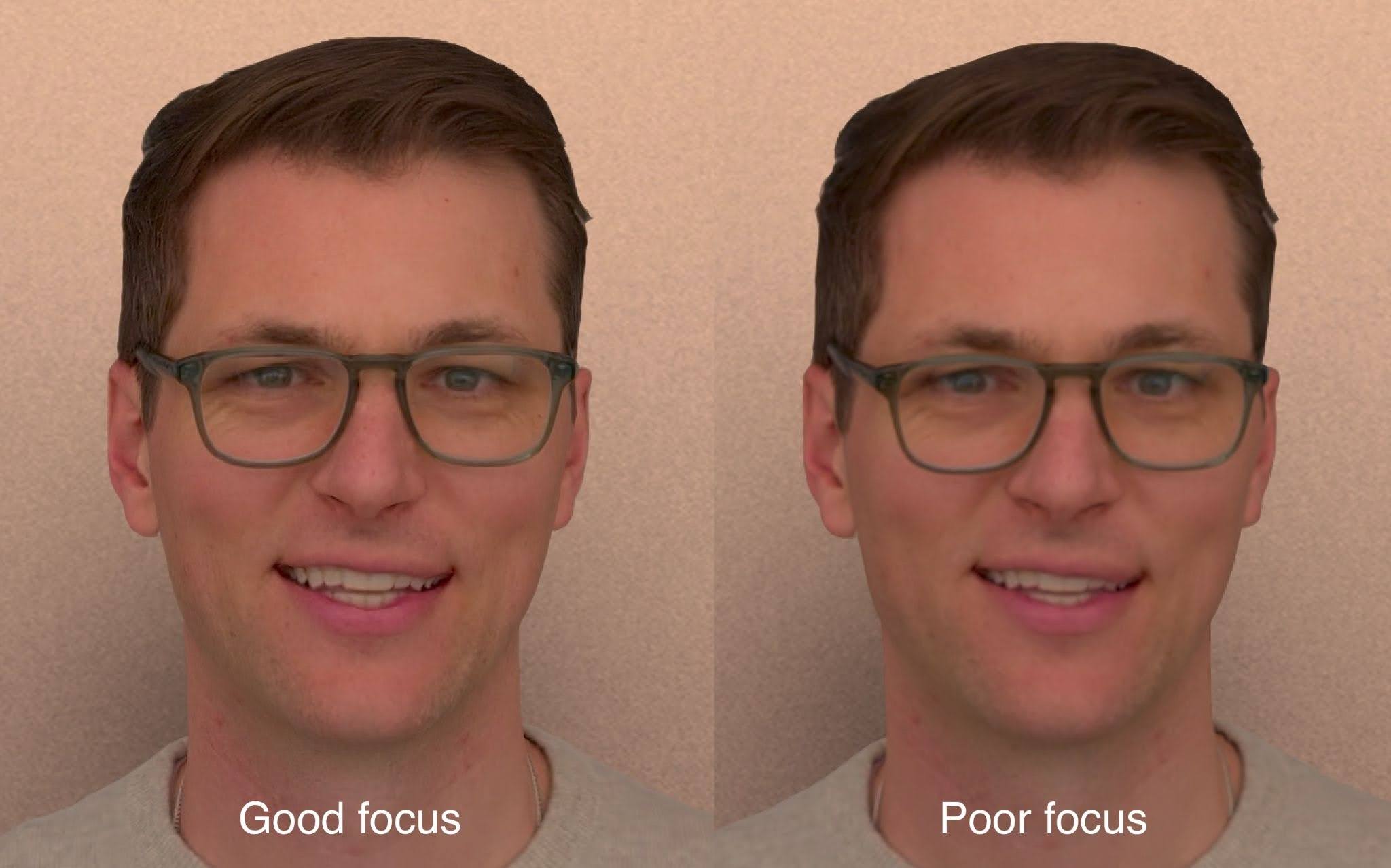
De gelaatstrekken zijn verdubbeld of vervormd.
Controleer de status van de randapparatuur met behulp van uw monitoringtools. Als deze niet in orde is, start u het apparaat opnieuw op. Als u nog steeds problemen ondervindt, neem dan contact op met uw HP Amplify-reseller voor ondersteuning.
De volgende afbeelding is een voorbeeld van gezichtsvervorming. Let op de verschuiving van de mond en hoe de bril eruitziet alsof hij gebroken is:

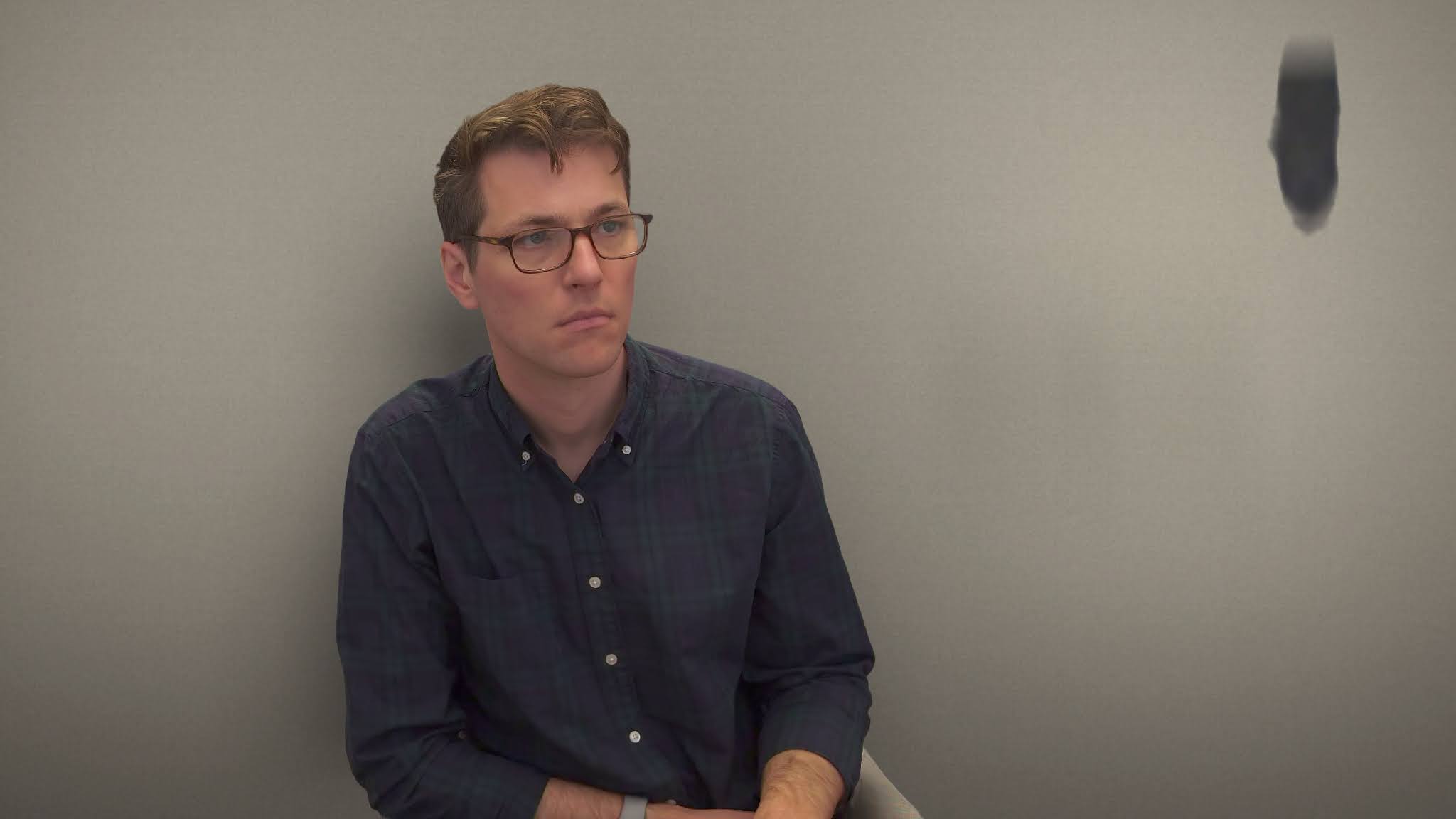
Aan de zijkanten van het scherm verschijnen zwevende vlekken.
Controleer uw monitoringtool om te verifiëren dat beide stations die aan de vergadering deelnamen, in goede staat verkeren.
Als een deelnemer bij station A zwevende vlekken opmerkt, worden deze meestal veroorzaakt door het station waar de andere deelnemer zat (station B). Ga naar station B om te proberen het probleem op te lossen.
De vlekken kunnen elke kleur hebben en zich op elke positie bevinden.
Reproduceer het probleem
Start een gesprek vanaf het station waar het probleem zich voordoet naar een ander station en vraag de andere gebruiker of de vlekken verschijnen. Het kan helpen als ze opzij of achteruit bewegen. Als ze vlekken zien, vraag ze dan om een foto te maken en die naar je te sturen.
Gebruik de camera van je telefoon om foto's van de kamer te maken, waarop alle vier de muren te zien zijn. Deze foto's helpen je HP Amplify-reseller om het probleem beter te kunnen vaststellen.
Zoek naar objecten die te dicht bij de gebruiker staan.
Vlekken worden vaak veroorzaakt door iets in de ruimte. Controleer eerst de omgeving van de gebruiker, in een zone van 2,7 meter vanaf de muur achter het werkstation en 2,2 meter breed (iets breder dan de tafel). Zorg ervoor dat er geen objecten in deze zone staan, zoals planten of staande lampen.
Bedek patronen op de achtergrond
Herhalende patronen op de achtergrond kunnen ook zwevende vlekken veroorzaken. Als er een gordijn tegenover het station hangt (achter de gebruiker), probeer dit dan eens opzij te schuiven. Als de ruimte een muur met een patroon achter de gebruiker heeft, probeer deze dan tijdelijk af te dekken om te zien of het probleem is opgelost.
Als het verplaatsen of bedekken van de achtergrond het visuele probleem oplost, dan is de oplossing op lange termijn het veranderen van de omgeving. Bijvoorbeeld door een muur met een patroon opnieuw te schilderen of te behangen in een effen kleur.
Als het probleem niet is opgelost, neem dan contact op met uw HP Amplify-reseller en stuur de foto's en video's mee.
De gebruiker ziet inbranden van het scherm.
Als je vage tekst of vormen op het scherm ziet, controleer dan of je de schermbeveiliging correct hebt ingesteld. Beam-apparaten hebben namelijk specifieke vereisten om inbranden te voorkomen. Voor Google Beam voor Meet-licenties kun je ook meerdere roterende achtergrondafbeeldingen voor het startscherm toevoegen om dit probleem te verhelpen.
Als het probleem na 72 uur nog niet is opgelost, neem dan contact op met uw HP Amplify-reseller voor ondersteuning.
Er verschijnt reflectie op het scherm.
Licht van binnen of buiten de kamer kan weerkaatsen op het HP Dimension-scherm en hinderlijke reflecties veroorzaken. U kunt deze reflecties verhelpen door de lichtbron te verwijderen.
Als het probleem bij een lamp ligt, schakel deze dan uit. Als er licht door een raam de kamer binnenkomt, trek dan de jaloezieën of het rolgordijn dicht, indien aanwezig. Overweeg anders om raambekleding aan te brengen.
Visueel ongemak tijdens 3D-gesprekken
3D-gesprekken moeten comfortabel zijn voor gebruikers. Als dat niet het geval is, probeer dan het volgende:
- Zorg ervoor dat de randapparatuur de status 'Gezond' aangeeft.
- Geef instructies over hoe gebruikers kunnen overschakelen naar standaardgesprekken totdat het probleem is opgelost.
Neem voor ondersteuning contact op met uw HP Amplify-reseller.
Audioproblemen
Als Google Beam goed werkt, biedt het geavanceerde ruimtelijke audio. U kunt deze eerste controles gebruiken om gebruikers in vergaderingen die problemen ondervinden te adviseren, of om problemen te onderzoeken die aan u zijn gemeld. Als het probleem hiermee niet is opgelost, probeer dan de audiotest uit te voeren om de oorzaak van het probleem te achterhalen voordat u contact opneemt met uw reseller.
Anderen kunnen je niet horen.
- Controleer of je microfoon is gedempt :
- Zoek naar een dempingspictogram op het touchscreen of het rode lampje op de tafelmicrofoons.
- Je kunt het geluid direct inschakelen via het touchscreen of door op de mute-knop bovenop een van de tafelmicrofoons te tikken.
- Het lampje op de tafelmicrofoon is rood wanneer deze is gedempt, groen wanneer deze actief is en wit wanneer er geen gesprek gaande is.
- Vraag anderen om hun volume aan te passen :
- Het probleem ligt mogelijk aan hun kant. Vraag de andere deelnemers of hun luidsprekervolume voldoende is ingesteld.
Je kunt anderen niet horen.
- Vraag anderen te bevestigen dat hun microfoon is ingeschakeld .
- Controleer de hoofdtelefoonaansluiting : Zorg ervoor dat er niets is aangesloten op de 3,5 mm audio-aansluiting van het apparaat. Een aangesloten hoofdtelefoon dempt de luidsprekers in de kamer.
- Controleer het systeemvolume : gebruik de volumeknoppen op het touchscreen om het luidsprekervolume te verhogen.
In beide gevallen geldt: als de eerste controles het probleem niet oplossen, sluit dan het gesprek af en start het opnieuw. Dit is de snelste manier om je verbinding met de vergadering te herstellen en lost vaak tijdelijke softwareproblemen op.
Voer de audiotest uit.
Om eventuele audioproblemen op te lossen, kunt u de audiotest uitvoeren via het touchscreen van het apparaat. Dit is dezelfde audiotest als tijdens de eerste installatie. U moet de toegangscode van de ruimte weten om de SUM te openen. Lees 'Wachtwoord van apparaat beheren' voor instructies over hoe u deze kunt achterhalen.
Klik op het tabblad dat overeenkomt met uw licentie.
Google Beam voor Meet
- Kraan Kamerinstellingen .
- Voer het kamerwachtwoord in en tik op Volgende .
- Tik op Beheerinstellingen .
- Tap HP Dimension met Google Beam: Hulpprogramma's .
- Selecteer 'Audiotest' op het touchscreen.
- Lees de instructies voor de test en selecteer 'Uitvoeren' .
- Blijf stil gedurende de hele audiotest. Je ziet een bericht met "Resultaat: Geslaagd" zodra de test is voltooid.
- Als er een foutmelding verschijnt, volg dan de aanbevolen stappen en probeer de test opnieuw.
- Als de test blijft mislukken, dien dan een ticket in bij HP en voeg het volledige foutbericht en het tijdstempel toe.
- Selecteer 'Klaar' en je keert terug naar het menu 'Stationhulpprogramma's'.
Google Beam voor Zoom
- Tik vanuit het hoofdscherm van Zoom op het tandwielpictogram voor instellingen in het zijmenu.
- Tik op Systeeminstellingen .
- Voer de toegangscode van de kamer in.
- Tik op Beheerinstellingen .
- Tap HP Dimension met Google Beam: Hulpprogramma's .
- Selecteer 'Audiotest' op het touchscreen.
- Lees de instructies voor de test en selecteer 'Uitvoeren' .
- Blijf stil gedurende de hele audiotest. Je ziet een bericht met "Resultaat: Geslaagd" zodra de test is voltooid.
- Als er een foutmelding verschijnt, volg dan de aanbevolen stappen en probeer de test opnieuw.
- Als de test blijft mislukken, dien dan een ticket in bij HP en voeg het volledige foutbericht en het tijdstempel toe.
- Selecteer 'Klaar' en je keert terug naar het menu 'Stationhulpprogramma's'.
Start het systeem opnieuw op.
Een herstart kan onderliggende systeemfouten verhelpen die niet verholpen worden door opnieuw deel te nemen aan de vergadering. Lees 'Herstarten en energiebeheer' voor instructies over het herstarten van de HP Dimension.
Wacht een paar minuten totdat het systeem volledig opnieuw is opgestart voordat u opnieuw probeert deel te nemen aan uw gesprek.
Als u alle stappen voor probleemoplossing hebt doorlopen en het audioprobleem blijft bestaan, neem dan contact op met uw HP Amplify-reseller voor ondersteuning.
Problemen met bellen en vergaderen
Oproep mislukt
Als een gesprek mislukt, volg dan deze stappen.
- Opnieuw verbinding maken : Probeer onmiddellijk opnieuw verbinding te maken met het gesprek.
- Controleer de prestaties van uw netwerk : Slechte netwerkverbinding (bandbreedte, latentie of pakketverlies) kan Beam-gesprekken verstoren. Gebruik een dedicated verbinding met hoge bandbreedte voor optimale prestaties. U kunt netwerkdiagnostische tools gebruiken om uw huidige netwerkcondities te beoordelen.
Als een gesprek mislukt en een apparaat in uw beheerdersconsole als 'Niet in orde' wordt weergegeven, volg dan deze stappen.
- Start het apparaat opnieuw op via de beheerdersconsole.
- Zorg ervoor dat alle benodigde kabels correct zijn aangesloten.
- Controleer het dashboard met de werkruimtestatus.
Een gebruiker wil overschakelen van een standaardgesprek naar een 3D-gesprek.
Deze functionaliteit is niet beschikbaar. Om een 3D Beam-gesprek te voeren, moet u ofwel een vergadering plannen met 2 personen en 2 Beam-apparaten, of rechtstreeks vanuit de ene Beam-ruimte een vergadering starten naar een andere Beam-ruimte.
Ik verwachtte een bepaald type oproep, maar kreeg een ander type.
Beam is geoptimaliseerd voor 1-op-1 3D-vergaderingen. Als een Beam-vergadering is geboekt met twee Beam-compatibele ruimtes en deze als eerste deelnemen, start het systeem een 3D-gesprek.
Andere vooraf geplande vergaderconfiguraties resulteren in een standaardgesprek. Als een gebruiker een standaardgesprek van 1 op 1 wil voeren op een Beam-compatibel apparaat, moet hij of zij handmatig overschakelen naar de 2D-modus via het touchscreen zodra het gesprek is gestart. Dit zorgt voor flexibiliteit en geeft tegelijkertijd prioriteit aan de kernfunctionaliteit van Beam: 3D.
Om verbinding te maken met een Beam 3D-gesprek in een Zoom Room, moet u de volgende vergaderfuncties uitschakelen:
- ZoomMate
- Opname
- End-to-end-versleuteling
De gebruiker wil zichzelf in een 3D-videogesprek zien.
De zelfweergave, ook wel spiegelmodus genoemd, is niet mogelijk tijdens een 3D-gesprek op Google Beam.
Plannings- en boekingsproblemen
Probleem: Op apparaten die zijn geregistreerd bij Zoom en Outlook gebruiken voor het plannen van vergaderingen, kan het inschakelen van de instelling 'Vergaderingen weergeven waarin de Zoom Room als deelnemer is opgenomen ' in de Zoom Rooms-instellingen ertoe leiden dat concepten van vergaderingen op het apparaat worden weergegeven voordat de uitnodiging voor de vergadering is verzonden.
- Oplossing: Schakel de instelling 'Vergaderingen weergeven waarin de Zoom Room als deelnemer is opgenomen ' uit voor de apparaten.
Verbindingsproblemen
Tijdens een vergadering kon ik geen verbinding maken.
Als je problemen ondervindt met het verbinden met een vergadering via je Beam-apparaat, kan dit te wijten zijn aan netwerkproblemen. Controleer je netwerkverbinding en zorg ervoor dat deze stabiel is.
Problemen met uw netwerkverbinding oplossen
Controleer het IP-adres
Zorg ervoor dat IP-adressen (Internet Protocol) door het netwerk worden toegewezen. Beam ondersteunt alleen IPv4 of een combinatie van IPv4 en IPv6. U kunt het IP-adres van een apparaat bekijken in uw beheerdersconsole.
Google Beam voor Meet
Ga in de Google Admin-console naar Menu.
Apparaten Google Meet-hardware Apparaten .Voor sommige functies is mogelijk de machtiging 'Apparaten beheren' vereist voor Google Meet-hardware.- Zoek in het paneel 'Apparaten ' het apparaat dat het probleem ondervindt en klik erop.
- Zoek in het paneel Apparaatinformatie naar Ethernet IP-adres .
Google Beam voor Zoom
- Meld u aan bij het Zoom-webportaal .
- Klik op Ruimtebeheer Zoom Rooms .
- Selecteer Google Beam in het keuzemenu ' Alle licentietypen '.
- Klik op de locatie van het apparaat en vervolgens op het weergaveonderdeel. Er wordt een pop-upvenster geopend met de apparaatinformatie.