

Grâce à l'outil de gestion des espaces, vous pouvez afficher et gérer des espaces directement depuis la console d'administration Google. Cet outil vous permet de consulter les espaces de votre organisation, d'y ajouter des utilisateurs ainsi que de modifier les rôles de leurs propriétaires, gestionnaires et membres.
Pour accéder à l'outil de gestion des espaces, Chat doit être activé pour votre compte. Vous devez également disposer du droit Gérer les conversation Chat et Espaces. Ce droit est attribué par défaut aux super-administrateurs. Les administrateurs peuvent l'accorder aux utilisateurs disposant de rôles d'administrateur.
Pour activer Chat, suivez notre guide de configuration. Si vous utilisez l'outil de gestion des espaces pour la première fois, veuillez consulter l'article À propos de l'outil de gestion des espaces.
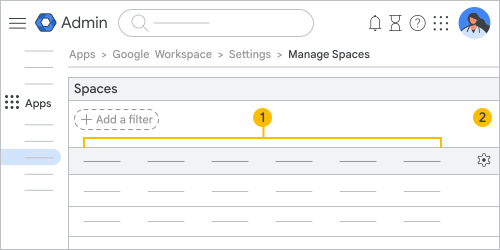 La vue principale de l'outil de gestion des espaces contient les éléments suivants : |
|||
|
|
Colonnes de gestion des espaces
|
||
|
|
Ajustez les paramètres |
||


 pour gérer les colonnes.
Nombre de membres lorsqu'un groupe est ajouté à un espace
Les utilisateurs peuvent avoir la possibilité d'ajouter des groupes à un espace, ce qui a une incidence sur le nombre de membres. Pour afficher le nombre total de membres dans un espace auquel un groupe a été ajouté, vous devez disposer du droit d'administrateur API Groups (lecture). Sinon, un signe + apparaît à côté du nombre de membres. Cela signifie que des membres supplémentaires ont été ajoutés à l'espace à partir d'un groupe.
Pour en savoir plus sur les droits associés à l'API Groups, consultez Définitions des droits d'administrateur.
Afficher les espaces de votre organisation
-
Dans la console d'administration Google, accédez à Menu


 Applications
Google Workspace
Google Chat.
Applications
Google Workspace
Google Chat.Vous devez disposer du droit d'administrateur Google Chat.
- Cliquez sur Gérer les espaces. Sur cette page, vous pouvez voir le nom, l'identifiant et la description de l'espace, ainsi que la date de création et le nombre de membres. Vous pouvez vérifier si l'espace accepte les membres externes et si l'historique est activé ou désactivé, et savoir quand une personne a publié un post pour la dernière fois. Vous pouvez également filtrer et trier les espaces de votre organisation.
En haut de l'écran, cliquez sur Gérer les colonnes
 pour réorganiser les colonnes, en ajouter ou en supprimer. Lorsque vous avez terminé de gérer les colonnes, cliquez sur Enregistrer.
- Pour réorganiser une colonne, pointez dessus, faites glisser l'icône Déplacer
 , puis déplacez la colonne où vous le souhaitez.
 - Pour ajouter une colonne, cliquez sur Ajouter une colonne, puis sélectionnez une colonne à ajouter.
- Pour supprimer une colonne, cliquez sur Supprimer l'élément
 à côté de celle-ci.
- Pour réorganiser une colonne, pointez dessus, faites glisser l'icône Déplacer
À côté de l'en-tête de colonne "Nombre de membres", "Date de création" ou "Date de la dernière activité", cliquez sur la flèche vers le haut
 ou sur la flèche vers le bas
  pour trier les données par ordre croissant ou décroissant.
Vous pouvez filtrer les espaces par identifiant pour en trouver un rapidement. Vous pouvez également les filtrer par nom, date de création, paramètre d'historique, nombre de jours d'inactivité et espace avec des membres externes, ou une combinaison de ces filtres.
pour trier les données par ordre croissant ou décroissant.
Vous pouvez filtrer les espaces par identifiant pour en trouver un rapidement. Vous pouvez également les filtrer par nom, date de création, paramètre d'historique, nombre de jours d'inactivité et espace avec des membres externes, ou une combinaison de ces filtres.En haut de la page, cliquez sur Ajouter un filtre, puis sélectionnez un filtre.