

Za pomocą narzędzia do zarządzania pokojem możesz wyświetlać pokoje i zarządzać nimi bezpośrednio w konsoli administracyjnej Google. To narzędzie pozwala sprawdzać pokoje w organizacji, dodawać użytkowników do pokoju i zmieniać role właścicieli, menedżerów i członków pokoju.
Aby uzyskać dostęp do narzędzia do zarządzania pokojem, musisz mieć na swoim koncie włączony Google Chat i mieć uprawnienia do zarządzanie rozmowami na czacie i w pokojach. Superadministratorzy mają domyślnie uprawnienia do zarządzania rozmowami na czacie i w pokojach. Administratorzy mogą przyznać te uprawnienia użytkownikom z rolami administratora.
Aby włączyć Google Chat, postępuj zgodnie z naszym przewodnikiem po konfiguracji. Jeśli po raz pierwszy korzystasz z narzędzia do zarządzania pokojem, przeczytaj artykuł Informacje o narzędziu do zarządzania pokojem.
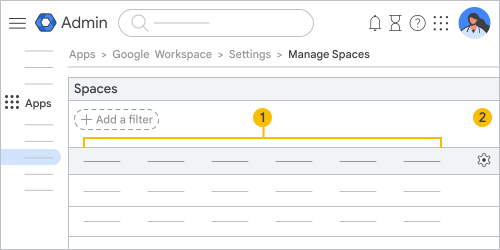 W głównym widoku w narzędziu do zarządzania pokojem dostępne są następujące informacje i ustawienia: |
|||
|
|
Kolumny zarządzania miejscem
|
||
|
|
Dostosuj Ustawienia |
||


 , aby zarządzać kolumnami.
Liczba użytkowników po dodaniu grupy do pokoju
Użytkownicy mogą mieć możliwość dodawania grup do pokoju, co wpływa na liczbę użytkowników. Aby wyświetlić łączną liczbę uczestników w pokoju, do którego dodano grupę, musisz mieć uprawnienia administratora do odczytu w interfejsie Groups API. Jeśli nie masz tych uprawnień, obok liczby uczestników zobaczysz znak +. Oznacza to, że w pokoju znajdują się dodatkowe osoby z grupy.
Więcej informacji o uprawnieniach dotyczących interfejsu Groups API znajdziesz w artykule Definicje uprawnień administratora.
Wyświetlanie pokoi w organizacji
-
W konsoli administracyjnej Google otwórz Menu


 Aplikacje
Google Workspace
Google Chat.
Aplikacje
Google Workspace
Google Chat.Wymaga uprawnień administratora Google Chat.
- Kliknij Zarządzaj pokojami. Możesz tu zobaczyć nazwę pokoju, jego identyfikator i opis, a także datę utworzenia pokoju oraz liczbę użytkowników. Możesz sprawdzić, czy do pokoju mogą dołączać osoby spoza organizacji, zobaczyć datę publikacji ostatniego posta oraz zweryfikować, czy historia pokoju jest włączona lub wyłączona. Możesz też filtrować i sortować pokoje w organizacji.
Aby zmienić kolejność kolumn, dodać je lub usunąć, u góry kliknij Zarządzaj kolumnami
 . Po zakończeniu zarządzania kolumnami kliknij Zapisz.
- Aby zmienić kolejność kolumn, najedź na kolumnę kursorem, przeciągnij przycisk przesuwania
 i przenieś kolumnę w wybrane miejsce.
 - Aby dodać kolumnę, kliknij Dodaj nową kolumnę i wybierz kolumnę, którą chcesz dodać.
- Aby usunąć kolumnę, kliknij obok niej Usuń element
 .
.
- Aby zmienić kolejność kolumn, najedź na kolumnę kursorem, przeciągnij przycisk przesuwania
Obok nagłówka liczby użytkowników, daty utworzenia lub daty ostatniej aktywności kliknij strzałkę w górę
 lub w dół
  , aby posortować w kolejności rosnącej lub malejącej.
Aby szybko znaleźć pokój, możesz przefiltrować pokoje według identyfikatora pokoju. Możesz też filtrować według nazwy, daty utworzenia, ustawienia historii, liczby nieaktywnych dni, pokoi z użytkownikami zewnętrznymi lub używać kombinacji filtrów.
, aby posortować w kolejności rosnącej lub malejącej.
Aby szybko znaleźć pokój, możesz przefiltrować pokoje według identyfikatora pokoju. Możesz też filtrować według nazwy, daty utworzenia, ustawienia historii, liczby nieaktywnych dni, pokoi z użytkownikami zewnętrznymi lub używać kombinacji filtrów.U góry kliknij Dodaj filtr i wybierz filtr.