

Você pode consultar e gerenciar os espaços no Google Admin Console com a ferramenta "Gerenciar espaços". Com ela, é possível verificar os espaços na sua organização, adicionar usuários a um espaço e mudar as funções de proprietários, administradores e participantes.
Para acessar a ferramenta de gestão de espaços, o Chat precisa estar ativado na sua conta e você precisa dos privilégios Gerenciar Chat e Conversa nos espaços. Por padrão, os superadministradores têm o privilégio "Gerenciar chat e espaços". Os administradores podem concedê-los a usuários com funções de administrador.
Para ativar o Chat, siga nosso guia de configuração. Leia o artigo Sobre a ferramenta de gestão de espaços se estiver usando esse recurso pela primeira vez.
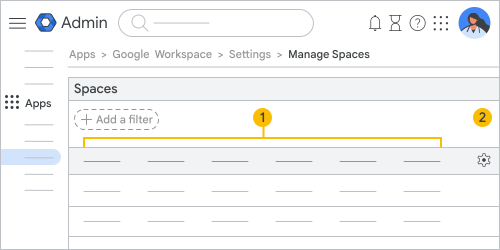 A visualização principal na ferramenta "Gerenciar espaços" contém o seguinte: |
|||
|
|
Colunas de gerenciamento de espaço
|
||
|
|
Ajuste Configurações |
||


 para gerenciar colunas.
Número de participantes quando um grupo é adicionado a um espaço
Os usuários podem adicionar grupos a um espaço, o que afeta a contagem de participantes. Para conferir o total de pessoas no espaço ao qual um grupo foi adicionado, você precisa do privilégio de administrador da API Groups (read). Se essa opção não estiver disponível, um sinal de + vai aparecer ao lado do número de participantes. Ele indica que há mais pessoas no espaço adicionadas de um grupo.
Saiba mais sobre os privilégios da API Groups em Definições dos privilégios de administrador.
Consultar os espaços da sua organização
-
No Google Admin Console, acesse Menu


 Apps
Google Workspace
Google Chat.
Apps
Google Workspace
Google Chat.É necessário ter o privilégio de administrador do Google Chat.
- Clique em Gerenciar espaços. Nesta página, você pode conferir o nome, o ID, a descrição, a data de criação e o número de participantes do espaço. Além disso, é possível verificar se ele aceita participantes externos, a última vez que alguém fez uma postagem e se o histórico está ativado ou desativado. Você também tem a opção de filtrar e classificar os espaços da organização.
Na parte de cima da tela, clique em Gerenciar colunas
 para reorganizar, adicionar ou remover colunas. Quando terminar as edições, clique em Salvar.
- Para reorganizar uma coluna, passe o cursor sobre
 , clique e arraste para a posição que você quiser.
 - Para adicionar uma coluna, clique em Adicionar nova coluna e selecione uma opção no menu suspenso.
- Para remover uma coluna, clique em Remover item
 ao lado dela.
- Para reorganizar uma coluna, passe o cursor sobre
Ao lado do cabeçalho das colunas de contagem de membros, data de criação ou data da última atividade, clique na seta para cima
 ou para baixo
  se quiser classificar os itens em ordem crescente ou ordem decrescente.
Para encontrar espaços rapidamente, use o filtro de ID. Também é possível filtrar por nome, data de criação, configuração do histórico, dias de inatividade, espaços com participantes externos ou uma combinação desses filtros.
se quiser classificar os itens em ordem crescente ou ordem decrescente.
Para encontrar espaços rapidamente, use o filtro de ID. Também é possível filtrar por nome, data de criação, configuração do histórico, dias de inatividade, espaços com participantes externos ou uma combinação desses filtros.Na parte de cima, clique em Adicionar um filtro e selecione uma opção.