

אדמינים יכולים להגדיר חיפוש בכל התוכן של הארגון. כדי לחפש במאגרים של צד שלישי, צריך להוסיף מקור נתונים ב-Google Cloud Search. מקור הנתונים הוא האינדקס של פריטים שאפשר לחפש במאגר.
לפני שמתחילים
לכם (או למפתח שלכם) צריך להיות מזהה של חשבון שירות עם הרשאות גישה ל-Cloud Search Indexing API. הוראות מפורטות להפעלת הגישה ל-API זמינות באתר Cloud Search למפתחים.
הוספת מקור נתונים
כדי להוסיף לאינדקס פריטים ממאגר של צד שלישי, צריך להוסיף מקור נתונים ב-Cloud Search. אם יש לכם Google Workspace, אתם לא צריכים להוסיף מקורות נתונים לשירותים האלה, כמו Drive ו-Gmail.
-
במסוף Google Admin, נכנסים לתפריט


 אפליקציות
Google Workspace
Cloud Search.
אפליקציות
Google Workspace
Cloud Search.כדי לעשות את זה צריך הרשאת אדמין ל-Cloud Search.
- לוחצים על הכרטיס מקורות נתונים מצד שלישי.
- בפינה הימנית העליונה, לוחצים על סמל ההוספה
 .
. מזינים שם בשורת הטקסט שם לתצוגה. שמות שמורים
משתמשי Cloud Search רואים את השם הזה במסנני החיפוש בחלק העליון של דף תוצאות החיפוש או בתפריט הנפתח עוד. כדאי לכלול את סוג המקור בשם כדי שהמשתמשים יוכלו לזהות אותו בקלות.
מזינים שם בשורת הטקסט שם מקוצר. שמות שמורים
כדי לצמצם את תוצאות החיפוש, משתמשי Cloud Search יכולים להשתמש בשם הזה עם אופרטור החיפוש source.
בקטע חשיפה, בוחרים באחת מהאפשרויות:
- גלוי לכולם כדי שכל מי שבארגון יוכל לראות תוצאות מהמקור הזה.
לא גלוי לאף אחד כדי למנוע מכל המשתמשים בארגון לראות תוצאות מהמקור הזה.
אם תגלו שחלק מהמשתמשים יכולים לראות תוצאות שהם לא אמורים לראות, תוכלו להשבית את התוצאות לכולם עד שתפתרו את הבעיה.
רק המשתמשים הבאים יכולים לראות את התוצאות כדי לאפשר רק למשתמשים ספציפיים או לקבוצות משתמשים בארגון לראות תוצאות מהמקור הזה. מזינים את כתובות האימייל של הקבוצה או המשתמש בשורת הטקסט.
כשמוסיפים מקור נתונים בפעם הראשונה, כדאי להשבית את ההגדרה 'גלוי לכולם' ולהפעיל אותה רק עבור כמה משתמשים ספציפיים, עד שתבדקו את השילוב. מוודאים שהמשתמשים רואים רק תוצאות חיפוש שיש להם גישה אליהן.
בקטע Service account ID (מזהה חשבון שירות), מוסיפים את כתובת האימייל של חשבון השירות שמאשר את יצירת האינדקס של המקור הזה.
משתמשים בכתובת האימייל שנוצרה למזהה של חשבון השירות כשהמפתח הגדיר פרטי כניסה ל-Cloud Search API.
אל תסמנו את התיבה הפעלת מצב קריאה-בלבד. אם תיבת הסימון הזו מסומנת, Cloud Search לא יתחיל ליצור אינדקס של תוכן ממקור הנתונים הזה.
לוחצים על הוספה.
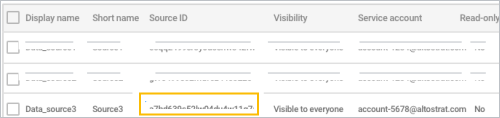
אחרי שמוסיפים את מקור הנתונים, הוא מופיע ברשימת מקורות הנתונים של הצד השלישי. כדי לזהות את מקור הנתונים שאליו רוצים לגשת, המפתח מוסיף את מזהה המקור להגדרות של מחבר התוכן.
השלבים הבאים
- מעבירים למפתח את המזהה של מקור הנתונים כדי שישתמש בו בהגדרות של מחבר התוכן.
- המפתח צריך ליצור ולרשום סכימה (אם במאגר התוכן יש נתונים מובְנים).
- לפני שמפעילים את ההגדרה 'גלוי לכולם' למקור, חשוב לוודא שהשילוב פועל בצורה תקינה.
- מיפוי זהויות משתמשים.
שמות שמורים
השם המוצג או השם הקצר של מקור הנתונים לא יכולים להתחיל במילה Google או להשתמש בשם שמור.
שמות שמורים של מקורות נתונים
- יומן Google
- Docs
- Drive
- Gmail
- Gplus
- קבוצות Google
- Keep
- שליחת אימייל
- Google Sites
עריכה או מחיקה של מקור נתונים
אתם קובעים באילו מקורות נתונים משתמשים שונים יכולים לחפש. לדוגמה, יכול להיות שתרצו שצוות המכירות יחפש במאגרי מידע שונים מאלה שצוות הנהלת החשבונות מחפש בהם.
אם משביתים את ההגדרה 'חשיפה' של מקור נתונים מסוים, אפשר להסתיר את תוצאות החיפוש ממקור הנתונים הזה. אם משביתים את ההגדרה 'חשיפה', המשתמשים לא יראו תוצאות ממקור הנתונים הזה. הפעולה הזו לא מוחקת לצמיתות מקור נתונים מ-Cloud Search.
הפעלה או השבתה של ההגדרה 'הרשאות גישה למכשיר'
לפני שמתחילים: כדי להפעיל או להשבית את ההגדרה 'גלויים לכולם' לקבוצה נבחרת של משתמשים, צריך לשייך את החשבונות שלהם לקבוצה.
-
במסוף Google Admin, נכנסים לתפריט
אפליקציות
Google Workspace
Cloud Search.כדי לעשות את זה צריך הרשאת אדמין ל-Cloud Search.
- לוחצים על הכרטיס מקורות נתונים מצד שלישי.
- ברשימה, מסמנים את מקור הנתונים שרוצים לשנות ולוחצים על סמל העריכה
 .
. - בוחרים אפשרות בשדה חשיפה:
- גלוי לכולם כדי שכל מי שבארגון יוכל לראות תוצאות מהמקור הזה.
- לא גלוי לאף אחד כדי למנוע מכל המשתמשים בארגון לראות תוצאות מהמקור הזה.
- רק המשתמשים הבאים יכולים לראות את התוצאות כדי לאפשר רק למשתמשים ספציפיים או לקבוצות משתמשים בארגון לראות תוצאות מהמקור הזה. מזינים את כתובות האימייל של הקבוצה או המשתמש בשורת הטקסט.
- לוחצים על שמירה.
השהיית יצירת אינדקס של תוכן חדש
אפשר להפסיק באופן זמני את הצגת התוכן החדש בתוצאות החיפוש. אם תשהו את יצירת האינדקס, המשתמשים לא יראו תוכן חדש או תוכן שעבר שינוי ממקור מסוים. כשמשהים את יצירת האינדקס, ההשהיה חלה על כל הארגון. אי אפשר להשהות את יצירת האינדקס ליחידות ארגוניות נפרדות.
הערה: אי אפשר להשבית את יצירת האינדקסים בשירותי Google Workspace, כמו Gmail, Drive או קבוצות Google.
-
במסוף Google Admin, נכנסים לתפריט
אפליקציות
Google Workspace
Cloud Search.כדי לעשות את זה צריך הרשאת אדמין ל-Cloud Search.
- לוחצים על הכרטיס מקורות נתונים מצד שלישי.
- ברשימה, מסמנים את מקור הנתונים שרוצים לשנות ולוחצים על סמל העריכה .
- מסמנים את התיבה שליד הפעלת מצב קריאה בלבד.
- לוחצים על שמירה.
שינוי השם שמוצג במסנני החיפוש ואופרטור החיפוש
אתם יכולים לשנות את השם שמוצג למשתמשים במסנני החיפוש בחלק העליון של דף תוצאות החיפוש או בתפריט הנפתח עוד. אפשר גם לשנות את השם שמשמש לאופרטור החיפוש מקור.
-
במסוף Google Admin, נכנסים לתפריט
אפליקציות
Google Workspace
Cloud Search.כדי לעשות את זה צריך הרשאת אדמין ל-Cloud Search.
- לוחצים על הכרטיס מקורות נתונים מצד שלישי.
- ברשימה, מסמנים את המקור שרוצים לשנות ולוחצים על סמל העריכה .
- בשדה שם לתצוגה, מזינים שם חדש שיוצג במסנני החיפוש.
- בשדה שם מקוצר, מזינים גרסה מקוצרת חדשה של השם.
- לוחצים על שמירה.
עדכון חשבון השירות
אתם יכולים לשנות את חשבון השירות שיכול ליצור אינדקס של תוכן במקור הזה, או להוסיף חשבון שירות אחר. זהו חשבון השירות שנוצר כשמפתחים מגדירים פרטי כניסה ל-Cloud Search Indexing API.
-
במסוף Google Admin, נכנסים לתפריט
אפליקציות
Google Workspace
Cloud Search.כדי לעשות את זה צריך הרשאת אדמין ל-Cloud Search.
- לוחצים על הכרטיס מקורות נתונים מצד שלישי.
- ברשימה, מסמנים את המקור שרוצים לשנות ולוחצים על סמל העריכה .
- בקטע כתובת האימייל של חשבון השירות, מזינים את כתובת האימייל של חשבון שירות מורשה.
- כדי להסיר כתובת אימייל, לוחצים על סמל ההסרה
 לצד הכתובת.
- כדי להסיר כתובת אימייל, לוחצים על סמל ההסרה
- לוחצים על שמירה.
מחיקה של מקור נתונים
אם הארגון שלכם לא צריך יותר לחפש במקור נתונים מסוים, אתם יכולים למחוק אותו באופן סופי. לדוגמה, אם תסיימו את החוזה עם ספק שירותים, לא תצטרכו יותר גישה למקור הנתונים הזה.
רוצים להפסיק באופן זמני את ההצגה של מקור נתונים בתוצאות החיפוש? או רוצים להסיר מקור רק לחלק מהאנשים? אל תסירו את המקור כפי שמתואר כאן. פשוט משביתים את ההגדרה 'גלוי לכולם' עבור המקור הזה, לכל המשתמשים בארגון או רק למשתמשים מסוימים.
חשוב: מחיקה של מקור נתונים מוחקת גם את כל התוכן שנכלל באינדקס של המקור הזה, ואי אפשר לבטל את הפעולה.
-
במסוף Google Admin, נכנסים לתפריט
אפליקציות
Google Workspace
Cloud Search.כדי לעשות את זה צריך הרשאת אדמין ל-Cloud Search.
- לוחצים על הכרטיס מקורות נתונים מצד שלישי.
- ברשימה, מסמנים את מקור הנתונים שרוצים לשנות ולוחצים על סמל המחיקה
 .
. - לוחצים על שמירה.
אחרי שמוחקים מקור תוכן, הוא לא זמין לאינדוקס ולחיפוש. אם תשנו את דעתכם בהמשך, תוכלו להוסיף שוב את המקור ולבצע אינדוקס מחדש.