

Para respetar los permisos de acceso de los elementos de un repositorio de terceros, Google Cloud Search debe asignar identidades entre el repositorio y las Cuentas de Google. Por ejemplo, en una base de datos, un usuario podría tener el nombre de usuario jensmith@tu-empresa.com. Ese nombre de usuario debe asignarse a una Cuenta de Google, como jsmith@solarmora.com.
Para administrar esta asignación, crea una fuente de identidad en Cloud Search. La fuente de identidad permite que un desarrollador asigne cuentas de usuario del repositorio de terceros a Cuentas de Google. Obtén información sobre cómo un desarrollador puede sincronizar diferentes sistemas de identidad.
Antes de comenzar
- Pídele a tu desarrollador un ID de cuenta de servicio con permisos de acceso al SDK de Admin de Google Workspace y a la API de Cloud Identity.
- Agrega una fuente de datos a la búsqueda. Debes agregar al menos una fuente de datos antes de crear una fuente de identidad.
1. Crea una fuente de identidad
Para asignar nombres de usuario de terceros a Cuentas de Google, crea una fuente de identidad.
-
En la Consola del administrador de Google, ve a Menú


 Apps
Google Workspace
Cloud Search.
Apps
Google Workspace
Cloud Search.Es necesario tener el privilegio de administrador de Cloud Search.
Haz clic en la tarjeta Fuentes de identidad.
Se mostrará una lista de las fuentes de identidad de tu organización.
En la esquina superior izquierda, haz clic en Agregar
 .
.Ingresa un nombre en la línea de texto Nombre de la fuente de identidad.
Haz clic en Agregar cuenta de servicio.
Ingresa la dirección de correo electrónico de una cuenta de servicio que pueda acceder a los datos de usuarios y grupos a través de la API de Users del SDK de Admin y la API de Cloud Identity.
Usa la dirección de correo electrónico que se generó para el ID de la cuenta de servicio cuando se creó.
Establece el nivel de acceso de la cuenta de servicio a la API de Users del SDK de Admin:
- Lectura y escritura: Otorga permisos de acceso completo a la API.
Existente: Mantiene los permisos que ya se otorgaron a la API.
Si otra fuente de identidad otorgó previamente permisos de lectura y escritura a la cuenta de servicio, estos permisos continuarán. Si la cuenta de servicio aún no tiene acceso, seguirá sin tenerlo.
Nota: Si se borra la fuente de identidad que otorgó acceso de lectura y escritura a la cuenta de servicio, esta perderá el acceso. Si esta fuente de identidad necesita usar esta cuenta de servicio, configura la opción como Lectura y escritura.
Establece el nivel de acceso de la cuenta de servicio a la API de Cloud Identity:
- Lectura y escritura: Otorga permisos de acceso completo a la API.
- Read: Otorga permisos de lectura a la API.
- Sin acceso: Impide el acceso a la API.
Haz clic en Agregar cuenta de servicio.
Agrega otra cuenta de servicio o, si terminaste de agregar cuentas de servicio, haz clic en Agregar fuente de identidad.
Aparecerá un mensaje cuando se agregue correctamente la fuente de identidad, y se mostrará el ID de la fuente de identidad generado automáticamente. Copia este ID y dáselo al desarrollador del conector de identidad.
Haz clic en Aceptar.
Después de agregar la fuente de identidad, la encontrarás en la lista de fuentes de identidad. Tu desarrollador necesita el ID de la fuente de identidad para que las APIs de Google accedan a los datos de usuarios y grupos. Para copiar el ID de la fuente de identidad en el portapapeles, haz clic en Copiar.
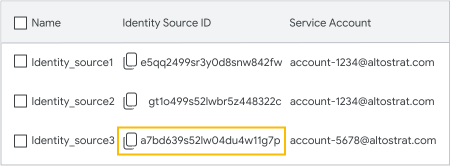
Soluciona problemas relacionados con errores de la API de la fuente de identidad
- HTTP 403 (Permiso denegado): Asegúrate de que tu cuenta de servicio tenga permisos explícitos de lectura y escritura para la API del SDK de Admin y la API de Cloud Identity. Si se borra la fuente de identidad que otorgó el acceso originalmente, la cuenta de servicio perderá el acceso de inmediato.
- HTTP 404 (No encontrado):Confirma que el prefijo identitysources/ID coincida con una fuente de identidad activa en la Consola del administrador y que todas las cuentas de terceros asignadas correspondan a Cuentas de Google activas.
2. Importa cuentas de terceros a Google Workspace
Cuando creas una fuente de identidad, Cloud Search agrega un atributo personalizado a todas tus cuentas de usuario de Google. En este atributo personalizado, se almacena el ID de la cuenta de terceros que se asigna a la Cuenta de Google.
Para ver este atributo personalizado en la Consola del administrador, sigue estos pasos:
- Ve a Usuarios.
- En la esquina superior derecha, haz clic en Administrar atributos personalizados
 .
.
Importante: No modifiques este atributo personalizado. Si cambias su nombre o cualquiera de sus campos, Cloud Search no funcionará correctamente.
Para importar los nombres de usuario de terceros al campo de atributo personalizado, usa uno de estos métodos:
Importa a todas las cuentas a la vez con un conector de identidad
Usa Google Cloud Directory Sync para sincronizar los datos de usuarios y grupos.
También puedes trabajar con un desarrollador para crear un conector de identidad. Obtén más información para crear un conector de identidad.
Importa a todas las cuentas a la vez con la API de Cloud Identity
Usa la API de Cloud Identity para importar las cuentas de usuario de terceros al atributo personalizado.
Importa a cuentas individuales con la Consola del administrador de Google
-
En la Consola del administrador de Google, ve a Menú
 Directorio
Usuarios.
Directorio
Usuarios.Es necesario tener el privilegio de administración de usuarios adecuado. Sin el privilegio correcto, no verás todos los controles necesarios para completar estos pasos.
- En la página de la cuenta de cada usuario, en Administrar atributos del usuario, haz clic en Editar.
- En el campo de atributo personalizado, agrega el nombre de usuario de terceros que se asigna a la cuenta de usuario de Google Workspace.
- Haga clic en Actualizar usuario.
3. Cómo encontrar el ID de cliente de tu organización
Para configurar un conector de identidad, tu desarrollador necesita el ID de cliente de tu Cuenta de Google para incluirlo en el archivo de propiedades del conector.
-
En la Consola del administrador de Google, ve a Menú
 Seguridad
Autenticación
SSO con aplicaciones SAML.
Seguridad
Autenticación
SSO con aplicaciones SAML.Debes acceder como administrador avanzado para realizar esta tarea.
Junto a URL de SSO, busca el valor idpid al final de la URL. El valor que aparece después de la letra C es tu ID de cliente.
Por ejemplo, en la siguiente URL, el ID de cliente es 0123tvz4:
https://accounts.google.com/o/saml2/idp?idpid=C0123tvz4
Paso siguiente
Proporciona el ID de la fuente de identidad y tu ID de cliente al desarrollador que puede sincronizar diferentes sistemas de identidad.
Cómo editar o borrar una fuente de identidad
Cómo editar una fuente de identidad
-
En la Consola del administrador de Google, ve a Menú
Apps
Google Workspace
Cloud Search.Es necesario tener el privilegio de administrador de Cloud Search.
- Haz clic en la tarjeta Fuentes de identidad.
- Se mostrará una lista de las fuentes de identidad de tu organización.
- Señala la fuente de identidad que deseas actualizar y haz clic en Editar
 .
. - En la ventana de la fuente de identidad, selecciona el elemento que quieras cambiar:
- Para actualizar una cuenta de servicio existente, apunta a la cuenta de servicio y haz clic en Editar .
Puedes cambiar el nombre de la cuenta de servicio y los permisos de acceso. - Para agregar una cuenta de servicio nueva, haz clic en Agregar cuenta de servicio.
- Para actualizar una cuenta de servicio existente, apunta a la cuenta de servicio y haz clic en Editar
- Haz clic en Editar fuente de identidad.
Cómo borrar una fuente de identidad
-
En la Consola del administrador de Google, ve a Menú
Apps
Google Workspace
Cloud Search.Es necesario tener el privilegio de administrador de Cloud Search.
- Haz clic en la tarjeta Fuentes de identidad.
- Se mostrará una lista de las fuentes de identidad de tu organización.
- Selecciona la fuente de identidad que deseas quitar y haz clic en Borrar
 .
. - En la ventana de advertencia, haz clic en Borrar.
Importante: Si borras una fuente de identidad, Cloud Search también borrará todos los datos asociados. Esto incluye todos sus datos y grupos de usuarios personalizados.