

Como administrador, puedes configurar la búsqueda para todo el contenido de tu organización. Para buscar repositorios de terceros, debes agregar una fuente de datos en Google Cloud Search. La fuente de datos es el índice de elementos que se pueden buscar para un repositorio.
Antes de comenzar
Tú (o tu desarrollador) debes tener un ID de cuenta de servicio con permisos de acceso a la API de Indexing de Cloud Search. Consulta el sitio web para desarrolladores de Cloud Search para obtener instrucciones paso a paso sobre cómo inicializar el acceso a la API.
Agrega una fuente de datos
Para indexar elementos de un repositorio de terceros, agrega una fuente de datos en Cloud Search. Si tienes Google Workspace, no necesitas agregar fuentes de datos para esos servicios, como Drive y Gmail.
-
En la Consola del administrador de Google, ve a Menú


 Apps
Google Workspace
Cloud Search.
Apps
Google Workspace
Cloud Search.Es necesario tener el privilegio de administrador de Cloud Search.
- Haz clic en la tarjeta Fuentes de datos de terceros.
- En la esquina superior izquierda, haz clic en Agregar
 .
. Ingresa un nombre en la línea de texto Nombre visible. Para ver los nombres que no puedes usar, consulta Nombres reservados.
Los usuarios de Cloud Search ven este nombre en los filtros de búsqueda en la parte superior de la página de resultados de búsqueda o en la lista desplegable Más. Es posible que quieras incluir el tipo de fuente en el nombre para que los usuarios puedan identificarlo fácilmente.
Ingresa un nombre en la línea de texto Nombre corto. Para ver los nombres que no puedes usar, consulta Nombres reservados.
Para acotar los resultados de la búsqueda, los usuarios de Cloud Search pueden usar este nombre con el source operador de búsqueda.
En Visibilidad, selecciona una opción:
- Visible para todos para permitir que todos los miembros de tu organización vean los resultados de esta fuente.
No visible para nadie para impedir que todos los miembros de tu organización vean los resultados de esta fuente.
Si descubres que algunos usuarios pueden ver resultados que no deberían, puedes desactivar los resultados para todos hasta que resuelvas el problema.
Solo visible para los siguientes para permitir que solo usuarios específicos o grupos de usuarios de tu organización vean los resultados de esta fuente. Ingresa las direcciones de correo electrónico del grupo o del usuario en la línea de texto.
Cuando agregues una fuente de datos por primera vez, es posible que quieras desactivar la visibilidad para todos, excepto para algunos usuarios específicos, hasta que pruebes la integración. Verifica que los usuarios solo vean los resultados de la búsqueda a los que tienen acceso.
En ID de cuenta de servicio, agrega la dirección de correo electrónico de la cuenta de servicio que autoriza la indexación de esta fuente.
Usa la dirección de correo electrónico que se generó para el ID de la cuenta de servicio cuando tu desarrollador configuró las credenciales para la API de Cloud Search.
No marques la casilla Activar el modo de solo lectura. Cloud Search no comenzará a indexar contenido de esta fuente de datos si se marca esta casilla.
Haz clic en Agregar.
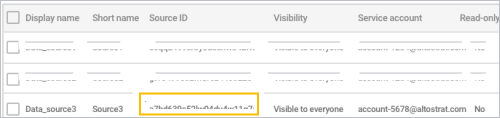
Después de agregar la fuente de datos, aparecerá en la lista de fuentes de datos de terceros. Para identificar a qué fuente de datos acceder, tu desarrollador agrega el ID de la fuente a la configuración del conector de contenido.
Próximos pasos
- Proporciónale a tu desarrollador el ID de la fuente de datos para que lo use en la configuración del conector de contenido.
- Tu desarrollador debe crear y registrar un esquema (si tu repositorio de contenido tiene datos estructurados).
- Antes de activar la visibilidad de una fuente para todos, verifica que la integración funcione correctamente.
- Mapea las identidades de usuario.
Nombres reservados
El nombre visible o el nombre corto de tu fuente de datos no pueden comenzar con "Google" ni usar un nombre reservado.
Nombres de fuentes de datos reservados
- Calendario
- Documentos
- Drive
- Gmail
- G+
- Grupos
- Keep
- Correo electrónico
- Sites
Edita o borra una fuente de datos
Tú controlas qué fuentes de datos pueden buscar los diferentes usuarios. Por ejemplo, es posible que quieras que tu equipo de ventas busque repositorios diferentes a los de tu departamento de contabilidad.
Puedes ocultar los resultados de la búsqueda de una fuente de datos en particular si desactivas su visibilidad. Si desactivas la visibilidad, los usuarios no verán los resultados de esa fuente de datos. No se borra de forma permanente una fuente de datos de Cloud Search.
Activa o desactiva la visibilidad
Antes de comenzar: Para activar o desactivar la visibilidad para un grupo de usuarios seleccionado, incluye sus cuentas en un grupo.
-
En la Consola del administrador de Google, ve a Menú
Apps
Google Workspace
Cloud Search.Es necesario tener el privilegio de administrador de Cloud Search.
- Haz clic en la tarjeta Fuentes de datos de terceros.
- En la lista, destaca la fuente de datos que deseas cambiar y, luego, haz clic en Editar
 .
. - En Visibilidad, selecciona una opción:
- Visible para todos para permitir que todos los miembros de tu organización vean los resultados de esta fuente.
- No visible para nadie para impedir que todos los miembros de tu organización vean los resultados de esta fuente.
- Solo visible para los siguientes para permitir que solo usuarios específicos o grupos de usuarios de tu organización vean los resultados de esta fuente. Ingresa las direcciones de correo electrónico del grupo o del usuario en la línea de texto.
- Haz clic en Guardar.
Pausa la indexación de contenido nuevo
Puedes detener temporalmente la aparición de contenido nuevo en los resultados de la búsqueda. Tus usuarios no verán contenido nuevo ni modificado de una fuente si pausas la indexación. Cuando pausas la indexación, se aplica a toda tu organización. No puedes pausar la indexación para unidades organizativas individuales.
Nota: No puedes desactivar la indexación de ningún servicio de Google Workspace, como Gmail, Drive o Grupos.
-
En la Consola del administrador de Google, ve a Menú
Apps
Google Workspace
Cloud Search.Es necesario tener el privilegio de administrador de Cloud Search.
- Haz clic en la tarjeta Fuentes de datos de terceros.
- En la lista, destaca la fuente de datos que deseas cambiar y, luego, haz clic en Editar .
- Marca la casilla Activar el modo de solo lectura.
- Haz clic en Guardar.
Cambia el nombre que se muestra en los filtros de búsqueda y el operador de búsqueda
Puedes cambiar el nombre que los usuarios ven en los filtros de búsqueda en la parte superior de la página de resultados de búsqueda o en la lista desplegable Más. También puedes cambiar el nombre que se usa para el operador de búsqueda source.
-
En la Consola del administrador de Google, ve a Menú
Apps
Google Workspace
Cloud Search.Es necesario tener el privilegio de administrador de Cloud Search.
- Haz clic en la tarjeta Fuentes de datos de terceros.
- En la lista, destaca la fuente que deseas cambiar y, luego, haz clic en Editar .
- En el campo Nombre visible, ingresa un nombre nuevo para mostrar en los filtros de búsqueda.
- En el campo Nombre corto, ingresa una versión abreviada nueva del nombre.
- Haz clic en Guardar.
Actualiza la cuenta de servicio
Puedes cambiar la cuenta de servicio que puede indexar contenido para esta fuente o agregar otra cuenta de servicio. Esta es la cuenta de servicio que se creó cuando tu desarrollador configuró las credenciales para la API de Indexing de Cloud Search.
-
En la Consola del administrador de Google, ve a Menú
Apps
Google Workspace
Cloud Search.Es necesario tener el privilegio de administrador de Cloud Search.
- Haz clic en la tarjeta Fuentes de datos de terceros.
- En la lista, destaca la fuente que deseas cambiar y, luego, haz clic en Editar .
- En Dirección de correo electrónico de la cuenta de servicio, ingresa la dirección de correo electrónico de una cuenta de servicio autorizada.
- Para quitar una dirección de correo electrónico, haz clic en Quitar
 junto a la dirección.
- Para quitar una dirección de correo electrónico, haz clic en Quitar
- Haz clic en Guardar.
Borra una fuente de datos
Si tu organización ya no necesita buscar una fuente de datos, puedes borrarla de forma permanente. Por ejemplo, si finalizas tu contrato con un proveedor de servicios, ya no necesitarás acceder a esa fuente de datos.
¿Quieres impedir temporalmente que una fuente de datos aparezca en los resultados de la búsqueda? ¿O quieres quitar una fuente solo para algunas personas? No quites la fuente como se describe aquí. Solo desactiva la visibilidad de esa fuente para todos los miembros de tu organización o solo para ciertas personas.
Importante: Si borras una fuente de datos, también se borrará todo el contenido indexado para esta fuente, y no se podrá deshacer la acción.
-
En la Consola del administrador de Google, ve a Menú
Apps
Google Workspace
Cloud Search.Es necesario tener el privilegio de administrador de Cloud Search.
- Haz clic en la tarjeta Fuentes de datos de terceros.
- En la lista, destaca la fuente de datos que deseas cambiar y, luego, haz clic en Borrar
 .
. - Haz clic en Guardar.
Después de borrar una fuente de contenido, no estará disponible para indexar ni buscar. Si cambias de opinión más tarde, puedes volver a agregar la fuente y volver a indexar.