

כדי לשחזר קבצים שנמחקו ב-Drive, אפשר לעבור אל שחזור של קובץ שנמחק ב-Google Drive. כדי לשחזר את האימיילים שנמחקו, אפשר לעבור אל מחיקה או שחזור של הודעות Gmail.
אדמינים יכולים לשחזר פריטים שנמחקו מ-Google Drive תוך 25 ימים אחרי שמשתמש רוקן את האשפה שלו. אחרי התקופה הזו, Google מסירה את הפריטים האלה מהמערכות שלה ואי אפשר לשחזר אותם. בהתאם לכמות הנתונים שרוצים לשחזר, יכול להיות שיחלפו כמה ימים עד שהנתונים יופיעו שוב בחשבון של המשתמש.
אם החשבון של המשתמש נמחק ואתם רוצים לשחזר את הקבצים שלו ב-Drive, אתם יכולים לשחזר את הקבצים תוך 20 ימים ממועד מחיקת החשבון. פרטים נוספים מופיעים במאמר בנושא שחזור קבצים ב-Drive של משתמש שנמחק.
איך מתבצע שחזור נתונים
השחזור יחזיר את כל הקבצים שהוסרו בטווח התאריכים שנבחר. אי אפשר לשחזר קבצים או תיקיות ספציפיים. לפני שמתחילים את השחזור, כדאי לשאול את המשתמש מתי הוא מחק את הקובץ או התיקייה, כדי שתוכלו לשחזר את כמות הנתונים המינימלית הנדרשת.
אפשר להריץ רק פרויקט שחזור אחד בכל פעם. אם מתחילים פרויקט נוסף בזמן שהפרויקט הראשון מתבצע, אחד מהם ייפסק.
אי אפשר לשחזר את הפריטים הבאים:
- נתונים ש-Google מחקה באופן סופי לפני יותר מ-25 ימים
- קבצים של 'המפות שלי ב-Google'
- Fusion Tables
- נתונים בתיקיית האשפה של המשתמש
- נתונים שגורמים למשתמש או לארגון לחרוג ממכסת האחסון. אם למשתמש או לארגון שלכם אין מספיק נפח אחסון זמין כדי לשחזר את כל הקבצים, תהליך השחזור ייעצר כשתגיעו למגבלת נפח האחסון.
שחזור נתונים ב-Drive
-
במסוף Google Admin, נכנסים לתפריט


 ספרייה
משתמשים.
ספרייה
משתמשים.אתם צריכים הרשאה מתאימה לניהול המשתמשים. אם אין לכם אותה, לא תראו את כל האפשרויות והכפתורים שבהוראות שכאן.
ברשימת המשתמשים, מצביעים על המשתמש ולוחצים על אפשרויות נוספות
שחזור נתונים.לחלופין, אם הרשימה ארוכה: מקלידים את שם המשתמש בתיבת החיפוש שלמעלה ופותחים את דף החשבון שלו. אחר כך, בצד, לוחצים על אפשרויות נוספות
שחזור נתונים.
איך עושים את זה?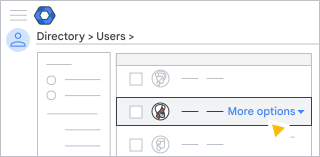
בוחרים את טווח התאריכים של הנתונים שרוצים לשחזר, וכוללים את התאריך שבו הפריט רוקן מתיקיית האשפה של המשתמש. אפשר לשחזר רק נתונים שנמחקו ב-25 הימים האחרונים.
בקטע אפליקציה, לוחצים על החץ למטה
 Drive.
לוחצים על שחזור.
כשיסתיים פרויקט השחזור, הנתונים המשוחזרים יופיעו בתיקיית Drive של המשתמש. הנתונים ישוחזרו לתיקיית Drive של המשתמש באותו המיקום שבו היו לפני שנמחקו.
הערה: אחרי שמשחזרים פריט ב-Drive, המשתמש צריך לשתף מחדש את הפריט כדי שלאנשים אחרים תהיה גישה אליו.
שחזור של תיקיות אחסון שיתופי שנמחקו או של הנתונים שבתוכן
אתם יכולים לשחזר נתונים באחסון שיתופי או לשחזר אחסון שיתופי שנמחק. פרטים נוספים מופיעים במאמר בנושא מחיקה או שחזור של תיקיית אחסון שיתופי והקבצים שבה למשתמשים.
אם בארגון שלכם משתמשים ב-Google Vault
יכול להיות שתוכלו לאחזר נתונים בני יותר מ-25 ימים אם הם כפופים לכללי שמירה או להחזקה לצורך משפטי. משתמש ב-Vault יכול לחפש נתונים שנשמרו ולייצא אותם. עם זאת, אי אפשר לשחזר את הנתונים האלה ישירות ל-Drive של המשתמש. פרטים נוספים זמינים במאמר איך מתחילים לעבוד עם תכונות החיפוש והייצוא ב-Vault.
כדי למנוע מחיקה זמנית או סופית של הנתונים לפני שהמשתמש יוכל לגשת אליהם, אפשר להוסיף את הנתונים שלו ב-Drive להשעיה. פרטים נוספים זמינים במאמר הקפאת נתונים ב-Drive, Meet ו-Sites.
איך משתמשים מוחקים פריטים מ-Drive?
כשמשתמש מרוקן את האשפה, הוא מוחק מ-Drive את כל הקבצים או התיקיות שהיו בה. ביומן הביקורת של Drive מופיעים שם המשתמש והשעה שבה הוא רוקן את האשפה. אם פריט נמצא באשפה יותר מ-30 ימים, הוא נמחק אוטומטית מ-Drive באופן סופי. במקרים האלה, ביומן הביקורת של Drive מופיע 'מערכת Google' כמשתמש שמחק את הפריט. פרטים נוספים מופיעים במאמר בנושא אירועים ביומן של Drive.