

برای انتقال مالکیت فایلی که متعلق به شماست، به جای آن به اینجا بروید .
به عنوان مدیر، میتوانید مالک فایل ذخیره شده در گوگل درایو را تغییر دهید، اگر مالک فعلی و مالک پیشنهادی در سازمان شما باشند. به عنوان مثال، اگر کسی شرکت شما را ترک کند، میتوانید فایلهای متعلق به او را به شخص دیگری منتقل کنید. به این ترتیب، میتوانید فایلهای او را قبل از حذف حساب کاربریاش ذخیره کنید. انتقال فایلها تاثیری بر دسترسی افراد به فایلها ندارد.

در این صفحه
- چه کسی میتواند فایلها را به و از شما منتقل کند؟
- انتقال یک فایل به مالک جدید
- انتقال تمام فایلهای یک کاربر به مالک جدید
- نحوه کار انتقالهای انبوه
- مشکلات و جایگزینهای شناختهشده
چه کسی میتواند فایلها را به و از شما منتقل کند؟
انتقال به کاربرانی که:
- در سازمان شما هستند
- یک حساب کاربری فعال داشته باشید، نه معلق، نه بایگانی شده و نه حذف شده
- فضای ذخیرهسازی کافی داشته باشند (برای آشنایی با نحوه بررسی فضای ذخیرهسازی به صفحه ذخیرهسازی مراجعه کنید)
- آیا درایو روشن است (یاد بگیرید چگونه ببینید کدام برنامهها برای یک کاربر، گروه یا واحد سازمانی روشن هستند )
انتقال از کاربرانی که:
- در سازمان شما
- برای هیچ خدمتی در انتظار دادرسی نیست (یاد بگیرید که چگونه انتظارها را در Vault بررسی کنید )
- قبلاً حذف نشده است. در صورت نیاز، میتوانید کاربری که اخیراً حذف شده است را بازیابی کنید .
به دلایل امنیتی دادهها، گوگل از انتقال مستقیم مالکیت به یا از یک حساب خارجی پشتیبانی نمیکند. برای گزینههای دیگر، در این صفحه به محدودیتها و جایگزینهای شناختهشده مراجعه کنید.
انتقال یک فایل به مالک جدید
شما چند گزینه برای انتقال مالکیت یک فایل خاص دارید:
- اگر مالک هنوز در سازمان شما فعال است، میتوانید از او بخواهید مالکیت را منتقل کند. برای جزئیات بیشتر، به «شخص دیگری را مالک فایل خود قرار دهید» مراجعه کنید.
- اگر نمیدانید مالک کیست، مالک یک حساب فعال نیست، یا نمیخواهید مالک را درگیر کنید، میتوانید مالکیت را با ابزار بررسی امنیتی تغییر دهید .
انتقال تمام فایلهای یک کاربر به مالک جدید
دستورالعملهای زیر نحوه انتقال مالکیت را در زمانی که حساب مالک فعلی فعال است، شرح میدهند. اگر قصد دارید حساب مالک فعلی را حذف کنید، میتوانید هنگام حذف کاربر، مالکیت فایلهای او را نیز منتقل کنید. برای اطلاعات بیشتر، به حذف یا حذف کاربر از سازمان خود مراجعه کنید.
مرحله ۱: آمادهسازی حسابها و فایلها برای انتقال
- حساب مالک فعلی را به حالت تعلیق درآورید. این اقدام مانع از ایجاد یا انتقال محتوا توسط او در حین انتقال میشود. برای جزئیات بیشتر، به «به حالت تعلیق درآوردن موقت کاربر» بروید.
- مطمئن شوید که ساختار سلسله مراتب فایل مالک قبلی برای مالک جدید یکسان باشد. اگر در این سلسله مراتب، مالکان دیگری وجود دارند، باید آن فایلها را جداگانه منتقل کنید. برای جزئیات بیشتر، در این صفحه به نحوه عملکرد انتقالهای انبوه مراجعه کنید.
- به مالک جدید بگویید که در حین انتقال، فایلی به Drive اضافه نکند.
- اگر میخواهید فایلهایی که در سطل زباله هستند را منتقل کنید، فایلها را از سطل زباله خارج کنید. موارد موجود در سطل زباله منتقل نمیشوند. اگر کاربر را حذف کنید، فایلهای منتقل نشده در سطل زباله نیز حذف میشوند.
- اگر نیاز به انتقال فایلهای نامرتب (فایلهایی که پوشههای والد خود را از دست دادهاند) دارید:
- درایو را باز کنید و در کادر جستجو، عبارت is:unorganized owner: user_email_address را وارد کنید.
- هر فایلی را که میخواهید به My Drive کاربر منتقل کنید، منتقل کنید.
مرحله ۲: انتقال مالکیت
در کنسول مدیریت گوگل، به منو بروید


 برنامهها فضای کاری گوگل رانندگی و اسناد .
نیاز به داشتن امتیاز مدیر تنظیمات سرویس دارد.
- روی انتقال مالکیت کلیک کنید.
- برای «از کاربر» ، آدرس ایمیل مالک فعلی را وارد کنید و کاربر را از نتایج انتخاب کنید.
- برای «به کاربر» ، آدرس ایمیل مالک جدید را وارد کنید و کاربر را از نتایج انتخاب کنید.
روی انتقال فایلها کلیک کنید.
اگر مالکان فعلی و جدید معیارهای ذکر شده در این صفحه در بخش «به چه کسانی میتوانید فایلها را منتقل کنید» را نداشته باشند، ممکن است با خطا مواجه شوید.
منتظر بمانید تا انتقال کامل شود. مالک جدید، مالک قبلی و ادمینی که انتقال را شروع کرده است، یک ایمیل تأیید دریافت میکنند.
نکته: اگر مالکیت بسیاری از فایلها و پوشهها را به طور همزمان منتقل کنید، ممکن است مشاهده تغییرات کمی طول بکشد. اگر انتقال بیش از ۳۶ ساعت طول بکشد، ناموفق بوده و متوقف میشود. باید دوباره برای انتقال تلاش کنید.
(اختیاری) اگر حساب مالک فعلی را به حالت تعلیق درآوردهاید، حساب کاربر معلق شده را بازیابی کنید .
نحوه کار انتقالهای انبوه
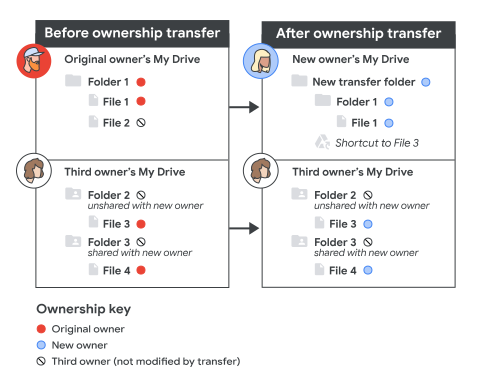
یک پوشه انتقال ایجاد میشود
اگر مالکیت فایلها تغییر کند، یک پوشه انتقال در My Drive مالک جدید با محتویات زیر ایجاد میشود:
- پوشهها و فایلهایی که در My Drive مالک قبلی بودند، منتقل شدند.
- پوشههای Computers منتقل شده در صورتی که مالک قبلی از یک کلاینت همگامسازی Drive (مثلاً Drive for Desktop) استفاده میکرده است.
- میانبرهایی به فایلهای مالک قبلی که پوشههای والد آنها با مالک جدید به اشتراک گذاشته نشده است.
اگر فایلی در My Drive شخص دیگری باشد اما متعلق به مالک قبلی باشد و آن فایل در پوشهای باشد که با مالک جدید به اشتراک گذاشته شده است، مالکیت منتقل میشود، اما فایل در پوشه موجود باقی میماند. فایل در پوشه انتقال نیست و هیچ میانبری ایجاد نمیشود. گاهی اوقات، یک پوشه انتقال خالی جداگانه نیز ایجاد میشود.
اگر مالکیت هیچ فایلی تغییر نکند، هیچ پوشه انتقالی ایجاد نمیشود.
مجوزهای مالک قبلی و سابقه
- مالک قبلی همچنان میتواند فایلهای منتقل شده را ویرایش کند، مگر اینکه حساب کاربری او را حذف کنید یا مجوزهایش را تغییر دهید.
- حتی اگر حساب مالک قبلی دیگر وجود نداشته باشد، میتوانید سابقه مالکیت یک فایل را در تاریخچه نسخه فایل یا برای تغییرات اخیر مالکیت، در رویدادهای گزارش درایو پیدا کنید.
محدودیتها و جایگزینهای شناختهشده
- شما نمیتوانید مالکیت فایلهای نقشههای گوگل را منتقل کنید.
- شما نمیتوانید مالکیت را به یک کاربر خارجی، مانند یک حساب گوگل شخصی یا یک کاربر در سازمان دیگر، منتقل کنید یا از او بگیرید. این محدودیت برای محافظت از دادههای کاربر و شرکت در برابر انتقال و دسترسی غیرمجاز است. بسته به سیاستهای اشتراکگذاری سازمان شما، ممکن است بتوانید از گزینههای زیر استفاده کنید.
روش اول: انتقال فایلهای جداگانه خارجی
برای فایلهای تکی، کاربری که میخواهد مالک فایلی باشد که با او به اشتراک گذاشته شده است، میتواند یک کپی تهیه کند. با این حال، این کپی دارای URL متفاوتی است و باید با همکاران دوباره به اشتراک گذاشته شود، مگر اینکه فایلی باشد که در Drive ایجاد شده و از منوی File کپی شده باشد .
روش دوم: انتقال مالکیت بسیاری از فایلهای خارجی به سازمان شما
این رویکرد از یک درایو مشترک برای تغییر مالکیت استفاده میکند. قبل از شروع، محدودیتهای درایو مشترک و محدودیتهای کاربر در انتقال فایلها به درایوهای مشترک را بررسی کنید.
- از کاربری در سازمان خود که میخواهد فایلها و پوشههای خارجی را در اختیار داشته باشد ، بخواهید یک درایو مشترک ایجاد کند .
- از آنها بخواهید پوشهای را در درایو مشترک با مالک خارجی فعلی به اشتراک بگذارند . مالک خارجی باید یک حساب گوگل داشته باشد یا اشتراکگذاری بازدیدکننده باید مجاز باشد .
- مالک خارجی فایلها و پوشههای خود را به درایو مشترک منتقل میکند . وقتی فایلها به درایو مشترک اضافه میشوند، سازمان شما اکنون مالک آنها است.
(اختیاری) کاربر سازمان شما میتواند فایلها را از درایو مشترک خارج کرده و به My Drive خود منتقل کند .
توجه: انتقال تعداد زیادی فایل میتواند مدتی طول بکشد. قبل از اینکه کاربران فایلها را از درایو مشترک مبدا یا مقصد منتقل یا حذف کنند، باید درایو مبدا و مشترک را بررسی کنند تا از تکمیل انتقال اطمینان حاصل کنند. انتقال یا حذف فایلها قبل از اتمام انتقال میتواند منجر به از دست رفتن دادهها یا انتقال ناقص شود.