

Nếu tổ chức của bạn sử dụng Microsoft Exchange hoặc một dịch vụ hoặc máy chủ SMTP khác, bạn có thể thiết lập dịch vụ chuyển tiếp SMTP để định tuyến thư gửi đi thông qua Google. Bạn có thể sử dụng tính năng này để:
- Lọc thư để tìm thư rác và vi-rút trước khi thư đến người nhận bên ngoài
- Áp dụng chế độ bảo mật email và chế độ cài đặt nâng cao của Gmail cho thư gửi đi
Quan trọng:
- Tính năng chuyển tiếp SMTP của Google Workspace dành cho các thiết bị và ứng dụng tại cơ sở tạo email gửi đi bằng máy chủ SMTP của Google. Bạn không nên sử dụng tính năng chuyển tiếp SMTP làm trung gian chuyển tiếp cho email bắt nguồn từ Gmail. Ví dụ: các dịch vụ bảo mật email có thể định tuyến thư bắt nguồn từ Gmail thông qua một cổng của bên thứ ba, sau đó quay lại máy chủ của Google để gửi thư bằng dịch vụ chuyển tiếp SMTP. Google chỉ cung cấp dịch vụ hỗ trợ "tốt nhất có thể" cho loại hình sử dụng này vì nó có thể dẫn đến vòng lặp thư, sử dụng quá hạn mức email và tăng rủi ro bảo mật.
- Tài khoản Google Workspace không còn hỗ trợ các ứng dụng kém an toàn, ứng dụng bên thứ ba hoặc thiết bị yêu cầu bạn đăng nhập vào Tài khoản Google bằng tên người dùng và mật khẩu. Bạn phải sử dụng OAuth để cho phép các ứng dụng và thiết bị này truy cập vào tài khoản của bạn. Các ứng dụng email của bên thứ ba không còn được hỗ trợ bao gồm Microsoft Outlook và ứng dụng thư trên iOS và macOS. Để biết hướng dẫn và thông tin chi tiết, hãy xem bài viết Chuyển đổi từ ứng dụng kém an toàn sang OAuth. Để biết ngày mới nhất, hãy truy cập vào trang Thông tin cập nhật về Google Workspace.
Trước khi bạn bắt đầu
Xem xét cấu hình máy chủ
- Nếu bạn đang sử dụng phương thức mã hoá TLS, hãy định cấu hình máy chủ thư tại chỗ để trỏ đến smtp-relay.gmail.com trên cổng 587.
- Nếu bạn không sử dụng phương thức mã hoá TLS, hãy định cấu hình máy chủ tại cơ sở của bạn để trỏ đến smtp-relay.gmail.com trên cổng 25, 465 hoặc 587. Nếu không có chế độ mã hoá TLS, bạn không thể sử dụng phương thức xác thực SMTP và phải sử dụng phương thức xác thực địa chỉ IP.
Bật tính năng lưu trữ toàn bộ thư
Bạn có thể bật chế độ lưu trữ toàn bộ thư để giúp bộ lọc thư rác của Gmail tìm hiểu về người nhận email của bạn.
Bật tính năng lưu trữ toàn bộ thư khi:
-
Bạn sử dụng dịch vụ chuyển tiếp SMTP để định tuyến thư email cho các thông báo tự động, chẳng hạn như hệ thống bán vé và hệ thống báo lỗi. Thư gửi qua máy chuyển tiếp sẽ được gửi đến người nhận trong tổ chức của bạn.
- Bạn sử dụng Google Vault và dịch vụ chuyển tiếp SMTP. Thư gửi qua máy chủ chuyển tiếp sẽ được lưu trữ trong Vault.
Để bật tính năng này, hãy chuyển đến phần Thiết lập bộ nhớ toàn bộ thư.
Xem hạn mức gửi của dịch vụ chuyển tiếp SMTP
Giới hạn trên toàn tổ chức
Số lượng người nhận mà tài khoản của tổ chức bạn có thể gửi email tuỳ thuộc vào hoạt động gửi email tổng thể của bạn. Số lượng tối đa người nhận email không phải là duy nhất được phép cho mỗi tổ chức là:
- 4,6 triệu trong khoảng thời gian 24 giờ
- 319.444 trong khoảng thời gian 10 phút
Nếu vượt quá hạn mức, người dùng có thể gặp lỗi khi tìm cách gửi thư.
Tuỳ thuộc vào cách bạn gửi email, chúng tôi có thể giảm giới hạn địa chỉ người nhận cho tài khoản Google Workspace của bạn. Nếu số lượng người nhận bị giới hạn, thì số lượng địa chỉ trên bản đồ cho tài khoản cũng có thể bị giới hạn. Bạn nên làm theo các phương pháp hay nhất để gửi thư cho người dùng Gmail. Để biết thêm thông tin, hãy truy cập vào:
- Chuyển hướng thư đến bằng bản đồ địa chỉ
- Ngăn tình trạng thư gửi đến người dùng Gmail bị chặn hoặc chuyển vào thư mục thư rác
Giới hạn về người dùng và tin nhắn
Nếu vượt quá hạn mức, người dùng sẽ gặp lỗi SMTP khi cố gắng gửi thư. Để biết thông tin chi tiết về lỗi, hãy xem bài viết Thông báo lỗi của dịch vụ chuyển tiếp SMTP.
- Mỗi người dùng có thể gửi tối đa 10.000 tin nhắn trong khoảng thời gian 24 giờ. Hạn mức này có thể thấp hơn nếu tài khoản Google Workspace của bạn vẫn đang trong thời gian dùng thử.
- Người dùng Google Workspace không thể gửi thư cho hơn 10.000 người nhận riêng biệt trong khoảng thời gian 24 giờ.
- Mỗi giao dịch SMTP cho smtp-relay.gmail.com có giới hạn là 100 người nhận. Nếu vượt quá giới hạn này, bạn sẽ nhận được thông báo lỗi. Để gửi thư cho người nhận khác, hãy bắt đầu một giao dịch khác (kết nối SMTP mới hoặc lệnh RSET).
- Số lượng thư được tính dựa trên địa chỉ người gửi được dùng trong giao dịch chuyển tiếp SMTP. Nếu người gửi email không phải là người dùng đã đăng ký bằng tài khoản Google Workspace của bạn, thì giới hạn cho mỗi người dùng sẽ không áp dụng. Địa chỉ trong các trường Từ: và Trả lời: sẽ bị bỏ qua.
- Dịch vụ chuyển tiếp SMTP không hỗ trợ nhiều người nhận trên phong bì (RCPT TO) khi sử dụng người gửi email rỗng (MAIL FROM: <>).
Tìm hiểu thêm về hạn mức trong tài khoản tại bài viết Hạn mức gửi của Gmail trong Google Workspace.
Hạn mức đối với tài khoản dùng thử
Hạn mức của tài khoản dùng thử sẽ thấp hơn. Để tăng hạn mức chuyển tiếp SMTP cho tài khoản dùng thử, bạn phải thanh toán hoá đơn do Google tạo. Việc tăng giới hạn chuyển tiếp khác với việc tăng giới hạn Gmail. Bạn có thể tăng giới hạn Gmail bằng cách kết thúc thời gian dùng thử.
Hạn mức người nhận trên mỗi người dùng và hạn mức trên mỗi tài khoản
Giới hạn người nhận cho mỗi người dùng là giới hạn về số lượng người nhận riêng biệt. Hạn mức trên mỗi tài khoản là tổng số người nhận. Ví dụ: khi một người dùng chuyển tiếp 1.000 thư đến Người nhận A và 1.000 thư đến Người nhận B, thì số thư này được tính là 2 thư vào hạn mức cho mỗi người dùng và 2.000 thư vào hạn mức của tài khoản.
Hạn mức trong tài khoản đối với số dư chưa thanh toán
Nếu bạn chưa thanh toán hoá đơn cho tài khoản Google Workspace, thì hạn mức tài khoản của bạn sẽ thấp hơn.
Hạn mức gửi của người dùng Gmail và dịch vụ chuyển tiếp SMTP
Có nhiều giới hạn gửi cho mỗi người dùng khi gửi email bằng Gmail, thay vì dịch vụ chuyển tiếp SMTP. Hạn mức chuyển tiếp SMTP và hạn mức gửi thư của người dùng Gmail là độc lập và được tính riêng.
Giới hạn Từ chối dịch vụ (DoS)
- Máy chủ chuyển tiếp SMTP của Google Workspace hỗ trợ các phương thức bảo mật giúp ngăn chặn các cuộc tấn công từ chối dịch vụ (DoS). Để tránh ảnh hưởng đến các phương thức bảo mật này, bạn nên yêu cầu các tác nhân SMTP gửi số lượng lớn thư sử dụng lại các kết nối. Việc sử dụng lại các kết nối được gọi là lưu kết nối vào bộ nhớ đệm và cho phép máy chủ gửi nhiều thông báo cho mỗi kết nối. Nhà cung cấp dịch vụ email của bạn có thể giúp bạn thiết lập tính năng lưu vào bộ nhớ đệm kết nối.
- Các máy chủ nên trình bày mã nhận dạng riêng biệt trong các đối số HELO hoặc EHLO trong quá trình kết nối SMTP. Ví dụ: hãy sử dụng tên miền hoặc tên máy chủ của bạn, thay vì các giá trị nhận dạng chung như localhost hoặc smtp-relay.gmail.com.
Giới hạn đối với hành vi sai trái khi chuyển tiếp
Để quản lý thư rác, Google giám sát những thư được gửi qua dịch vụ chuyển tiếp SMTP. Nếu phát hiện thấy một người dùng gửi một lượng lớn thư rác, chúng tôi sẽ gửi thông báo qua email cho quản trị viên cấp cao của tài khoản Google Workspace của bạn.
Tìm hiểu thêm về chính sách về thư rác và hành vi sai trái cũng như cách xử lý hành vi sai trái khi dùng dịch vụ chuyển tiếp SMTP.
Giới hạn kích thước tệp đính kèm
Tệp đính kèm được tính vào bộ nhớ trên Google. Bộ nhớ được dùng chung cho Drive, Photos và Gmail. Nếu đã dùng hết hạn mức bộ nhớ, bạn sẽ không thể gửi hoặc nhận tệp đính kèm.
Cách dọn dẹp bộ nhớ:
- Xem qua hộp thư đến và xoá những tệp đính kèm có kích thước lớn mà bạn không cần đến nữa.
- Thường xuyên dọn sạch thùng rác và thư rác.
Bước 1: Thiết lập chuyển tiếp SMTP trong Bảng điều khiển dành cho quản trị viên của Google
-
Trong Bảng điều khiển dành cho quản trị viên của Google, hãy chuyển đến phần Trình đơn


 Ứng dụng
Google Workspace
Gmail
Định tuyến.
Ứng dụng
Google Workspace
Gmail
Định tuyến.Bạn phải có đặc quyền của quản trị viên trong phần Cài đặt Gmail.
Bạn chỉ có thể thêm, chỉnh sửa và xoá chế độ cài đặt dịch vụ chuyển tiếp SMTP ở tổ chức cấp cao nhất. Bạn có thể xem chế độ cài đặt ở cấp đơn vị tổ chức con.
Di chuyển đến Dịch vụ chuyển tiếp SMTP rồi nhấp vào Định cấu hình. Nếu chế độ cài đặt đã được định cấu hình, hãy nhấp vào Chỉnh sửa hoặc Thêm quy tắc khác.
Nhập tên cho chế độ cài đặt và thiết lập các lựa chọn sau:
Các lựa chọn cài đặt Việc nên làm Người gửi được phép Chọn một tùy chọn:
- Chỉ người dùng Ứng dụng đã đăng ký trong miền của tôi – Người gửi phải là người dùng Google Workspace trong một trong các miền của bạn.
- Chỉ địa chỉ trong miền của tôi – Người gửi không nhất thiết phải là người dùng Google Workspace, nhưng địa chỉ email của họ phải có miền chính của bạn (cho phép miền phụ). Bạn nên dùng lựa chọn này khi sử dụng các ứng dụng tuỳ chỉnh hoặc của bên thứ ba để gửi tin nhắn.
-
Địa chỉ bất kỳ (không nên) – Địa chỉ người gửi có thể là bất kỳ địa chỉ email nào, kể cả địa chỉ bên ngoài miền của bạn. Lựa chọn này khiến bạn dễ bị lạm dụng hơn, có thể là do phần mềm độc hại trên thiết bị của người dùng hoặc do chế độ cài đặt SMTP không chính xác.
Nếu bạn sử dụng lựa chọn địa chỉ bất kỳ và gửi thư từ một miền không thuộc quyền sở hữu của bạn hoặc có envelope-from trống (ví dụ: thư bị trả lại hoặc thông báo vắng mặt), hãy thiết lập máy chủ thư để sử dụng SMTP AUTH nhằm xác định miền gửi hoặc để trình bày một trong các tên miền của bạn trong lệnh HELO hoặc EHLO.
Nếu người gửi không thuộc một trong các miền của bạn, hệ thống sẽ thay đổi người gửi email trên phong bì từ user@domain_you_don't_own thành postmaster@your_domain, trong đó your_domain là miền mà hệ thống nhận được từ SMTP AUTH hoặc từ lệnh HELO hoặc EHLO.
Khi địa chỉ được cung cấp trong lệnh MAIL FROM SMTP thuộc về một người dùng Google Workspace đã đăng ký, thì người dùng đó phải được cấp giấy phép Google Workspace cho phép sử dụng Gmail.
Xác thực Chọn một hoặc cả hai hộp để đặt phương thức xác thực:
- Chỉ chấp nhận thư từ địa chỉ IP được chỉ định – Hệ thống chỉ chấp nhận thư được gửi từ địa chỉ IP mà bạn chỉ định.
- Yêu cầu xác thực SMTP – Bắt buộc xác thực SMTP để xác định miền gửi (cần có kết nối qua TLS). Xác thực SMTP xác minh kết nối bằng cách kiểm tra địa chỉ email và mật khẩu Google Workspace của người dùng.
Nếu bạn chọn tuỳ chọn địa chỉ IP được chỉ định:
- Nhấp vào Thêm.
- Nhập nội dung mô tả và địa chỉ IP hoặc dải địa chỉ ở định dạng IPv4 hoặc IPv6.
Sử dụng địa chỉ IP công khai của riêng bạn. Bạn có thể chỉ định tối đa 65.536 địa chỉ IP trong một dải. Vì lý do bảo mật, bạn nên giữ phạm vi IP nhỏ nhất có thể. - Đánh dấu hoặc bỏ đánh dấu hộp Bật để bật hoặc tắt địa chỉ IP hoặc dải IP.
- Nhấp vào Lưu.
- Để thêm địa chỉ hoặc dải IP khác, hãy lặp lại các bước trên.
Mã hoá (Không bắt buộc) Để yêu cầu TLS cho các kết nối giữa máy chủ của bạn và Google, hãy đánh dấu vào hộp Yêu cầu mã hoá TLS.
Quan trọng: Nếu máy chủ email của bạn không hỗ trợ TLS và bạn đánh dấu vào hộp này, thì những thư không được gửi qua kết nối TLS được mã hoá sẽ bị từ chối.Nhấp vào Lưu.
Bước 2: Thiết lập máy chủ tại chỗ để trỏ đến Google
Định cấu hình máy chủ Exchange
Microsoft Exchange 2007/2010 không có máy chủ Edge
Nhóm hỗ trợ Google Workspace chỉ cung cấp dịch vụ hỗ trợ kỹ thuật cho các sản phẩm của Google. Để được trợ giúp về các bước này, hãy liên hệ với nhà cung cấp máy chủ thư của bạn.
Trong trường hợp này, hãy thiết lập Dịch vụ gửi đi trên máy chủ Hub Transport. Không thay đổi chế độ cài đặt thời gian chờ mặc định cho máy chủ thư Microsoft Exchange 2007/2010. Chế độ cài đặt thời gian chờ mặc định hỗ trợ cấu hình chuyển tiếp SMTP này.
- Đối với Transport Settings Properties (Thuộc tính Cài đặt vận chuyển), hãy nhấp vào General (Chung) Organization Configuration (Cấu hình tổ chức) Hub Transport (Vận chuyển qua trung tâm).
- Nhấp vào Gửi đầu nối.
- Nhấp chuột phải vào ngăn thao tác rồi chọn New SMTP Send Connector (Trình kết nối gửi SMTP mới).
- Đối với Tên, hãy nhập Đường liên kết ngoài.
- Đối với Chọn mục đích sử dụng cho Trình kết nối gửi này, hãy chọn Internet rồi nhấp vào Tiếp theo.
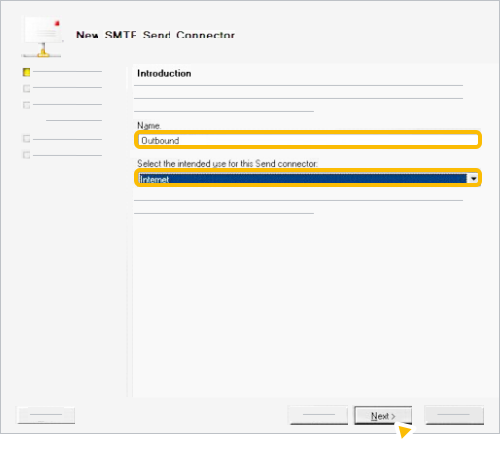
- Nhấp vào Thêm.
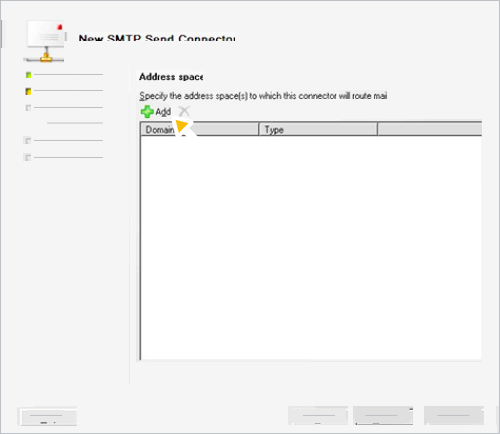
- Đối với Miền, hãy nhập * (dấu hoa thị) để tất cả thư được định tuyến thông qua trình kết nối mới.
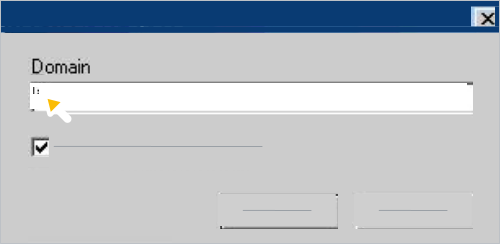
- Đánh dấu vào hộp Bao gồm tất cả miền con rồi nhấp vào OK.
- Nhấp vào Tiếp theo.
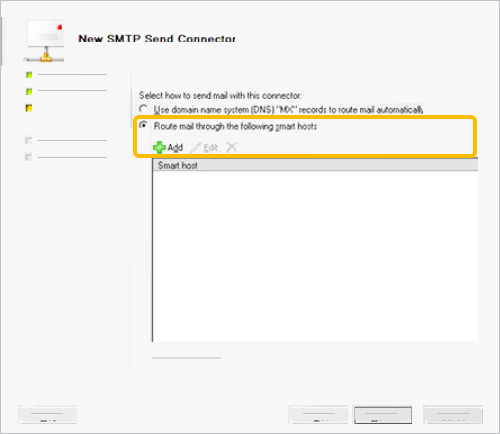
- Trong phần Cài đặt mạng, hãy chọn Định tuyến thư qua các máy chủ lưu trữ thông minh sau nhấp vào Thêm.
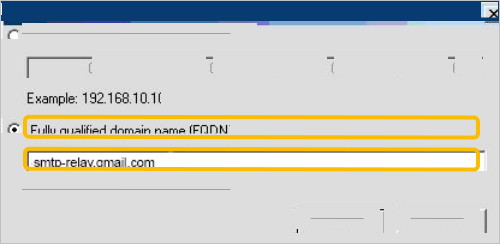
- Chọn Tên miền đủ điều kiện (FQDN) rồi nhập smtp-relay.gmail.com.
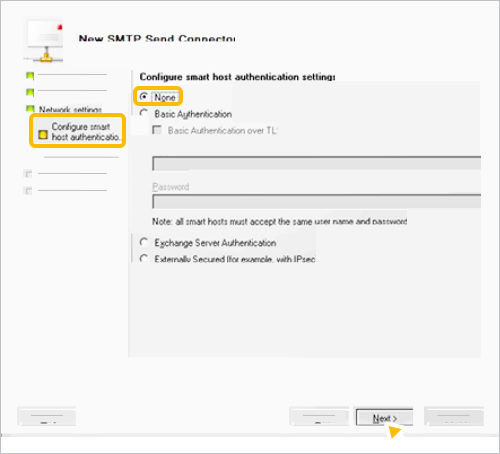
- Đối với Định cấu hình chế độ xác thực máy chủ lưu trữ thông minh, hãy chọn Không rồi nhấp vào Tiếp theo.
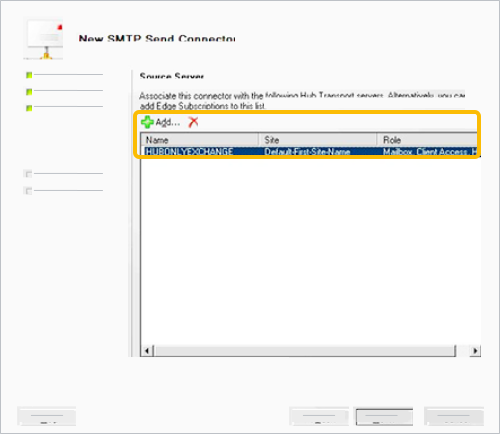
- Đối với Máy chủ nguồn, hãy nhấp vào Thêm rồi liệt kê từng máy chủ trung tâm gửi đi sẽ đóng vai trò là điểm tiếp nhận.
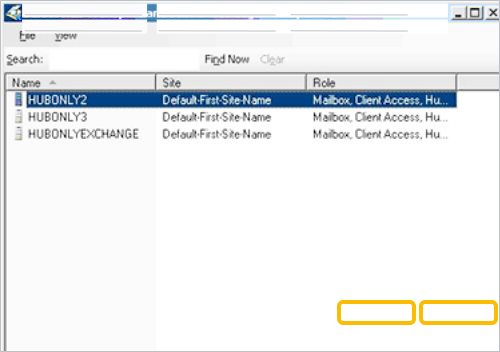
- Nhấp vào OK Tiếp theo.
- Đối với Trình kết nối mới, hãy nhấp vào Mới.
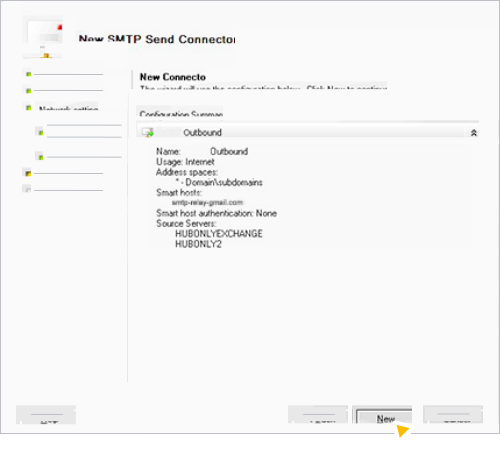
- Nhấp vào Hoàn tất.
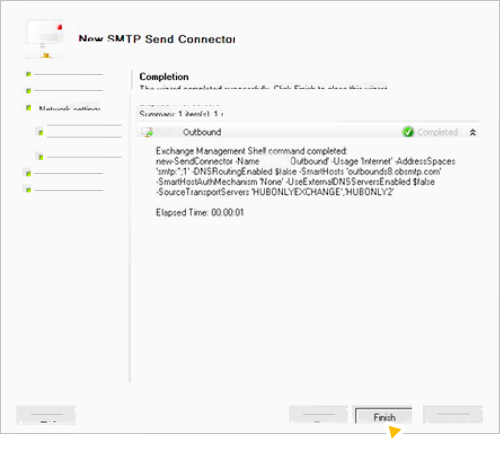
- Gửi một tin nhắn kiểm thử để xác nhận rằng thư gửi đi của bạn đang được chuyển.
Microsoft Exchange 2007/2010 có máy chủ Edge
Nhóm hỗ trợ Google Workspace chỉ cung cấp dịch vụ hỗ trợ kỹ thuật cho các sản phẩm của Google. Để được trợ giúp về các bước này, hãy liên hệ với nhà cung cấp máy chủ thư của bạn.
Để gửi thư trên máy chủ Edge, hãy định cấu hình một trình kết nối gửi. Bạn có thể tạo và chỉnh sửa trình kết nối gửi trong Exchange Management Console. Không thay đổi chế độ cài đặt thời gian chờ mặc định cho máy chủ thư Microsoft Exchange 2007/2010. Chế độ cài đặt thời gian chờ mặc định hỗ trợ cấu hình chuyển tiếp SMTP này.
Cách tạo và định cấu hình trình kết nối gửi trên Hub Connector Server:
- Nhấp vào Organization Configuration (Cấu hình tổ chức) Hub Transport (Vận chuyển trung tâm).
- Nhấp vào Gửi đầu nối.
- Nhấp đúp vào EdgeSync – tên trang web của bạn sang internet.
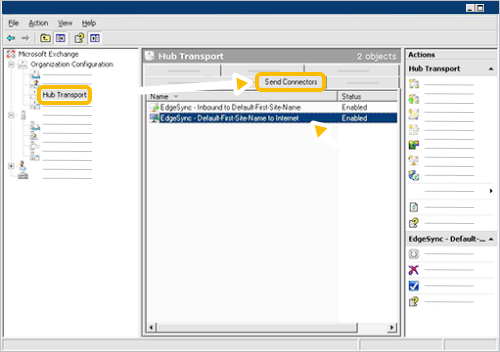
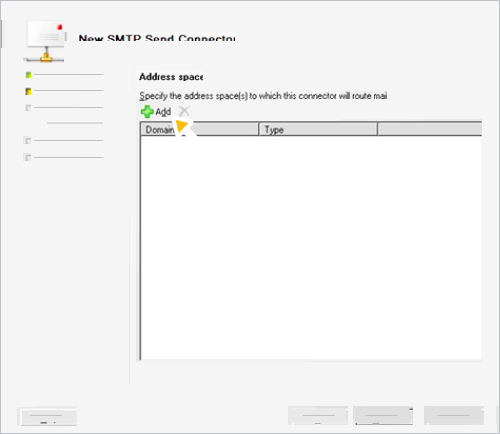
- Trên thẻ Address Space (Không gian địa chỉ), hãy xác minh rằng miền dấu hoa thị (*) đã được thêm.
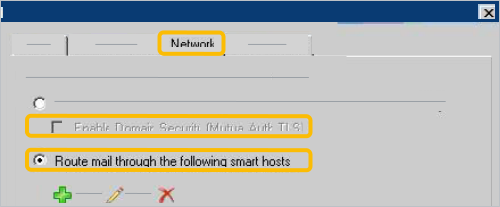
- Trên thẻ Mạng, hãy bỏ đánh dấu hộp Bật tính năng bảo mật miền (TLS xác thực lẫn nhau) rồi chọn Định tuyến thư qua các máy chủ lưu trữ thông minh sau.
- Nhấp vào Thêm.
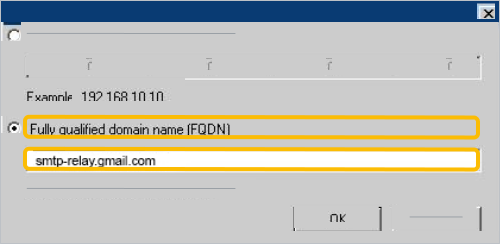
- Chọn Tên miền đủ điều kiện, nhập smtp-relay.gmail.com rồi nhấp vào OK.
- Trên thẻ Source Server (Máy chủ nguồn), hãy xác minh rằng các gói thuê bao Edge phù hợp được liệt kê.
-
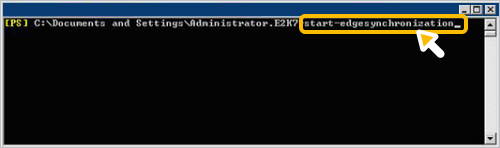
Trong Exchange Management Shell, hãy chạy lệnh start-edgesynchronization.
- Trên các máy chủ Edge, hãy xác minh rằng các chế độ cài đặt trình kết nối gửi mới đã được nhận và giống hệt với các chế độ cài đặt trên máy chủ trung tâm.
-
Kiểm tra các trình kết nối nhận trên máy chủ Edge và xác minh những điểm sau:
- Thẻ Mạng có dải IP của tất cả các máy chủ trung tâm.
- Thẻ Xác thực có lựa chọn Xác thực máy chủ Exchange.
- Thẻ Nhóm quyền có lựa chọn Máy chủ Exchange được chọn.
-
Gửi một tin nhắn kiểm thử để xác nhận rằng thư gửi đi của bạn đang được chuyển.
Microsoft Exchange 2000/2003
Nhóm hỗ trợ Google Workspace chỉ cung cấp dịch vụ hỗ trợ kỹ thuật cho các sản phẩm của Google. Để được trợ giúp về các bước này, hãy liên hệ với nhà cung cấp máy chủ thư của bạn.
Thay đổi khoảng thời gian thử lại và định cấu hình máy chủ thông minh để định tuyến lưu lượng truy cập đến Google:
-
Nhấp chuột phải vào SMTP Virtual Server (Máy chủ ảo SMTP) rồi chọn Properties (Thuộc tính).
-
Nhấp vào thẻ Phân phối.
-
Đối với Outbound, hãy thay đổi khoảng thời gian mặc định giữa các lần thử lại thành các giá trị sau:
- Khoảng thời gian thử lại đầu tiên (phút): 1
- Khoảng thời gian thử lại lần thứ hai (phút): 1
- Khoảng thời gian thử lại lần thứ ba (phút): 3
- Khoảng thời gian thử lại tiếp theo (phút): 5
-
Nhấp vào Connectors (Trình kết nối), nhấp chuột phải vào SMTP Connector (Trình kết nối SMTP của thư trên Internet) rồi chọn Properties (Thuộc tính).
-
Trên thẻ Chung, hãy nhập smtp-relay.gmail.com.
-
Nếu bạn chọn chế độ Mọi địa chỉ cho người gửi được phép và bạn gửi thư từ một miền mà bạn không sở hữu. Hoặc nếu gửi thư mà không có địa chỉ "Từ", chẳng hạn như thư bị trả lại hoặc thông báo khi đi nghỉ, bạn cần chọn một trong các lựa chọn sau:
- Định cấu hình máy chủ thư để sử dụng SMTP AUTH nhằm xác thực với tư cách là người dùng Google Workspace.
- Hiển thị một trong các tên miền của bạn trong lệnh HELO hoặc EHLO.
Để biết hướng dẫn chi tiết, hãy liên hệ với nhà cung cấp máy chủ thư của bạn.
-
Nhấp vào OK để lưu các thay đổi.
Định cấu hình máy chủ HCL, Novell và Sendmail
HCL Domino (trước đây là IBM Domino)
Những chỉ dẫn này được viết cho Domino R5/R6 và được thiết kế để hoạt động với phần lớn các triển khai.
Không thay đổi chế độ cài đặt thời gian chờ mặc định cho máy chủ thư Domino R5/R6. Chế độ cài đặt thời gian chờ mặc định hỗ trợ cấu hình chuyển tiếp SMTP này.
Thiết lập một máy chủ lưu trữ thông minh và điều chỉnh Khoảng thời gian thử lại:
-
Mở Domino Administrator.
-
Nhấp vào Quản trị
thẻ Cấu hình. -
Nhấp vào Cấu hình.
-
Nhấp đúp vào tên máy chủ Domino.
-
Ở trên cùng, hãy nhấp vào Chỉnh sửa cấu hình máy chủ.
-
Nhấp vào thẻ Router/SMTP.
-
Đối với Máy chủ chuyển tiếp cho thư gửi đi từ miền Internet cục bộ,hãy nhập smtp-relay.gmail.com.
-
Nhấp vào thẻ Hạn chế và chế độ kiểm soát
thẻ Chế độ kiểm soát việc chuyển nhượng. -
Đối với Khoảng thời gian thử lại chuyển ban đầu,hãy nhập giá trị từ một phút trở lên.
-
Nhấp vào Lưu và đóng.
-
Nếu bạn chọn chế độ Mọi địa chỉ cho người gửi được phép và bạn gửi thư từ một miền mà bạn không sở hữu. Hoặc nếu gửi thư mà không có địa chỉ "Từ", chẳng hạn như thư bị trả lại hoặc thông báo khi đi nghỉ, bạn cần chọn một trong các lựa chọn sau:
- Định cấu hình máy chủ thư để sử dụng SMTP AUTH nhằm xác thực với tư cách là người dùng Google Workspace.
- Hiển thị một trong các tên miền của bạn trong lệnh HELO hoặc EHLO.
Để biết hướng dẫn chi tiết, hãy liên hệ với nhà cung cấp máy chủ thư của bạn.
-
Gửi một tin nhắn kiểm thử để xác nhận rằng thư gửi đi của bạn đang được chuyển.
Novell Groupwise
Bước 1: Tăng thời gian chờ của máy chủ
-
Mở giao diện Groupwise ConsoleOne.
-
Nhấp chuột phải vào đối tượng Internet Agent (Tác nhân Internet) rồi chọn Properties (Thuộc tính).
-
Chọn thẻ SMTP/MIME Settings (Chế độ cài đặt SMTP/MIME) rồi nhấp vào Timeouts (Thời gian chờ).
-
Đặt các giá trị sau:
- Lệnh: 5 phút
- Dữ liệu: 3 phút
- Thiết lập kết nối: 2 phút
- Lời chào ban đầu: 5 phút
- Đọc TCP: 5 phút
- Thời gian kết thúc kết nối: 15 phút
-
Nhấp vào Áp dụng
OK.
Bước 2: Thiết lập máy chủ lưu trữ thông minh
-
Mở giao diện Groupwise ConsoleOne.
-
Nhấp chuột phải vào đối tượng Internet Agent (Tác nhân Internet) rồi chọn Properties (Thuộc tính).
-
Nếu trang Cài đặt SMTP/MIME không phải là trang mặc định, hãy nhấp vào thẻ SMTP/MIME
Cài đặt. -
Đặt số lượng luồng gửi SMTP thành số lượng tối đa các kết nối đồng thời mà máy chủ Groupwise sẽ hỗ trợ một cách an toàn.
-
Đối với Máy chủ chuyển tiếp cho thư đi, hãy nhập smtp-relay.gmail.com.
-
Nhấp vào Áp dụng
OK. -
Nếu bạn chọn chế độ Mọi địa chỉ cho người gửi được phép và bạn gửi thư từ một miền mà bạn không sở hữu. Hoặc nếu gửi thư mà không có địa chỉ "Từ", chẳng hạn như thư bị trả lại hoặc thông báo khi đi nghỉ, bạn cần chọn một trong các lựa chọn sau:
- Định cấu hình máy chủ thư để sử dụng SMTP AUTH nhằm xác thực với tư cách là người dùng Google Workspace.
- Hiển thị một trong các tên miền của bạn trong lệnh HELO hoặc EHLO.
Để biết hướng dẫn chi tiết, hãy liên hệ với nhà cung cấp máy chủ thư của bạn.
-
Gửi một tin nhắn kiểm thử để xác nhận rằng thư gửi đi của bạn đang được chuyển.
Sendmail
Trong Sendmail, thời gian chờ mặc định của máy chủ là một giờ. Nếu giá trị thời gian chờ nhỏ hơn 1 giờ, hãy cập nhật giá trị này thành 1 giờ trước khi thiết lập chuyển tiếp SMTP.
Cách thiết lập dịch vụ chuyển tiếp SMTP cho Sendmail:
-
Thêm dòng sau vào tệp /etc/mail/sendmail.mc:
define(`SMART_HOST', `smtp-relay.gmail.com') -
Dừng và khởi động lại quy trình máy chủ sendmail.
-
Nếu bạn chọn chế độ Mọi địa chỉ cho người gửi được phép và bạn gửi thư từ một miền mà bạn không sở hữu. Hoặc nếu gửi thư mà không có địa chỉ "Từ", chẳng hạn như thư bị trả lại hoặc thông báo khi đi nghỉ, bạn cần chọn một trong các lựa chọn sau:
- Định cấu hình máy chủ thư để sử dụng SMTP AUTH nhằm xác thực với tư cách là người dùng Google Workspace.
- Hiển thị một trong các tên miền của bạn trong lệnh HELO hoặc EHLO.
Để biết hướng dẫn chi tiết, hãy liên hệ với nhà cung cấp máy chủ thư của bạn.
-
Gửi một tin nhắn kiểm thử để xác nhận rằng thư gửi đi của bạn đang được chuyển.
Định cấu hình máy chủ macOS, Qmail và Postfix
macOS
- Trong Server Admin (Quản trị viên máy chủ), hãy chọn Mail (Thư) rồi nhấp vào Settings (Cài đặt).
-
Đối với Chuyển tiếp tất cả thư qua máy chủ này, hãy nhập smtp-relay.gmail.com.
-
Nhấp vào Lưu.
-
Nếu bạn chọn chế độ Mọi địa chỉ cho người gửi được phép và bạn gửi thư từ một miền mà bạn không sở hữu. Hoặc nếu gửi thư mà không có địa chỉ "Từ", chẳng hạn như thư bị trả lại hoặc thông báo khi đi nghỉ, bạn cần chọn một trong các lựa chọn sau:
- Định cấu hình máy chủ thư để sử dụng SMTP AUTH nhằm xác thực với tư cách là người dùng Google Workspace.
- Hiển thị một trong các tên miền của bạn trong lệnh HELO hoặc EHLO.
Để biết hướng dẫn chi tiết, hãy liên hệ với nhà cung cấp máy chủ thư của bạn.
-
Khởi động lại dịch vụ thư.
-
Gửi một tin nhắn kiểm thử để xác nhận rằng thư gửi đi của bạn đang được chuyển.
Qmail
Trong Qmail, thời gian chờ mặc định của máy chủ là 1.200 giây. Nếu giá trị thời gian chờ nhỏ hơn 900 giây, hãy cập nhật giá trị này thành ít nhất 900 giây trước khi thiết lập chuyển tiếp SMTP.
Cách thiết lập máy chủ lưu trữ thông minh cho Qmail:
- Chỉnh sửa (hoặc tạo) tệp /var/qmail/control/smtproutes và thêm dòng sau:
:smtp-relay.gmail.com:25 - Nếu bạn có các miền nội bộ mà lưu lượng truy cập không được định tuyến đến Google, hãy thêm chế độ cài đặt định tuyến vào máy chủ thư thích hợp vào tệp /var/qmail/control/smtproutes, theo cú pháp sau: <InternalDomain>:<ServerForInternalDomain>
-
Nếu bạn chọn chế độ Mọi địa chỉ cho người gửi được phép và bạn gửi thư từ một miền mà bạn không sở hữu. Hoặc nếu gửi thư mà không có địa chỉ "Từ", chẳng hạn như thư bị trả lại hoặc thông báo khi đi nghỉ, bạn cần chọn một trong các lựa chọn sau:
- Định cấu hình máy chủ thư để sử dụng SMTP AUTH nhằm xác thực với tư cách là người dùng Google Workspace.
- Hiển thị một trong các tên miền của bạn trong lệnh HELO hoặc EHLO.
Để biết hướng dẫn chi tiết, hãy liên hệ với nhà cung cấp máy chủ thư của bạn.
- Dừng và khởi động lại máy chủ Qmail.
- Gửi một tin nhắn kiểm thử để xác nhận rằng thư gửi đi của bạn đang được chuyển.
Postfix
Không thay đổi chế độ cài đặt thời gian chờ mặc định cho máy chủ thư Postfix. Chế độ cài đặt thời gian chờ mặc định hỗ trợ cấu hình chuyển tiếp SMTP này.
Cách thiết lập máy chủ lưu trữ thông minh cho Postfix:
- Thêm dòng sau vào tệp cấu hình (ví dụ: đường dẫn /etc/postfix/main.cf):
relayhost = smtp-relay.gmail.com:25 - Khởi động lại Postfix bằng cách chạy lệnh sau:
# sudo postfix reload -
Nếu bạn chọn chế độ Mọi địa chỉ cho người gửi được phép và bạn gửi thư từ một miền mà bạn không sở hữu. Hoặc nếu gửi thư mà không có địa chỉ "Từ", chẳng hạn như thư bị trả lại hoặc thông báo khi đi nghỉ, bạn cần chọn một trong các lựa chọn sau:
- Định cấu hình máy chủ thư để sử dụng SMTP AUTH nhằm xác thực với tư cách là người dùng Google Workspace.
- Hiển thị một trong các tên miền của bạn trong lệnh HELO hoặc EHLO.
Để biết hướng dẫn chi tiết, hãy liên hệ với nhà cung cấp máy chủ thư của bạn.
- Gửi một tin nhắn kiểm thử để xác nhận rằng thư gửi đi của bạn đang được chuyển.
Google, Google Workspace, cũng như những nhãn hiệu và biểu tượng có liên quan là các nhãn hiệu của Google LLC. Tất cả các tên sản phẩm và công ty khác là nhãn hiệu của những công ty mà chúng liên kết.