

تساعدك أداة البحث في سجلّ البريد الإلكتروني (ELS) في العثور على الرسائل المرسَلة من الأشخاص وإليهم في مؤسستك. توضّح هذه المقالة المعلومات التي تحصل عليها عند البحث عن الرسائل باستخدام أداة "البحث في سجلّ البريد الإلكتروني".
يتم عرض نتائج أداة البحث في سجلّ البريد الإلكتروني في جدول ملخّص مثل هذا:
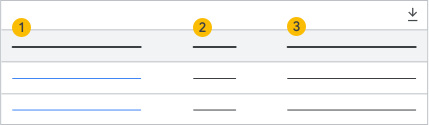
| 1- الموضوع أو معرّف الرسالة | 2- التاريخ | 3- المُرسِل |
|---|---|---|
| سطر موضوع الرسالة أو معرّف الرسالة للحصول على مزيد من التفاصيل حول إدخال في جدول النتائج، انقر على الموضوع أو معرّف الرسالة في هذا العمود. | تاريخ ووقت إرسال الرسالة أو تاريخ ووقت أول مرة ظهر فيها إدخال بحث في السجل للرسالة. | عنوان البريد الإلكتروني للحساب الذي أرسل الرسالة |
من جدول الملخّص، يمكنك إجراء ما يلي:
- تصدير نتائج أداة البحث في سجلّ البريد الإلكتروني (ELS)
- الحصول على مزيد من التفاصيل حول الرسائل في نتائج أداة البحث في سجلّ البريد الإلكتروني (ELS)
تصدير نتائج أداة البحث في سجلّ البريد الإلكتروني (ELS)
يمكنك تصدير نتائج أداة البحث في سجلّ البريد الإلكتروني (ELS) إلى "جداول بيانات Google" أو إلى ملف CSV.
عند تصدير نتائج أداة البحث في سجلّ البريد الإلكتروني (ELS)، تذكّر ما يلي:
- لا تتوفّر ميزة التنزيل إلا إذا كانت النتائج تتضمّن بيانات قابلة للتصدير.
- تقتصر البيانات في ملف .csv أو جدول البيانات على 1000 رسالة.
- لا يتضمّن ملف CSV تفاصيل الرسالة بعد التسليم.
- يعرض ملف CSV أو جدول البيانات جميع خطوات التسليم لكل رسالة في نتائج البحث. لذا، يحتوي ملف .csv أو جدول البيانات الذي تم تصديره على إدخالات أكثر من عدد الرسائل المعروضة في نتائج البحث.
تصدير نتائج أداة البحث في سجلّ البريد الإلكتروني (ELS):
- في أعلى يسار جدول نتائج ELS، انقر على السهم.
- في مربّع تنزيل نتائج البحث في السجلّ، اختَر تنسيق التصدير.
- انقر على تنزيل.
النتائج التفصيلية لأداة البحث في سجلّ البريد الإلكتروني (ELS)
للحصول على تفاصيل الرسالة والمُستلِم، انقر على موضوع الرسالة أو معرِّف الرسالة في العمود الأول من جدول نتائج البحث في سجلّ البريد الإلكتروني.
تفاصيل الرسالة
للحصول على معلومات مفصّلة حول الرسائل في نتائج البحث في سجلّ البريد الإلكتروني، انقر على موضوع الرسالة أو معرِّف الرسالة في جدول نتائج الملخّص. تظهر المعلومات الواردة أدناه في صفحة تفاصيل الرسالة.
| الحقل | الوصف |
|---|---|
| الموضوع | سطر موضوع الرسالة |
| المُرسِل | عنوان البريد الإلكتروني للمستخدم الذي أرسل الرسالة إذا أرسل مستخدم مفوَّض الرسالة نيابةً عن حساب الإرسال، سيظهر أيضًا عنوان البريد الإلكتروني الخاص بالمفوَّض. |
| المُستِلم | جميع مستلمي الرسالة انقر على السهم لعرض جميع المستلِمين. للحصول على تفاصيل المستلِم، انقر على أي عنوان بريد إلكتروني للمستلِم. |
| التاريخ | تاريخ ووقت إرسال الرسالة أو تاريخ ووقت أول مرة ظهر فيها إدخال بحث في السجل للرسالة. |
| رقم تعريف الرسالة |
تحتوي كل رسالة إلكترونية على معرِّف فريد للرسالة. ويظهر معرِّف الرسالة في رأس الرسالة، ويتم تصنيفه بـمعرِّف الرسالة. تعرف على مزيد من المعلومات عن رؤوس الرسائل. ملاحظة: في حال ظهور SMTPIN_ADDED_REJECT_SESSION في حقل معرّف الرسالة، وكانت حقول عناوين الرسائل الأخرى غير متوفرة، لا يمكن تحديد معرّف الرسالة وترفض خدمة الإرسال عبر SMTP الرسالة. |
| حجم الرسالة | الحجم الإجمالي لملف الرسالة (بما في ذلك المرفقات) بالكيلوبايت |
| المرفقات | عدد الملفات المرفقة بالرسالة |
| الاتجاه |
|
| الحالة | يشير الرقم العلوي إلى عدد المرات التي تم فيها تسليم الرسالة. يشير الرقم السفلي إلى عدد المستلمين الذين تم إرسال الرسالة إليهم. |
تفاصيل المستلم
تتضمّن تفاصيل المُستلِم كل العناوين التي تم تسليم الرسالة إليها وخطوات التسليم لكل مُستلِم. ضمن تفاصيل المُستلِم، انقر على عنوان البريد الإلكتروني للمُستلِم للحصول على معلومات تفصيلية عن تسليم الرسائل وحالة ما بعد التسليم لذلك المُستلِم.
| الحقل | الوصف |
|---|---|
| تاريخ ووقت كل خطوة في التسليم |
يتم إدراج التاريخ والوقت لكل خطوة أثناء عملية تسليم الرسالة. يتم عرض التاريخ والوقت حسب المنطقة الزمنية لجهاز "وحدة تحكّم المشرف" المستخدَم لإجراء البحث. توضح خطوات التسليم ما إذا كانت الرسالة:
يمكن الاطّلاع على جميع حالات تسليم الرسائل في حالة تسليم الرسائل. |
| تفاصيل رسالة ما بعد التسليم |
حالة الرسالة بعد تسليمها إلى صندوق البريد الإلكتروني للمستلِم يمكن أن يكون للرسالة حالة مختلفة بعد التسليم لكل مستلِم. يمكنك الاطّلاع على جميع حالات ما بعد التسليم في مقالة حالة الرسالة بعد التسليم. لا تتوفر حالة الرسالة بعد التسليم للرسائل المُرسَلة إلى "مجموعات Google". |
| القواعد المُتطابقة |
إذا كانت الرسالة تتطابق مع قاعدة امتثال تم إعدادها في Google Workspace، يتضمّن هذا الحقل اسم القاعدة ووصفها. انقر على السهم بجانب اسم القاعدة للحصول على مزيد من المعلومات أو للانتقال إلى القاعدة في "وحدة تحكّم المشرف". إذا شغَّلت الرسالة قاعدة امتثال المحتوى أو قاعدة المحتوى غير المقبول، انقر على السهم بجانب القاعدة لمعرفة المحتوى الذي أدّى إلى تشغيل القاعدة. وتظهر أي معلومات حساسة في المحتوى مُنقَّحة. في حال تغيير الإعداد المطابق بعد إنشائه، سيوجِّهك الرابط إلى الإصدار الحالي للإعداد. وفي حال تم حذف الإعداد، لن يتوفَّر أي رابط. |