

Là quản trị viên Google Workspace, bạn có thể cho phép người dùng trong tổ chức thiết lập tính năng chuyển tiếp trong tài khoản Gmail của riêng họ. Họ có thể muốn chuyển tiếp thư đến tài khoản email cá nhân hoặc đến một đồng nghiệp khác khi đi nghỉ. Để cho phép tính năng này, hãy bật tính năng chuyển tiếp tự động trong Bảng điều khiển dành cho quản trị viên của Google.
Để sử dụng lựa chọn này, người gửi và người nhận phải có giấy phép Google Workspace vì thư được chuyển tiếp sẽ đi qua tài khoản Gmail của họ.
Bước 1: Bật tính năng tự động chuyển tiếp cho tổ chức của bạn
Bạn có thể bật hoặc tắt tuỳ chọn này trong Bảng điều khiển dành cho quản trị viên của Google. Chế độ này bật theo mặc định. Khi chế độ cài đặt này tắt, lựa chọn chuyển tiếp sẽ không xuất hiện trong phần cài đặt của Gmail.
Trước khi bắt đầu: Nếu bạn cần thiết lập một bộ phận hoặc nhóm cho chế độ cài đặt này, hãy tham khảo bài viết Thêm một đơn vị tổ chức.
-
Trong Bảng điều khiển dành cho quản trị viên của Google, hãy chuyển đến phần Trình đơn


 Ứng dụng
Google Workspace
Gmail
Quyền truy cập của người dùng cuối.
Ứng dụng
Google Workspace
Gmail
Quyền truy cập của người dùng cuối.Bạn phải có đặc quyền của quản trị viên trong phần Cài đặt Gmail.
- (Không bắt buộc) Để áp dụng chế độ cài đặt này cho một bộ phận hoặc một nhóm, hãy chọn một đơn vị tổ chức trên trình đơn bên.
- Nhấp vào Tự động chuyển tiếp bỏ đánh dấu hộp Cho phép người dùng tự động chuyển tiếp email đến cho địa chỉ khác.
-
Nhấp vào Lưu. Hoặc bạn có thể nhấp vào nút Ghi đè đối với một đơn vị tổ chức.
Sau này, để khôi phục giá trị được kế thừa, hãy nhấp vào Kế thừa.
Bước 2: Người dùng có thể thiết lập tính năng tự động chuyển tiếp
Khi tính năng chuyển tiếp tự động được bật, người dùng trong tổ chức của bạn có thể thiết lập tính năng chuyển tiếp cho tài khoản Gmail của họ trong phần cài đặt Gmail của riêng họ. Phương thức này cho phép người dùng kiểm soát và thay đổi nơi chuyển tiếp thư của họ. Họ chỉ có thể thiết lập một địa chỉ chuyển tiếp.
Khi thư mới được chuyển tiếp, thư thuộc thư mục thư rác sẽ không được chuyển tiếp. Để chỉ chuyển tiếp một số loại thư nhất định, người dùng có thể tạo bộ lọc trong tài khoản Gmail của họ.
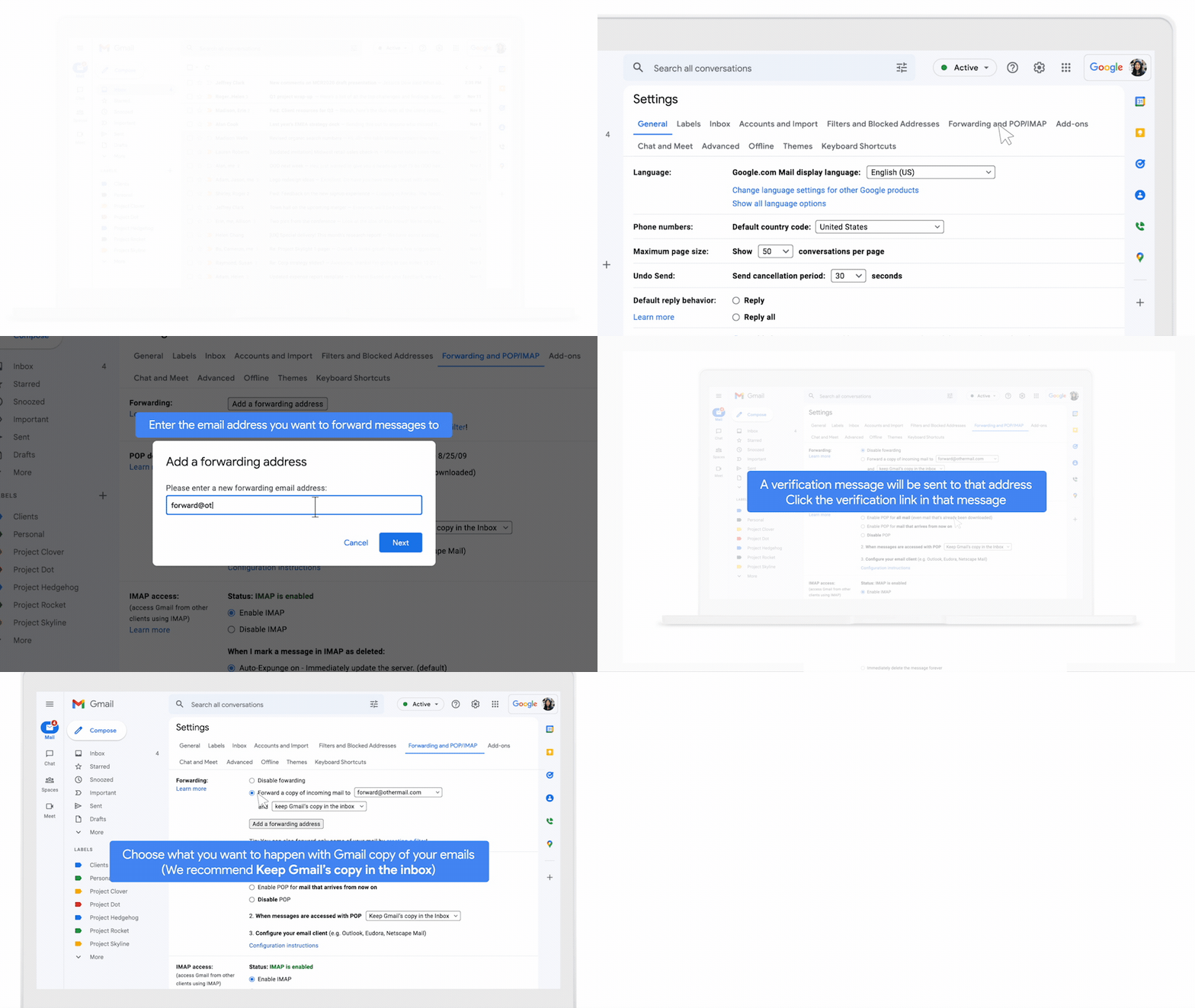
Các bước dành cho người dùng
- Trên máy tính, hãy mở Gmail.
- Đăng nhập vào tài khoản mà bạn muốn chuyển tiếp thư.
- Ở trên cùng bên phải, hãy nhấp vào biểu tượng Cài đặt
 Xem tất cả chế độ cài đặt.
 - Nhấp vào thẻ Chuyển tiếp và POP/IMAP hoặc Chuyển tiếp.
- Trong mục "Chuyển tiếp", hãy nhấp vào Thêm địa chỉ chuyển tiếp.
- Nhập địa chỉ email bạn muốn chuyển tiếp thư đến.
- Nhấp vào Tiếp theo Tiếp tục OK.
- Một thư xác minh sẽ được gửi đến địa chỉ email chuyển tiếp.
- Trong tài khoản email đó, hãy nhấp vào đường liên kết xác minh trong thư.
- Quay lại trang "Cài đặt" trong Gmail.
- Hãy làm mới trình duyệt.
- Nhấp vào thẻ Chuyển tiếp và POP/IMAP hoặc Chuyển tiếp.
- Trong phần "Chuyển tiếp", hãy chọn chế độ Chuyển tiếp bản sao của thư đến tới.
- Chọn những điều bạn muốn xảy ra với bản sao Gmail của các email.
- Bạn nên chọn Giữ bản sao của Gmail trong Hộp thư đến.
- Ở cuối trang, hãy nhấp vào Lưu thay đổi.
Tắt tính năng tự động chuyển tiếp
- Trên máy tính, hãy mở Gmail.
- Đăng nhập vào tài khoản đang chuyển tiếp email của bạn.
- Ở trên cùng bên phải, hãy nhấp vào biểu tượng Cài đặt Xem tất cả chế độ cài đặt.
- Nhấp vào thẻ Chuyển tiếp và POP/IMAP hoặc Chuyển tiếp.
- Trong mục "Chuyển tiếp", hãy nhấp vào Tắt tính năng chuyển tiếp.
- Ở dưới cùng, hãy nhấp vào Lưu thay đổi.
Các bước tiếp theo
Để kiểm tra những thư do người dùng trong tổ chức của bạn chuyển tiếp, hãy sử dụng tính năng Tìm kiếm nhật ký email.