

Groups-এর নতুন সংস্করণটি একটি নতুন রূপ পেয়েছে এবং এতে Gmail ও অন্যান্য Google পরিষেবার সাথে সামঞ্জস্যপূর্ণ কন্ট্রোল অন্তর্ভুক্ত করা হয়েছে।
নতুন গোষ্ঠী
নতুন গ্রুপ সম্পর্কে আপনার যা জানা দরকার
হাইলাইটস
নতুন গ্রুপে সর্বাধিক জনপ্রিয় গ্রুপ ফিচারগুলোর পাশাপাশি আরও রয়েছে:
- উন্নত নেভিগেশন — সহজে ব্যবহারের জন্য গ্রুপ সেটিংস একটি বিভাগে একত্রিত করা হয়েছে।
- গ্রুপ তৈরি প্রক্রিয়া সুবিন্যস্ত — একটি তিন-ধাপের উইজার্ড গ্রুপ তৈরির প্রক্রিয়াকে সহজ করে তোলে।
- শক্তিশালী সার্চ অপশন — নতুন ফিল্টারিং ও সার্চ অপশন আপনাকে কন্টেন্ট খুঁজে পেতে সাহায্য করে।
- আমার গ্রুপ পেজ আরও সহজ করা হয়েছে — যখন আপনি গুগল গ্রুপস (groups.google.com)-এ সাইন ইন করেন, তখন আপনার সব গ্রুপ একই পেজে খুঁজে পাবেন। যদি আপনি আপনার কর্মস্থল বা শিক্ষা প্রতিষ্ঠান দ্বারা পরিচালিত কোনো অ্যাকাউন্টে সাইন ইন করে থাকেন, তবে উপলব্ধ গ্রুপ এবং ফিচারগুলো আপনার প্রতিষ্ঠানের সেটিংসের উপর নির্ভর করবে।
- প্রমিত বার্তা আদানপ্রদান — টপিকগুলোকে এখন কনভারসেশন বলা হয় এবং এগুলো জিমেইলের প্যাটার্নের সাথে সামঞ্জস্যপূর্ণ।
- উন্নত সদস্য ব্যবস্থাপনা — হালনাগাদকৃত সদস্য পৃষ্ঠাটি গ্রুপ সদস্যদের সাবস্ক্রিপশন এবং অনুমতিসমূহে দ্রুত অ্যাক্সেস প্রদান করে।
নতুন গ্রুপগুলিতে এখন মূল বৈশিষ্ট্যগুলি উপলব্ধ।
Groups-এর নতুন সংস্করণে Groups-এর অনেকগুলো গুরুত্বপূর্ণ ফিচারই রয়েছে, যার মধ্যে নিম্নলিখিতগুলো অন্তর্ভুক্ত:
| বৈশিষ্ট্য | বর্ণনা |
|---|---|
| মোবাইল প্রস্তুতি | মোবাইল ডিভাইসে ব্যবহারের জন্য Groups UI-কে আরও পরিমার্জিত করা হয়েছে। মোবাইলে নতুন গ্রুপ ব্যবহার দেখুন। |
| সহযোগিতামূলক ইনবক্স | কোলাবোরেটিভ ইনবক্স তৈরি করা, টপিক নির্ধারণের মতো কোলাবোরেটিভ ইনবক্সের ফিচারগুলো ব্যবহার করা, এবং কোনো গ্রুপের ধরন কোলাবোরেটিভ ইনবক্সে পরিবর্তন করা। ক্লাসিক গ্রুপে আপনার তৈরি করা কোলাবোরেটিভ ইনবক্সগুলো নতুন গ্রুপেও অ্যাক্সেস করা যাবে। |
| একাধিক ডোমেইন: গ্রুপ তৈরি | একাধিক ডোমেইনে গ্রুপ তৈরি করা। এই বৈশিষ্ট্যটি ব্যবহার করতে হলে, আপনাকে অবশ্যই একটি কর্মক্ষেত্র বা শিক্ষা প্রতিষ্ঠানের অ্যাকাউন্টে সাইন ইন করতে হবে। আপনি যে বিকল্পগুলো দেখতে পাবেন, সেগুলো ভিন্ন হতে পারে। আরও জানতে, আপনার প্রশাসকের সাথে যোগাযোগ করুন । |
| প্রিয় কথোপকথন | আপনার পছন্দের সব কথোপকথন (বিষয়) একটি পৃষ্ঠাতেই দেখুন। |
| কাস্টম গ্রুপ ভূমিকা | কাস্টম রোল তৈরি এবং পরিচালনা করা। |
| স্বাগত বার্তা | গ্রুপের কথোপকথনের উপরে প্রদর্শিত স্বাগত বার্তা যোগ করা বা পরিবর্তন করা। |
| বৈশ্বিক সেটিংস | আপনার সকল গ্রুপের জন্য প্রযোজ্য পছন্দ ও সেটিংস দেখা বা পরিবর্তন করা। |
| সাইন-আউট করা ব্যবহারকারীরা | যেসব ব্যবহারকারী গুগল অ্যাকাউন্টে সাইন ইন করেননি, তাদেরও গ্রুপে কাজ করার অনুমতি দেওয়া। যদি কোনো গ্রুপ সর্বজনীনভাবে দৃশ্যমান হয়, তাহলে আপনি সাইন ইন না করেই গ্রুপটি অনুসন্ধান করতে এবং আলোচনাগুলো দেখতে পারবেন। তবে, গ্রুপের মধ্যে যেকোনো কাজ করার জন্য আপনাকে অবশ্যই সাইন ইন করতে হবে। |
| মূল বার্তার উৎস দেখান | একটি বার্তার হেডার সহ তার সোর্স কোড দেখা। |
মোবাইলে নতুন গ্রুপ ব্যবহার করা
আপনি আপনার মোবাইল ডিভাইসে গ্রুপ ব্যবহার করে গ্রুপ, কথোপকথন এবং আপনার সদস্যপদ সেটিংস অনুসন্ধান ও দেখতে পারেন।
গ্রুপ তৈরি করা বা কোনো আলোচনায় পোস্ট করার মতো কাজগুলো করতে Groups-এর সম্পূর্ণ ডেস্কটপ সংস্করণটি ব্যবহার করুন। অনেক জনপ্রিয় ব্রাউজার আপনাকে মোবাইল ডিভাইসে কোনো সাইটের ডেস্কটপ সংস্করণ দেখার সুযোগ দেয়। উদাহরণস্বরূপ, Google Chrome-এর উপরের ডানদিকে ‘More’-এ ক্লিক করুন। 
 ডেস্কটপ সাইট নির্বাচন করুন।
নতুন গ্রুপে সাধারণ কাজ সম্পাদন করা
আপনার প্রতিষ্ঠানের গ্রুপ সেটিংসের ওপর নির্ভর করে gkms:signal:GaiaEmail-এ আপনার অ্যাকাউন্টের সাথে প্রদর্শিত অপশনগুলো ভিন্ন হতে পারে। বিস্তারিত জানতে আপনার অ্যাডমিনিস্ট্রেটরের সাথে যোগাযোগ করুন ।
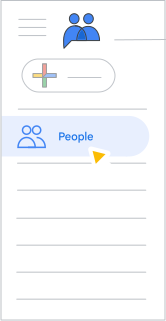
আপনি কীভাবে সদস্যদের পরিচালনা করেন
নতুন গ্রুপে অবস্থান: বাম প্যানেল > লোকজন
|  |
আপনি কীভাবে নির্দিষ্ট সদস্য এবং বার্তাগুলি দেখেন
| দেখতে... | এটা করুন: |
|---|---|
| যেসব সদস্যদের বার্তা ফেরত আসছে | বাম দিকের নেভিগেশনে, মেম্বারস- এ ক্লিক করুন। যেসব সদস্যের মেসেজ বাউন্স করছে, তাদের সাবস্ক্রিপশন কলামের এন্ট্রির পাশে একটি লাল ত্রিভুজ দেখা যাবে। |
| মডারেটেড বার্তা | বাম দিকের নেভিগেশনে, ‘Conversations’ > ‘Pending’- এ ক্লিক করুন। আপনি পর্যালোচনার জন্য অপেক্ষারত সাম্প্রতিকতম পাঁচটি বার্তা দেখতে পাবেন। আরও বার্তা দেখতে, উপরের ডানদিকে ‘Next’-এ ক্লিক করুন।  . . |
অনুমতি এবং সেটিংস
নতুন গ্রুপে, কোনো গ্রুপের সেটিংস দেখতে, বাম দিকের নেভিগেশন প্যানেলের নিচে থাকা ‘গ্রুপ সেটিংস’- এ ক্লিক করুন।
নতুন গ্রুপ সেটিংস সম্পর্কে আরও জানতে, ‘গ্রুপের বিবরণ দেখুন বা সম্পাদনা করুন’ দেখুন।
সাধারণ
উপলব্ধ সেটিংস:
সাধারণ সেটিংস সম্পর্কে আরও জানুন। | 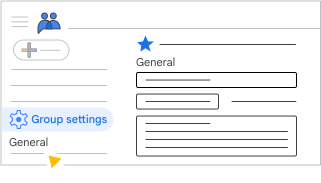 |
সদস্যের গোপনীয়তা
উপলব্ধ সেটিংস:
সদস্যদের গোপনীয়তা সেটিংস সম্পর্কে আরও জানুন। | 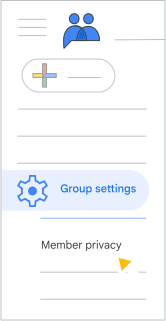 |
পোস্টিং নীতিমালা
উপলব্ধ সেটিংস:
পোস্ট করার নীতিমালা সম্পর্কে আরও জানুন। | 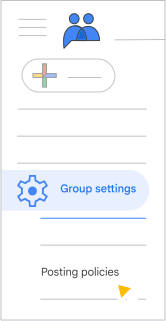 |
ইমেল বিকল্পগুলি
উপলব্ধ সেটিংস:
ইমেইল বিকল্পগুলো সম্পর্কে আরও জানুন। | 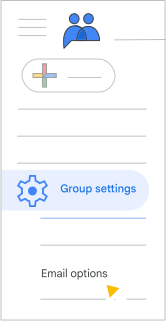 |
সদস্য মডারেশন
উপলব্ধ সেটিংস:
সদস্য মডারেশন সেটিংস সম্পর্কে আরও জানুন। | 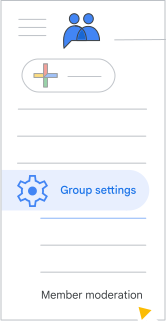 |
অপ্রচলিত বৈশিষ্ট্য
গুগল গ্রুপসকে আরও সহজ করার জন্য, নতুন গ্রুপগুলিতে নিম্নলিখিত বৈশিষ্ট্যগুলি আর সমর্থিত নয়।
| বৈশিষ্ট্য | বর্ণনা |
|---|---|
| চলমান বিষয় | এক গ্রুপ থেকে অন্য গ্রুপে বিষয়বস্তু স্থানান্তর করা। |
| ট্যাগ এবং বিভাগ | কন্টেন্ট ব্যবস্থাপনার জন্য ট্যাগ এবং ক্যাটাগরি ব্যবহার করা হতো। এই কার্যকারিতাটি এখন লেবেল দ্বারা প্রতিস্থাপিত হয়েছে। |
| গোষ্ঠীর প্রকারভেদ | ওয়েব ও প্রশ্নোত্তর ফোরাম তৈরি করা এবং বিদ্যমান গ্রুপগুলিতে সেরা উত্তর চিহ্নিত করার মতো ফোরাম-সম্পর্কিত বৈশিষ্ট্য ব্যবহার করা। |
| বিষয়বস্তুর প্রকারভেদ | নিয়মিত আলোচনা ব্যতীত অন্যান্য ধরনের বিষয় তৈরি ও পরিচালনা করা। |
| গ্রুপ সম্পর্কে পৃষ্ঠায় পরিসংখ্যানগত তথ্য | ব্যবহারের গ্রাফ এবং একটি গোষ্ঠী সম্পর্কিত অন্যান্য পরিসংখ্যানগত তথ্য। |
| ওয়েব পেজে গ্রুপ এম্বেড করা | বাহ্যিক ওয়েব পেজে গ্রুপ এম্বেড করতে iFrame ব্যবহার করা হয়। এটি 'Manage group'-এর অধীনে 'classic Groups'-এ অবস্থিত। এর পরিবর্তে, আপনি একটি বাহ্যিক ওয়েব পৃষ্ঠা থেকে কোনো গ্রুপে লিঙ্ক করতে পারেন এবং Groups-এ গ্রুপটি দেখতে পারেন। |
| কিছু উন্নত কিবোর্ড শর্টকাট | কিছু উন্নত কিবোর্ড শর্টকাট এখন আর সমর্থিত নয়। সমর্থিত কিবোর্ড শর্টকাটগুলো দেখতে ‘ Use keyboard shortcuts in Google Groups’ দেখুন। অ্যাক্সেসিবিলিটি শর্টকাটগুলো এখনও সমর্থিত। |
| নিজের পোস্ট সম্পাদনা করা | ব্যবহারকারীদের বার্তা পোস্ট করার পরেও তাতে পরিবর্তন করার সুযোগ দেওয়া। |
| থিম এবং কনফিগারযোগ্য ঘনত্ব প্রদর্শন | আপনার গ্রুপ প্রদর্শনের জন্য একটি ব্যাকগ্রাউন্ড থিম নির্বাচন করা এবং আপনার কথোপকথনগুলিতে ডেনসিটি ভিউ সামঞ্জস্য করা। |
| কিছু প্রিয় গ্রুপের বৈশিষ্ট্য | বাম দিকের নেভিগেশন প্যানেলে পছন্দের গ্রুপ বা ফোল্ডারগুলোর অপঠিত বার্তার সংখ্যা দেখা, গ্রুপগুলোকে ড্র্যাগ, ড্রপ ও সাজিয়ে পছন্দের ফোল্ডারে রাখা, এবং একটি ফোল্ডারের অন্তর্গত গ্রুপগুলোর কথোপকথনের সম্মিলিত দৃশ্য দেখা। আপনি জিমেইলে আপনার গ্রুপ মেসেজগুলোর জন্য একটি ফিল্টার তৈরি করতে পারেন এবং সেখানে অপঠিত বার্তার সংখ্যা দেখতে পারেন। |
| ব্যবহারকারীর কার্যকলাপ | একজন ব্যবহারকারীর কার্যকলাপ দেখা, যেমন সাম্প্রতিক পোস্ট, মোট পোস্ট, মাসিক পোস্ট করার প্রবণতা এবং গ্রুপ সদস্যপদ। |
| আমার আলোচনা | বাম নেভিগেশন প্যানেল থেকে 'আমার আলোচনা' পৃষ্ঠাটি দেখা হচ্ছে। এর পরিবর্তে, ওয়ার্কস্পেস ব্যবহারকারীরা নির্দিষ্ট গ্রুপ ও মেসেজ দেখার জন্য সার্চ করতে পারেন। |
| গ্রুপ ফিড | গুগল গ্রুপস থেকে আরএসএস/অ্যাটম ফিড সাবস্ক্রাইব করা। |
| অনুসন্ধান সরলীকরণ | সাম্প্রতিক ও সংরক্ষিত অনুসন্ধান ব্যবহার করা, অনুসন্ধান সংরক্ষণ করা, এবং কিছু উন্নত বিষয় ও বার্তা অনুসন্ধান ফিল্টার। |
| গ্রুপ থেকে বেরিয়ে যান | গুগল গ্রুপস থেকে বেরিয়ে যাওয়া। এর পরিবর্তে, ব্যবহারকারীরা ভবিষ্যতে গ্রুপে যুক্ত হওয়া বা আমন্ত্রিত হওয়া থেকে নিজেদের বিরত রাখতে 'আমি এমন গ্রুপে আছি যেগুলোতে যোগ দিইনি' লেখাটির নির্দেশাবলী অনুসরণ করতে পারেন। |
| বার্তা প্রিন্ট করুন | কথোপকথনের বিকল্পগুলি থেকে বার্তা প্রিন্ট করা। এর পরিবর্তে, আপনি আপনার ব্রাউজার থেকে প্রিন্ট করতে পারেন। |
| বৈশ্বিক প্রেক্ষাপটে ভাষা | গ্রুপে একটি নির্দিষ্ট ভাষা নির্ধারণ করা। এর পরিবর্তে, আপনার অ্যাকাউন্ট সেটিংসে বৈশ্বিক ভাষার সেটিংস কনফিগার করা যেতে পারে। |
| ছবি আপলোড করার পদ্ধতি নির্বাচন করুন | কথোপকথন রচনার ডায়ালগে ছবির ইউআরএল অথবা গুগল ইমেজ সার্চ ব্যবহার করে ইনলাইন ছবি যোগ করা। |