

Bản phát hành Groups vừa ra mắt có giao diện mới, bao gồm cả các chế độ kiểm soát phù hợp với Gmail và các dịch vụ khác của Google.
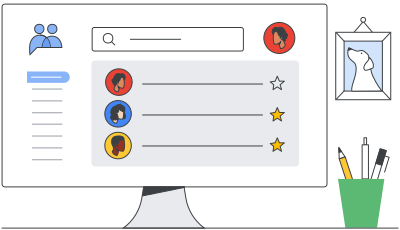
Groups phiên bản mới
Những điều bạn cần biết về Groups phiên bản mới
Điểm nổi bật
Groups mới bao gồm các tính năng phổ biến nhất của Groups cũng như:
- Cải tiến phương thức thao tác – Các chế độ cài đặt nhóm được hợp nhất thành một phần để dễ dàng truy cập.
- Đơn giản hoá quy trình tạo nhóm – Trình hướng dẫn 3 bước giúp dễ dàng tạo nhóm.
- Tăng cường các lựa chọn tìm kiếm – Các lựa chọn lọc và tìm kiếm mới giúp bạn tìm thấy nội dung.
- Đơn giản hoá trang Nhóm của tôi – Khi đăng nhập vào Google Groups (groups.google.com), bạn có thể tìm thấy tất cả các nhóm của mình trên cùng một trang. Nếu bạn đăng nhập vào một tài khoản do cơ quan hoặc trường học quản lý, thì các nhóm và tính năng có sẵn sẽ tuỳ thuộc vào chế độ cài đặt của tổ chức bạn.
- Chuẩn hoá tính năng nhắn tin – Giờ đây, chủ đề được gọi là cuộc trò chuyện và phù hợp với giao diện của Gmail.
- Cải tiến tính năng quản lý thành viên – Trang Thành viên mới cập nhật mang đến khả năng truy cập nhanh vào các quyền và gói đăng ký thành viên của nhóm.
Các tính năng chính hiện có trong Groups phiên bản mới
Bản phát hành Groups mới cung cấp nhiều tính năng chính mà bạn sử dụng trong Groups, bao gồm:
| Tính năng | Mô tả |
|---|---|
| Chỉ số sẵn sàng trên thiết bị di động | Giao diện người dùng của Groups được tinh chỉnh để sử dụng trên thiết bị di động. Hãy xem phần Sử dụng Groups phiên bản mới trên thiết bị di động. |
| Hộp thư đến cộng tác |
Tạo Hộp thư đến cộng tác, dùng các tính năng của Hộp thư đến cộng tác, chẳng hạn như giao chủ đề và thay đổi loại nhóm thành Hộp thư đến cộng tác. Bạn có thể truy cập Hộp thư đến cộng tác mà bạn đã tạo trong Groups phiên bản cũ trong Groups phiên bản mới. |
| Nhiều miền: Tạo nhóm |
Tạo nhóm trong nhiều miền. Để sử dụng tính năng này, bạn phải đăng nhập vào tài khoản do nơi làm việc hoặc trường học cấp. Bạn có thể thấy các lựa chọn khác. Để tìm hiểu thêm, hãy liên hệ với quản trị viên. |
| Cuộc trò chuyện yêu thích | Xem tất cả các cuộc trò chuyện (chủ đề) yêu thích trên một trang. |
| Vai trò tuỳ chỉnh trong nhóm | Tạo và quản lý vai trò tuỳ chỉnh. |
| Tin nhắn chào mừng | Thêm hoặc thay đổi thông điệp chào mừng của nhóm xuất hiện phía trên các cuộc trò chuyện nhóm. |
| Chế độ cài đặt chung | Xem hoặc thay đổi các lựa chọn ưu tiên và chế độ cài đặt áp dụng cho tất cả các nhóm của bạn. |
| Người dùng đã đăng xuất |
Cho phép người dùng chưa đăng nhập vào Tài khoản Google làm việc trong Groups. Nếu một nhóm hiển thị công khai, bạn có thể tìm kiếm nhóm và xem các cuộc trò chuyện mà không cần đăng nhập. Tuy nhiên, nếu muốn thực hiện bất kỳ hành động nào trong nhóm, bạn phải đăng nhập. |
| Hiển thị nguồn của thư gốc | Xem mã nguồn của bài viết, bao gồm cả đề mục của bài viết. |
Sử dụng Groups phiên bản mới trên thiết bị di động
Bạn có thể sử dụng Groups trên thiết bị di động để tìm kiếm và xem các nhóm, cuộc trò chuyện và chế độ cài đặt tư cách thành viên của mình.
Để thực hiện các tác vụ như tạo nhóm hoặc đăng lên cuộc trò chuyện, hãy sử dụng phiên bản Groups đầy đủ dành cho máy tính. Nhiều trình duyệt phổ biến cho phép bạn xem phiên bản dành cho máy tính của một trang web trên thiết bị di động. Ví dụ: trong Google Chrome, ở trên cùng bên phải, hãy nhấp vào biểu tượng Tuỳ chọn khác 
 chọn Trang web dành cho máy tính.
Thực hiện các nhiệm vụ thông thường trong Groups phiên bản mới
Các lựa chọn bạn thấy trong tài khoản của mình tại gkms:signal:GaiaEmail có thể khác, tuỳ thuộc vào phần cài đặt Groups của tổ chức bạn. Để biết thông tin chi tiết, hãy liên hệ với quản trị viên.
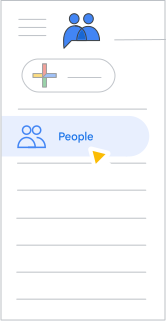
Cách quản lý thành viên
|
Vị trí trong Groups phiên bản mới: Bảng điều khiển bên trái > Mọi người
Tìm hiểu cách quản lý thành viên trong Groups phiên bản mới. |
 |
Cách xem các thành viên và thư nhất định
| Cách xem... | Cách thực hiện: |
|---|---|
| Thành viên có thư bị gửi trả lại | Trên bảng điều hướng bên trái, hãy nhấp vào Thành viên. Một hình tam giác màu đỏ sẽ xuất hiện bên cạnh mục nhập cột Đăng ký của thành viên có thư bị gửi trả lại. |
| Thư được kiểm duyệt | Trên bảng điều hướng bên trái, hãy nhấp vào Cuộc trò chuyện > Đang chờ xử lý. Bạn có thể xem năm thư gần đây nhất đang chờ kiểm duyệt. Để xem thêm thư khác, ở phía trên cùng bên phải, hãy nhấp vào biểu tượng Tiếp theo  . . |
Quyền và chế độ cài đặt
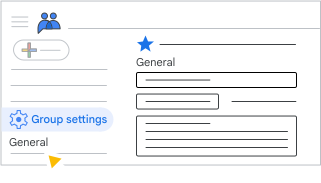
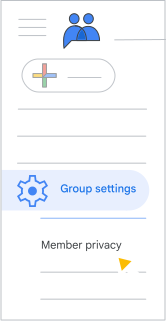
Trong Groups phiên bản mới, để xem chế độ cài đặt của một nhóm, hãy nhấp vào Cài đặt nhóm ở cuối bảng điều hướng bên trái.
Để tìm hiểu thêm về các chế độ cài đặt mới của Nhóm, hãy xem phần Xem hoặc chỉnh sửa thông tin về nhóm.
Tổng quát
|
Các chế độ cài đặt hiện có:
Tìm hiểu thêm về chế độ cài đặt chung. |
 |
Quyền riêng tư của thành viên
|
Các chế độ cài đặt hiện có:
Tìm hiểu thêm về chế độ cài đặt quyền riêng tư của thành viên. |
 |
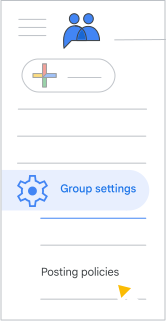
Chính sách đăng bài
|
Các chế độ cài đặt hiện có:
Tìm hiểu thêm về chính sách đăng. |
 |
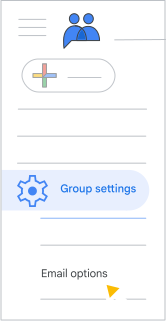
Tùy chọn email
|
Các chế độ cài đặt hiện có:
Tìm hiểu thêm về các lựa chọn về email. |
 |
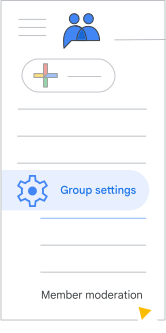
Kiểm duyệt thành viên
|
Các chế độ cài đặt hiện có:
Tìm hiểu thêm về chế độ cài đặt kiểm duyệt thành viên. |
 |
Tính năng không được dùng nữa
Để đơn giản hoá Google Groups, Groups phiên bản mới sẽ ngừng hỗ trợ các tính năng sau đây.
| Tính năng | Mô tả |
|---|---|
| Di chuyển chủ đề | Chuyển chủ đề từ nhóm này sang nhóm khác. |
| Thẻ và danh mục | Sử dụng thẻ và danh mục để quản lý nội dung. Chức năng này sẽ được thay thế bằng nhãn. |
| Loại nhóm | Tạo diễn đàn trên web, diễn đàn Hỏi và đáp cũng như sử dụng các tính năng liên quan đến diễn đàn như đánh dấu câu trả lời hay nhất trong các nhóm hiện có. |
| Loại chủ đề | Tạo và quản lý nhiều loại chủ đề, ngoài các cuộc thảo luận thông thường. |
| Thông tin thống kê trên trang Giới thiệu về nhóm | Đồ thị phản ánh việc sử dụng và các thông tin thống kê khác về nhóm. |
| Nhúng nhóm vào trang web |
Sử dụng iFrame để nhúng nhóm vào trang web bên ngoài. Nằm trong Groups phiên bản cũ, trong phần Quản lý nhóm Thay vào đó, bạn có thể liên kết tới một nhóm từ trang web bên ngoài và xem nhóm đó trong Groups. |
| Một số phím tắt nâng cao | Một số phím tắt nâng cao không còn được hỗ trợ. Bạn có thể xem các phím tắt được hỗ trợ trong bài viết Sử dụng phím tắt trong Google Groups. Phím tắt hỗ trợ tiếp cận vẫn được hỗ trợ. |
| Chỉnh sửa bài đăng của chính mình | Cho phép người dùng chỉnh sửa bài viết của mình sau khi đăng. |
| Giao diện và màn hình mật độ thông tin có thể điều chỉnh | Chọn giao diện nền cho màn hình của bạn trên Groups và điều chỉnh chế độ xem mật độ thông tin trong cuộc trò chuyện. |
| Một số tính năng về Nhóm yêu thích |
Xem số lượng bài viết chưa đọc của các nhóm hoặc thư mục yêu thích trong bảng điều hướng bên trái. Kéo, thả và sắp xếp nhóm vào các thư mục yêu thích cũng như xem các cuộc trò chuyện của nhiều nhóm trong cùng một thư mục. Bạn có thể tạo bộ lọc cho các bài viết của nhóm trong Gmail và xem số bài viết chưa đọc trong Gmail. |
| Hoạt động của người dùng | Xem hoạt động của người dùng, chẳng hạn như bài đăng gần đây, tổng số bài đăng, xu hướng đăng mỗi tháng và tư cách thành viên trong nhóm. |
| Cuộc thảo luận của tôi |
Xem trang Cuộc thảo luận của tôi trong bảng điều hướng bên trái. Người dùng không gian làm việc có thể dùng tính năng tìm kiếm để xem các nhóm và bài viết cụ thể. |
| Nguồn cấp dữ liệu cho nhóm | Đăng ký theo dõi nguồn cấp dữ liệu RSS/Atom trong Google Groups. |
| Đơn giản hoá việc tìm kiếm | Sử dụng nội dung tìm kiếm gần đây và nội dung tìm kiếm đã lưu, lưu nội dung tìm kiếm và dùng một số bộ lọc tìm kiếm bài viết và chủ đề nâng cao. |
| Chọn không sử dụng Groups |
Chọn không sử dụng Google Groups. Người dùng có thể làm theo hướng dẫn trong bài viết Tôi ở trong các nhóm mà tôi không tham gia để ngăn họ được thêm hoặc được mời vào các nhóm trong tương lai. |
| In bài viết |
In bài viết bằng các chế độ trong cuộc trò chuyện. Bạn có thể in bằng trình duyệt. |
| Ngôn ngữ trong phần Cài đặt chung |
Thiết lập một ngôn ngữ cụ thể trong Groups. Bạn có thể thiết lập ngôn ngữ chung trong phần cài đặt tài khoản. |
| Chọn cơ chế tải hình ảnh lên | Thêm hình ảnh cùng dòng bằng URL hình ảnh hoặc tìm hình ảnh trên Google qua hộp thoại tạo cuộc trò chuyện. |