

Là quản trị viên Groups, bạn có thể trực tiếp thêm thành viên vào bất kỳ nhóm nào trong tổ chức của mình, mời thành viên tham gia nhóm và phản hồi các yêu cầu tham gia nhóm.
Quản trị viên Google Cloud: Để thêm một tài khoản dịch vụ vào nhóm, hãy xem:
Thêm trực tiếp một người dùng vào một hoặc nhiều nhóm
Để hoàn tất các bước này, bạn cần có đặc quyền quản trị viên phù hợp. Tuỳ thuộc vào đặc quyền của bạn, có thể bạn sẽ không thấy tất cả các chế độ kiểm soát cần thiết để hoàn tất các bước này. Tìm hiểu thêm về đặc quyền của quản trị viên.
Cách sử dụng Bảng điều khiển dành cho quản trị viên
-
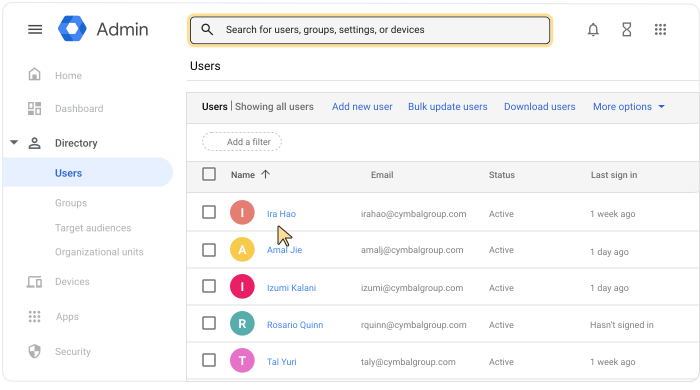
Trong Bảng điều khiển dành cho quản trị viên của Google, hãy chuyển đến phần Trình đơn


 Thư mục
Người dùng.
Thư mục
Người dùng.Bạn phải có đặc quyền Quản lý người dùng phù hợp. Nếu không có đặc quyền phù hợp, bạn sẽ không thấy tất cả các chế độ kiểm soát cần thiết để hoàn tất các bước này.
Mở trang tài khoản của người dùng: Nhấp vào tên người dùng. Hoặc trong hộp tìm kiếm ở trên cùng, hãy nhập tên người dùng rồi mở trang tài khoản của họ. Để biết những cách khác, hãy chuyển đến bài viết Tìm tài khoản người dùng.
Ở trên cùng, hãy nhấp vào Nhóm.
Nhấp vào Thêm người dùng vào nhóm.
Tìm một nhóm bằng cách nhập vài ký tự đầu tiên trong tên hoặc địa chỉ email của nhóm đó. Khi thấy nhóm mà bạn muốn, hãy chọn nhóm đó.
(Không bắt buộc) Để thêm người dùng vào một nhóm (hoặc các nhóm) khác, hãy tìm và chọn nhóm mà bạn muốn.
Khi bạn chọn xong nhóm, hãy nhấp vào Thêm.
(Không bắt buộc) Để thay đổi vai trò của một thành viên trong nhóm, hãy làm như sau:
- Trong mục Vai trò, hãy nhấp vào biểu tượng Mũi tên xuống
 chọn vai trò mới.
 - Nhấp vào Lưu.
- Trong mục Vai trò, hãy nhấp vào biểu tượng Mũi tên xuống
Sử dụng Google Groups
Cần phải bật Groups for BusinessTìm hiểu chi tiết các bước qua bài viết Thêm trực tiếp mọi người vào nhóm của Trung tâm kiến thức.
Thêm nhiều người dùng vào một nhóm
Chọn người dùng trong danh sách
Sử dụng Bảng điều khiển dành cho quản trị viên
-
Trong Bảng điều khiển dành cho quản trị viên của Google, hãy chuyển đến phần Trình đơn
Thư mục
Người dùng.Bạn phải có đặc quyền Quản lý người dùng phù hợp. Nếu không có đặc quyền phù hợp, bạn sẽ không thấy tất cả các chế độ kiểm soát cần thiết để hoàn tất các bước này.
- Đánh dấu vào hộp bên cạnh từng người dùng mà bạn muốn thêm vào một nhóm.
Lưu ý: Nếu tất cả người dùng đều thuộc cùng một đơn vị tổ chức, thì ở bên trái, hãy chọn đơn vị tổ chức đó. Nếu cần, ở trên cùng bên trái, hãy nhấp vào biểu tượng Mở
để xem cây tổ chức. Tìm hiểu thêm về cơ cấu tổ chức. - Ở trên cùng, hãy nhấp vào Tuỳ chọn khác Thêm người dùng đã chọn vào nhóm.
- Nhập vài ký tự đầu tiên trong tên hoặc địa chỉ email của nhóm để tìm nhóm đó.
- Chọn nhóm.
- (Không bắt buộc) Để thêm người dùng vào một nhóm khác, hãy tìm và chọn nhóm mà bạn muốn.
- Nhấp vào Thêm.
Nhập địa chỉ email của người dùng
Sử dụng Bảng điều khiển dành cho quản trị viên
-
Trong Bảng điều khiển dành cho quản trị viên của Google, hãy chuyển đến phần Trình đơn
Thư mục
Nhóm.Bạn phải có đặc quyền của quản trị viên đối với Groups.
-
Nhấp vào tên của một nhóm Thành viên.
- Nhấp vào Thêm thành viên.
- Đối với người dùng hoặc nhóm, hãy nhập vài ký tự đầu tiên trong địa chỉ email của họ. Khi thấy người dùng hoặc nhóm mà bạn muốn, hãy chọn họ.
Đối với tài khoản dịch vụ, hãy nhập toàn bộ địa chỉ email. - Lặp lại bước trước đó để tìm thêm hội viên.
- Nhấp vào Thêm vào nhóm.
Tất cả thành viên mới sẽ có vai trò là Thành viên và nhận được gói đăng ký Tất cả email.
Tải người dùng lên từ tệp CSV
Sử dụng Bảng điều khiển dành cho quản trị viên
-
Trong Bảng điều khiển dành cho quản trị viên của Google, hãy chuyển đến phần Trình đơn
Thư mục
Nhóm.Bạn phải có đặc quyền của quản trị viên đối với Groups.
- Nhấp vào tên của một nhóm Thành viên.
- Trỏ vào biểu tượng Thêm
 rồi nhấp vào Tải hàng loạt thành viên lên.
 - Hoàn tất tệp chứa các giá trị được phân tách bằng dấu phẩy (CSV) cho nhóm của bạn. Đảm bảo bạn định dạng tệp CSV đúng cách (xem bên dưới).
Lưu ý: Bạn có thể nhấp vào đường liên kết để tải một mẫu CSV trống xuống. Để xem tệp đã hoàn tất, hãy nhấp vào đường liên kết tệp CSV danh sách thành viên.
- Nhấp vào Đính kèm tệp CSV; sau đó chuyển đến tệp CSV của bạn rồi mở tệp đó.
- Nhấp vào Tải lên.
Định dạng tệp CSV
- Thêm tiêu đề vào tệp CSV. Tiêu đề có phân biệt chữ hoa chữ thường.
- Kích thước tệp CSV tối đa là 35 MB.
- Số lượng bản ghi tối đa cho mỗi tệp là 150.000.
Nếu tệp của bạn lớn hơn hoặc có quá nhiều bản ghi, hãy mở tệp đó trong chương trình bảng tính, tách bảng thành các tệp riêng biệt rồi lưu từng tệp dưới dạng tệp CSV. Đảm bảo bạn thêm hàng tiêu đề cột vào tất cả các tệp CSV.
Ví dụ về tệp CSV
Tiêu đề: Email nhóm [Bắt buộc],Email thành viên,Loại thành viên,Vai trò thành viên
Mục nhập: yourgroup@email.com, membername@email.com,USER,MEMBER
| Tiêu đề CSV | Chi tiết |
|---|---|
| Email nhóm | Địa chỉ email của nhóm; trường bắt buộc. |
| Email của thành viên | Địa chỉ email của nhóm hoặc người dùng. Để trống trường này nếu bạn chỉ định loại thành viên LÀ KHÁCH HÀNG. |
| Loại thành viên |
Loại thành viên. Các loại thành viên bao gồm:
|
| Vai trò của thành viên | Vai trò của nhóm hoặc người dùng. Nhập MEMBER, MANAGER hoặc OWNER. Tìm hiểu thêm về vai trò của thành viên. |
| Tên thành viên |
Tên của thành viên; chỉ dành cho thành viên nội bộ. Tên của thành viên bên ngoài không xuất hiện trong Bảng điều khiển dành cho quản trị viên của Google. Lưu ý: Cột Tên thành viên xuất hiện trong danh sách thành viên đã tải xuống, nhưng không xuất hiện trong mẫu CSV. Ngoài ra, bạn không thể thêm tên thành viên bên ngoài hoặc thay đổi tên thành viên nội bộ bằng cách tải lên một tệp CSV có chứa tiêu đề Tên thành viên và tên thành viên. |
Mời người dùng tham gia nhóm
Sử dụng Google Groups
Cần phải bật Groups for BusinessNgoài việc thêm trực tiếp người dùng vào nhóm, bạn có thể mời người dùng tham gia nhóm và xem trạng thái của lời mời.
Tìm hiểu chi tiết các bước qua bài viết Mời mọi người tham gia nhóm của Trung tâm kiến thức
Trả lời yêu cầu tham gia nhóm
Sử dụng Google Groups
Cần phải bật Groups for BusinessBạn có thể xem các yêu cầu tham gia đối với nhóm của mình, rồi chấp nhận hoặc từ chối yêu cầu của từng người một.
Tìm hiểu chi tiết các bước qua bài viết Quản lý yêu cầu tham gia nhóm của Trung tâm kiến thức.