

Come amministratore di Gruppi, puoi aggiungere direttamente membri a qualsiasi gruppo della tua organizzazione, invitare utenti a far parte di gruppi e rispondere alle richieste di iscrizione.
Gli amministratori di Google Cloud che intendono aggiungere un account di servizio a un gruppo possono consultare le seguenti sezioni:
Aggiungere un utente direttamente a uno o più gruppi
Per completare questi passaggi, devi disporre dei privilegi amministrativi appropriati. A seconda dei privilegi potresti non vedere tutti i controlli necessari per completare questi passaggi. Scopri di più sui privilegi amministrativi.
Tramite la Console di amministrazione
-
Nella Console di amministrazione Google, vai a Menu


 Directory
Utenti.
Directory
Utenti.È necessario disporre del privilegio Gestione utenti appropriato. Senza il privilegio corretto, non vedrai tutti i controlli necessari per completare questi passaggi.
Apri la pagina dell'account dell'utente: fai clic sul nome dell'utente. In alternativa, in alto, nella casella di ricerca, inserisci il nome dell'utente e apri la pagina del suo account. Per altre opzioni, vai a Trova un account utente.
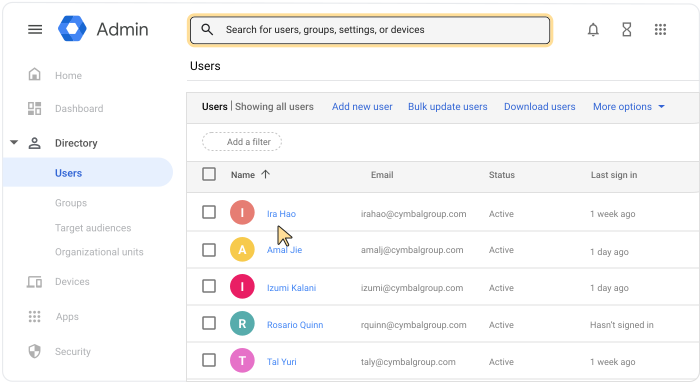
In alto, fai clic su Gruppi.
Fai clic su Aggiungi utente a gruppi.
Cerca un gruppo inserendo i primi caratteri del nome o dell'indirizzo email. Quando viene visualizzato il gruppo che stai cercando, selezionalo.
(Facoltativo) Per aggiungere l'utente a un altro gruppo (o a più gruppi), cerca il gruppo e selezionalo.
Al termine della selezione dei gruppi, fai clic su Aggiungi.
(Facoltativo) Per cambiare il ruolo di un membro in un gruppo, segui questi passaggi:
- Nella colonna Ruolo, fai clic sulla Freccia giù
 seleziona il nuovo ruolo.
 - Fai clic su Salva.
- Nella colonna Ruolo, fai clic sulla Freccia giù
Tramite Google Gruppi
Richiede l'attivazione di Groups for BusinessPer i passaggi specifici, vedi Aggiungere direttamente persone al gruppo nel Centro didattico.
Aggiungere più utenti a un gruppo
Scegliere gli utenti da un elenco
Utilizzare la Console di amministrazione
-
Nella Console di amministrazione Google, vai a Menu
Directory
Utenti.È necessario disporre del privilegio Gestione utenti appropriato. Senza il privilegio corretto, non vedrai tutti i controlli necessari per completare questi passaggi.
- Seleziona la casella in corrispondenza di ciascun utente da aggiungere a un gruppo.
Suggerimento:se tutti gli utenti appartengono alla stessa unità organizzativa, selezionala sulla sinistra. Se necessario, fai clic su Apri
in alto a sinistra per visualizzare la struttura dell'organizzazione. Scopri di più sulla struttura organizzativa. - In alto, fai clic su Altro Aggiungi utenti selezionati ai gruppi.
- Inserisci i primi caratteri del nome o dell'indirizzo email del gruppo per cercarlo.
- Seleziona il gruppo.
- (Facoltativo) Per aggiungere gli utenti a un altro gruppo, cerca il gruppo e selezionalo.
- Fai clic su Aggiungi.
Inserire gli indirizzi email degli utenti
Utilizzare la Console di amministrazione
-
Nella Console di amministrazione Google, vai a Menu
Directory
Gruppi.È necessario disporre del privilegio di amministratore di Gruppi.
-
Fai clic sul nome di un gruppo Membri.
- Fai clic su Aggiungi membri.
- Per gli utenti o i gruppi, inserisci i primi caratteri del loro indirizzo email. Quando viene visualizzato l'utente o il gruppo che stai cercando, selezionalo.
Per gli account di servizio, inserisci l'indirizzo email completo. - Ripeti il passaggio precedente per trovare altri membri.
- Fai clic su Aggiungi al gruppo.
A tutti i nuovi membri vengono assegnati il ruolo Membro e l'iscrizione a Tutte le email.
Caricare gli utenti da un file CSV
Utilizzare la Console di amministrazione
-
Nella Console di amministrazione Google, vai a Menu
Directory
Gruppi.È necessario disporre del privilegio di amministratore di Gruppi.
- Fai clic sul nome di un gruppo Membri.
- Posiziona il cursore del mouse su Aggiungi
 e fai clic su Caricamento collettivo membri.
 - Compila un file con valori separati da virgole (CSV) per il gruppo, assicurandoti di formattarlo correttamente (vedi più avanti).
Suggerimento: puoi fare clic sul link per scaricare un modello CSV vuoto. Per visualizzare il file compilato, fai clic sul link del file CSV con l'elenco dei membri.
- Fai clic su Allega CSV e passa al tuo file, quindi aprilo.
- Fai clic su Carica.
Crea un file in formato CSV
- Includi le intestazioni nel tuo file CSV, tenendo presente che fanno distinzione tra maiuscole e minuscole.
- Le dimensioni massime del file CSV sono pari a 35 MB.
- Il numero massimo di record per file è 150.000.
Se il tuo file è più grande o contiene troppi record, aprilo nel programma per fogli di lavoro che utilizzi e dividi la tabella in file separati, quindi salva ogni file in formato CSV. Assicurati di includere la riga delle intestazioni di colonna in tutti i file CSV.
Esempio di file CSV
Intestazione: Group Email [Obbligatorio],Member Email,Member Type,Member Role
Voce: gruppo@email.com, membro@email.com,UTENTE,MEMBRO
| Intestazione CSV | Dettagli |
|---|---|
| Email di gruppo | Indirizzo email del gruppo; campo obbligatorio. |
| Member Email (Email membro) | Indirizzo email del gruppo o dell'utente. Lascia questo campo vuoto se specifichi il tipo di membro CUSTOMER per il cliente. |
| Tipo di membro |
Il tipo di membro. Sono inclusi tra i tipi di membro:
|
| Ruolo del membro | Ruolo dell'utente o del gruppo. Inserisci MEMBER, MANAGER o OWNER. Scopri di più sui ruoli dei membri. |
| Nome membro |
Nome del membro; disponibile solo per gli utenti interni. I nomi dei membri esterni non sono visualizzati nella Console di amministrazione Google. Nota: la colonna Nome membro è presente nell'elenco dei membri scaricati, ma non nel modello CSV. Inoltre, non puoi aggiungere il nome di un membro esterno o cambiare i nomi dei membri interni caricando un file CSV che include un'intestazione Nome membro e i nomi dei membri. |
Invitare utenti a iscriversi a un gruppo
Tramite Google Gruppi
Richiede l'attivazione di Groups for BusinessOltre ad aggiungere persone ai gruppi direttamente, puoi invitarle a entrare a farne parte e visualizzare lo stato degli inviti.
Per i passaggi specifici, vedi Invitare persone in un gruppo nel Centro assistenza.
Rispondere alle richieste di iscrizione ai gruppi
Tramite Google Gruppi
Richiede l'attivazione di Groups for BusinessPuoi visualizzare le richieste di iscrizione al gruppo e accettarle o rifiutarle singolarmente.
Per i passaggi specifici, vedi Gestire le richieste di iscrizione al gruppo nel Centro didattico.