

Por ser administrador do Grupos, você pode adicionar participantes a qualquer grupo da sua organização, convidar pessoas para participar de grupos e responder a pedidos de participação.
Administradores do Google Cloud: consulte os artigos abaixo para saber como adicionar uma conta de serviço a um grupo.
Adicionar um usuário a um ou mais grupos
Para concluir estas etapas, você precisa ter os privilégios de administrador adequados. Dependendo dos privilégios, talvez você não veja todos os controles necessários para concluir estas etapas. Saiba mais sobre os privilégios de administrador.
No Admin Console
-
No Google Admin Console, acesse Menu


 Diretório
Usuários.
Diretório
Usuários.Exige o Privilégio de gerenciamento de usuários adequado. Sem o privilégio correto, você não vai ter acesso a todos os controles necessários para fazer isso.
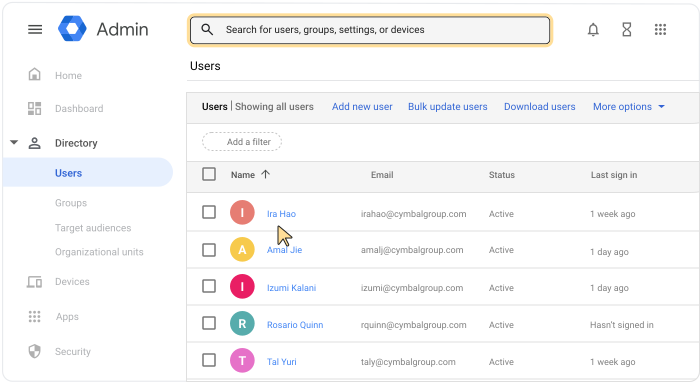
Abra a página da conta do usuário: clique no nome dele. Ou, na parte de cima, na caixa de pesquisa, digite o nome do usuário e abra a página da conta dele. Para mais opções, acesse Encontrar uma conta de usuário.
Na parte superior, clique em Grupos.
Clique em Adicionar usuário aos grupos.
Digite os primeiros caracteres do nome ou endereço de e-mail de um grupo para pesquisá-lo. Quando encontrar o grupo, selecione-o.
(Opcional) Para adicionar o usuário a outros grupos, pesquise e selecione os grupos.
Quando terminar de selecionar os grupos, clique em Adicionar.
(Opcional) Para mudar a função de um participante em um grupo, faça o seguinte:
- Em Função, clique na seta para baixo
 e selecione a nova função.
 - Clique em Salvar.
- Em Função, clique na seta para baixo
Usar o Grupos do Google
É necessário ativar o Grupos para empresasVeja as etapas no Centro de aprendizagem: Adicionar pessoas ao seu grupo
Adicionar vários usuários a um grupo
Escolher usuários de uma lista
Como usar o Admin Console
-
No Google Admin Console, acesse Menu
Diretório
Usuários.Exige o Privilégio de gerenciamento de usuários adequado. Sem o privilégio correto, você não vai ter acesso a todos os controles necessários para fazer isso.
- Marque a caixa ao lado de cada usuário que você quer adicionar a um grupo.
Dica: se todos os usuários estiverem na mesma unidade organizacional, selecione essa unidade à esquerda. Se necessário, clique em Abrir
no canto superior esquerdo para ver o organograma. Saiba mais sobre a estrutura organizacional. - Na parte de cima, clique em Mais Adicionar usuários selecionados a grupos.
- Digite os primeiros caracteres do endereço de e-mail ou do nome do grupo para pesquisá-lo.
- Selecione o grupo.
- (Opcional) Para adicionar os usuários a outros grupos, pesquise e selecione os grupos.
- Clique em Adicionar.
Digitar os endereços de e-mail dos usuários
Como usar o Admin Console
-
No Google Admin Console, acesse Menu
Diretório
Grupos.Exige o privilégio de administrador Grupos.
-
Clique no nome de um grupo Participantes.
- Clique em Adicionar participantes.
- Para usuários ou grupos, digite os primeiros caracteres do endereço de e-mail. Quando encontrar o usuário ou o grupo, selecione-o.
Para contas de serviço, digite o endereço de e-mail inteiro. - Repita a etapa anterior para encontrar mais participantes.
- Clique em Adicionar ao grupo.
Todos os novos participantes recebem a função "Participante" e a assinatura "Todos os e-mails".
Fazer o upload de usuários de um arquivo CSV
Como usar o Admin Console
-
No Google Admin Console, acesse Menu
Diretório
Grupos.Exige o privilégio de administrador Grupos.
- Clique no nome de um grupo Participantes.
- Aponte para Adicionar
 e clique em Fazer upload em massa dos participantes.
 - Gere um arquivo de valores separados por vírgulas (CSV, na sigla em inglês) para seu grupo. Siga as instruções abaixo para formatar esse arquivo corretamente.
Dica: você pode clicar no link para fazer o download de um modelo de CSV em branco. Para ver um arquivo preenchido, clique no link do arquivo CSV com a lista de participantes.
- Clique em Anexar CSV, depois abra o arquivo.
- Clique em Fazer upload.
Formatar seu arquivo CSV
- Inclua cabeçalhos no seu arquivo CSV. Os cabeçalhos diferenciam maiúsculas de minúsculas.
- O tamanho máximo do arquivo CSV é 35 MB.
- O número máximo de registros por arquivo é 150.000.
Se o arquivo for maior ou tiver muitos registros, abra-o no programa de planilhas, divida a tabela em arquivos separados e salve cada um deles como um arquivo CSV. Inclua a linha dos cabeçalhos de colunas em todos esses arquivos.
Exemplo de arquivo CSV
Cabeçalho: Group Email [obrigatório],Member Email,Member Type,Member Role
Entry: seugrupo@email.com, nomedoparticipante@email.com,USER,MEMBER
| Cabeçalho CSV | Detalhes |
|---|---|
| E-mail do grupo | O endereço de e-mail do grupo. Este campo é obrigatório. |
| Member Email | O endereço de e-mail do grupo ou usuário. Deixe este campo vazio se você especificar o tipo de membro "CUSTOMER". |
| Member Type |
O tipo de membro. Os tipos de participante incluem:
|
| Função do participante | A função do grupo ou usuário. Digite MEMBER, MANAGER ou OWNER. Saiba mais sobre as funções dos participantes. |
| Nome do membro |
O nome do membro, disponível apenas para membros internos. Os nomes de membros externos não são exibidos no Google Admin Console. Observação: a coluna com o nome do membro aparece em uma lista dos membros acessada por download, mas não no modelo do CSV. Além disso, não é possível adicionar um nome de participante externo ou alterar nomes de participantes internos fazendo upload de um arquivo CSV que inclua um cabeçalho "Member Name" e nomes de participantes. |
Convidar usuários para participar de um grupo
Usar o Grupos do Google
É necessário ativar o Grupos para empresasAlém de adicionar pessoas a grupos, você pode convidá-las a participar de um grupo e ver se os convites foram aceitos.
Veja as etapas no Centro de aprendizagem: Convidar pessoas para o seu grupo
Responder aos pedidos de participação em um grupo
Usar o Grupos do Google
É necessário ativar o Grupos para empresasVocê pode ver os pedidos de participação no seu grupo e aceitar ou recusar cada um.
Veja as etapas no Centro de aprendizagem: Gerenciar solicitações para participar do grupo