

Após registrar um dispositivo do Google Meet, você pode atribuir uma agenda pessoal ou de sala a ele. As pessoas podem usar essa agenda para programar reuniões com a pessoa ou a sala conectada. Você pode conectar uma agenda de sala a um dispositivo e uma agenda pessoal a vários dispositivos.
O Google Agenda precisa estar ativado para que o dispositivo possa acessar a agenda. Veja mais detalhes em Ativar ou desativar o Google Agenda para usuários.
Escolher sua configuração:
- Se você usa o dispositivo apenas para reuniões não programadas, não é necessário conectar uma agenda a ele. Próximas etapas: confira as configurações mais usadas e informe sua organização sobre o dispositivo do Google Meet.
- Se você for a única pessoa que usa o dispositivo e quiser conectá-lo à sua agenda pessoal, acesse Atribuir uma agenda pessoal nesta página.
- Se o dispositivo estiver em uma sala de conferências que tenha uma agenda, acesse Atribuir uma agenda de sala nesta página.
Atribuir uma agenda pessoal
Os eventos da agenda que incluem o usuário serão mostrados no dispositivo.
-
No Google Admin Console, acesse Menu


 Dispositivos
Hardware do Google Meet
Dispositivos.
Dispositivos
Hardware do Google Meet
Dispositivos.Alguns recursos exigem o privilégio Conferir dispositivos de hardware do Google Meet.
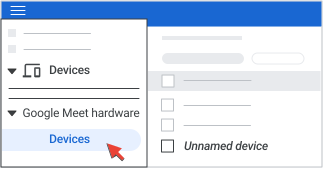
- Encontre o dispositivo ao qual você quer atribuir uma agenda. Clique no nome de um dispositivo para selecioná-lo. A maioria dos dispositivos registrados recentemente é listada como "Dispositivo sem nome". Você vai adicionar um nome nas etapas a seguir.
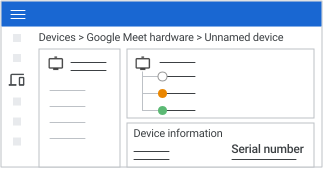
- Verifique se o número de série na seção "Informações do dispositivo" corresponde ao número impresso na parte de trás do dispositivo.
- Clique em Configurações do dispositivo. Edite o nome do dispositivo, o local e o ID do recurso interno opcional. Clique novamente em Configurações do dispositivo para fechar o painel.
- Na seção "Atribuição de agendas", clique em Atribuir agenda. Essa opção só aparece se o dispositivo não tiver uma agenda atribuída.
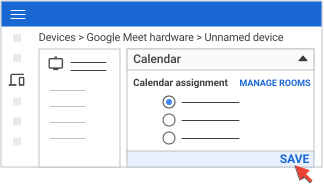
- Escolha a opção Agenda pessoal. Insira o nome ou endereço de e-mail do usuário e clique em Salvar.
Atribuir uma agenda de sala
Quando uma sala é adicionada a um evento do Google Agenda, o nome da reunião aparece na tela do dispositivo. Os usuários podem tocar no nome do evento para participar da reunião.
Etapa 1: criar um recurso de sala
Esta etapa cria uma sala, às vezes chamada de recurso estruturado, à qual você pode atribuir uma agenda. O recurso deve incluir todo o hardware de reunião da sala. Se você já tiver criado uma sala, avance para a Etapa 2.
-
No Google Admin Console, acesse Menu
 Diretório
Edifícios e recursos
Visão geral.
Diretório
Edifícios e recursos
Visão geral.É preciso ser administrador com privilégio Edifícios e recursos.
- Na seção "Recursos", clique em Adicionar um recurso.
- Em "Categoria", selecione Espaço para reuniões.
- Digite as informações do ambiente. Veja mais detalhes em Criar edifícios, funcionalidades e recursos da agenda.
- Clique em Adicionar recurso.
Etapa 2: atribuir a agenda da sala ao dispositivo
-
No Google Admin Console, acesse Menu
Dispositivos
Hardware do Google Meet
Dispositivos.Alguns recursos podem exigir o privilégio Conferir dispositivos ou Gerenciar atribuição de agenda do hardware do Google Meet ou ambos.
- Encontre o dispositivo ao qual você quer atribuir uma agenda. Clique no nome de um dispositivo para selecioná-lo. A maioria dos dispositivos registrados recentemente é listada como "Dispositivo sem nome". Você vai adicionar um nome nas etapas a seguir.
- Verifique se o número de série na seção "Informações do dispositivo" corresponde ao número impresso na parte de trás do dispositivo.
- Clique em Configurações do dispositivo. Edite o nome do dispositivo, o local e o ID do recurso interno opcional. Clique novamente em Configurações do dispositivo para fechar o painel.
- Em "Agenda", clique em Atribuir agenda. Quando uma agenda já está atribuída, a opção "Atribuir agenda" não aparece.
- Selecione Agenda da sala e a sala em que o dispositivo está localizado. Uma conta de serviço é criada quando um recurso da agenda, como uma sala, é atribuído a um dispositivo. Se você remover essas contas, elas serão automaticamente adicionadas novamente para que a agenda mostre eventos do dispositivo.
- Clique em Salvar.
Próximas etapas: confira as configurações mais usadas e informe sua organização sobre o dispositivo do Google Meet.
Atualizar agendas em vários dispositivos de uma só vez
Para gerenciar calendários em vários dispositivos ao mesmo tempo, use uma atualização em massa de CSV para atribuir ou remover calendários.
Para instruções detalhadas, consulte Atualizar em massa as configurações dos dispositivos do Google Meet.
Temas relacionados
Google, Google Workspace e marcas e logotipos relacionados são marcas registradas da Google LLC. Todos os outros nomes de empresas e produtos são marcas registradas das empresas às quais estão associados.