

שלב 1: חיבור כבל USB
כדי להתחיל, צריך לחבר את הרמקול עם המיקרופון של הציוד ל-Google Meet ל-Chromebox. אפשר לחבר כמה רמקולים עם מיקרופון אחד לשני, אם צריך.
חיבור של מיקרופון עם רמקול
מתחת לרמקול עם המיקרופון, מכניסים את כבל ה-USB ליציאת המיקרו-USB.
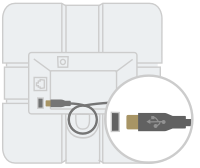
מחברים את כבל ה-USB ל-Chromebox.
מחכים שהנוריות במיקרופון הרמקול יהפכו ללבנות.
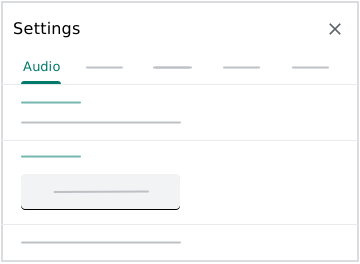
ב-Google Meet, לוחצים על סמל ההגדרות
 ומוודאים שהאפשרות Meet speakermic מסומנת.
 המיקרופון עם הרמקול מוכן עכשיו לשימוש עם Google Meet.
חיבור של כמה רמקולים עם מיקרופון
- מחברים את המיקרופון עם הרמקול לשקע חשמל באמצעות מתאם המתח.
- במיקרופון הרמקול הראשון, ביציאת הרשת הבא, מכניסים את כבל הרשת.
- במיקרופון הרמקול השני, ביציאת הרשת Previous, מכניסים את הקצה השני של הכבל. אפשר לחבר עד 5 מיקרופונים עם רמקולים בדרך הזו. כדי לקבל את איכות האודיו הטובה ביותר, מומלץ שכל משתתף בפגישה יהיה במרחק של פחות מ-1.5 מטר מהמיקרופון, וכל מיקרופון נוסף יהיה במרחק של פחות מ-2 מטרים מהמיקרופון.
- באחד מהמיקרופונים עם הרמקול, מכניסים את כבל ה-USB ליציאת המיקרו-USB ומחברים אותו ל-Chromebox.
- מחכים עד שהאורות בכל מיקרופון רמקול יהפכו ללבנים.
ב-Google Meet, לוחצים על סמל ההגדרות
ומוודאים שהאפשרות Meet speakermic (מיקרופון ורמקול ל-Meet) מסומנת.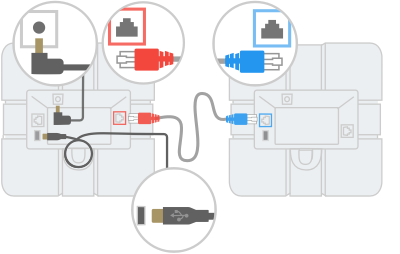
המכשירים מוכנים לשימוש עם Google Meet.
הערה: אם הקושחה של המיקרופון עם הרמקול ל-Google Meet לא מעודכנת, יכול להיות שיתחיל עדכון אוטומטי כשהמכשיר יחובר. אם כן, תראו את הנורות הצהובות מהבהבות. צריך להמתין עד 2 דקות עד שהעדכון יסתיים.
שלב 2: ניהול פגישות וידאו
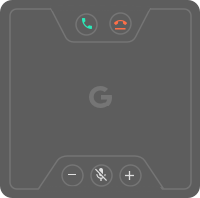
- כדי להצטרף לפגישה, לוחצים על סמל ההצטרפות לשיחה
 .
. - כדי לסיים את הפגישה, לוחצים על סמל סיום השיחה
 .
. - כדי לשנות את עוצמת הקול, לוחצים על 'החלשת עוצמת הקול'
 או על 'הגברת עוצמת הקול'
  .
. כדי להשתיק את המיקרופון, לוחצים על סמל השתקת המיקרופון
 .
.
| אינדיקטור תאורה | סטטוס המכשיר |
|---|---|
| צהוב | ההפעלה נכשלה, אין חיבור |
| לבן | מחובר, לא בפגישה |
| ירוק | בפגישת וידאו |
| אדום | המיקרופון מושתק |
| צהוב (מהבהב) | השדרוג של הקושחה מתבצע |