

如要设置 Meet eCDN,请先配置网络以允许 eCDN 流量通过。配置完成后,创建一个包含您网络配置的 CSV 文件,并将其上传到 Google Workspace 管理控制台。
准备工作
注意:您可能需要网络工程师的协助来完成本页面上的任务。
第 1 步:检查浏览器兼容性和设备覆盖范围
使用 Google Chrome 或基于 Chromium 的浏览器(版本要求为 130 版或更高版本)。使用移动应用和其他浏览器的用户仍可观看直播,但无法使用 Meet eCDN 功能。他们会直接从 Google 数据中心获取直播,但不会共享媒体;这可能会增加带宽用量。
第 2 步:允许建立持久性 WebSockets 连接
在所有代理或防火墙软件中,允许对 meet.google.com/ecdn/tracker/* 建立持久性连接,并支持基于 HTTPS 底层协议的 WebSockets 升级。
如需了解相关说明,请查看有关代理或防火墙的文档。
第 3 步:允许通过 WebRTC 建立点对点连接
您网络中的设备必须能够使用 WebRTC 通过 UDP 直接连接。为确保这一点,请使相关设备在网络中彼此可见,并允许网络中端口号大于 30,000 的 UDP 流量通过。
第 4 步:定义对等互连组以创建网络规则
对等互连组是指一组允许彼此共享媒体的节点。对等互连组中的设备要么允许对等互连,要么禁止对等互连。允许对等互连的设备只能与同一对等互连组中的其他设备连接。
对等互连组中的设备之间应具备高速网络连接能力,且不应存在速率瓶颈。这样才能实现高效媒体传输,避免网络内部的网络链路过载。
配置对等互连组和网络规则,并将他们添加到一个 CSV 文件中。Google 在本页面上的设置 CSV 文件格式部分提供了一个您可用的模板。
在建筑物或场地内设置对等互连组来实现本地对等互连,可有效避免带宽限制。对于更复杂的网络场景,您可以通过更细化的对等互连组来应对。
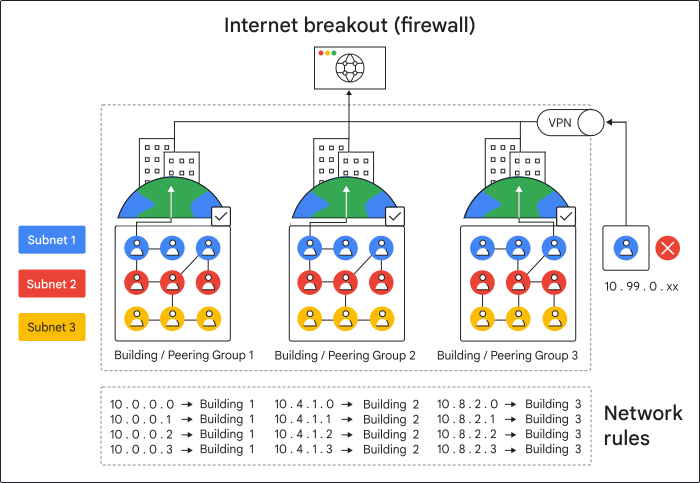
避免使用 VPN
观看者在通过 VPN 连接时 切勿 使用 Meet eCDN。强烈建议在 CSV 文件中将 VPN 所使用的 IP 范围定义为“排除的对等互连组”。否则,实际相距甚远的设备可能会被误判为处于网络邻近状态。连接这些设备反而可能比不使用 eCDN 会消耗更多带宽用量。
设置 CSV 文件格式
创建一个 CSV 文件,为 eCDN 定义封闭式网络环境。此文件会作为 Meet eCDN 自定义规则设置的一部分上传。文件中的一行即为一条规则。
将自定义规则应用于设备的专用 IP 地址时,系统会自上而下对自定义规则进行评估。系统会应用第一条匹配该设备的规则。此文件中所有的后续冲突规则都会被忽略。
上传的文件大小不得超过 10 MB。Google 提供了一个可供您使用的文件模板,您也可以利用下面的表格结构自行创建。如要找到该模板,请执行以下操作:
-
在 Google 管理控制台中,依次点击“菜单”图标


 应用
Google Workspace
Google Meet。
应用
Google Workspace
Google Meet。需要拥有 Google Meet 管理员权限。
- 点击 Meet 视频设置 。
- 点击 eCDN 设置 。
- 选择该部分右上角的 ➕ 图标。
- 点击下载模板 。
CSV 文件表格结构
| 列 | 说明 | 格式 | 示例值 |
|---|---|---|---|
start ip |
对等互连组的最小 IP 地址(含) |
任何有效的 IPv4 或 IPv6 地址 | 10.0.0.0.fd00:ff:: |
end ip |
对等互连组的最大 IP 地址(含) | 任何有效的 IPv4 或 IPv6 地址 | 10.0.0.255fd00:ff::ffff |
allowed |
此网络应允许还是禁止对等互连 | 布尔值 | truefalse |
network |
识别对等互连组的密钥 同一网络中的所有观看者都可以通过 eCDN 进行连接。 使用具有相同 network
值的多行来定义跨多个子网的一个对等互连组。 |
非空字符串(不超过 30 个字符) | us_nyc_headquartermain_network |
location |
对等互连组的其他信息。 此列为可选列。 |
字符串(不超过 30 个字符) | wififloor_2 |
注意:Meet 会议质量工具 (MQT) 中 eCDN 的统计信息和报告将按 network 和 location 进行划分。如果提供了位置,您可以识别同一对等互连组中的各个子网。