

如要設定 Meet eCDN,請將網路設為允許 eCDN 流量通過,接著建立內含網路設定的 CSV 檔案,並上傳到 Google Workspace 管理控制台。
事前準備
注意:本頁說明的工作可能需要請網路工程師協助。
步驟 1:瀏覽器相容性和裝置覆蓋範圍
請使用 130 以上版本的 Google Chrome 或 Chromium 版瀏覽器。行動應用程式和其他瀏覽器仍可在不支援 Meet eCDN 的情況下觀看直播。他們會從 Google 的資料中心直接觀看直播,但不會分享媒體,可能導致頻寬用量增加。
步驟 2:允許永久 WebSocket 連線
請在所有 Proxy 或防火牆軟體中,允許升級 meet.google.com/ecdn/tracker/* 的永久連線和 WebSocket (以 HTTPS 做為基礎通訊協定)。
如需操作說明,請參閱 Proxy 或防火牆的說明文件。
步驟 3:允許使用 WebRTC 建立 P2P 連線
網路中的裝置必須能使用 WebRTC,透過 UDP 直接連線。為確保這點,請將裝置設為可彼此存取,並允許高於 30,000 的 UDP 流量通過網路中的通訊埠。
步驟 4:定義對接群組來建立網路規則
對等互連群組是一組可以互相共用媒體的節點。此類群組中的裝置可允許/禁止彼此對接。允許對接的裝置只能與同一群組中的其他裝置連線。
對等互連群組成員之間應能享有高速網路傳輸,而不會有速率瓶頸。這可讓媒體有效傳輸,並避免網路內的網路連結過載。
設定對接群組和網路規則,並新增至 CSV 檔案。如要查看 Google 的範本,請前往本頁的「設定 CSV 檔案格式」部分。
如要避免頻寬限制,建議在建築物或特定地點中設定對接群組,實現本地對接。如果遇到更複雜的網路情境,可以設定更精細的對接群組來解決問題。
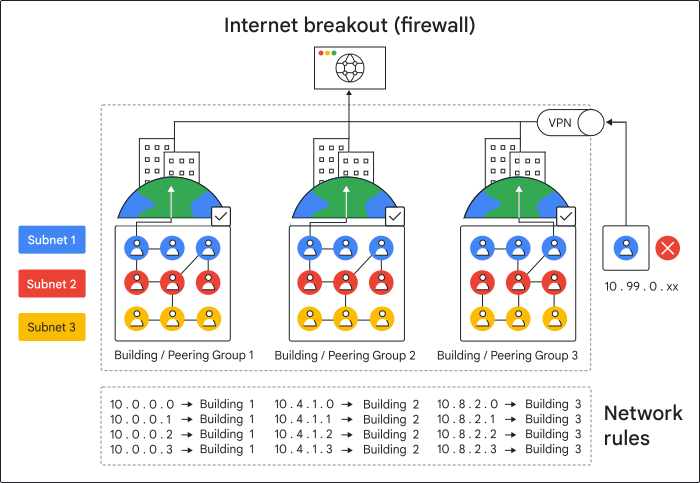
避免使用 VPN
如果觀眾透過 VPN 連線,就「無法」使用 Meet eCDN。強烈建議您在 CSV 檔案中,將 VPN 使用的 IP 範圍定義為排除的對接群組。否則,實際距離很遠的裝置可能會誤顯示為網路距離很近,導致這些裝置在連線時,使用的頻寬量會比未使用 eCDN 時更大。
設定 CSV 檔案格式
請建立 CSV 檔案,定義 eCDN 的封閉式網路環境。這個檔案上傳後,會納入 Meet eCDN 的自訂規則設定。檔案中的一列就是一條規則。
將自訂規則套用至裝置的私人 IP 位址時,系統會由上至下評估,然後套用第一條與該裝置相符的規則,並忽略檔案中後續的衝突規則。
上傳檔案的大小上限為 10 MB。Google 會提供可用檔案範本,您也可以依下方表格結構自行建立檔案。如要尋找範本,請按照下列步驟操作:
-
在 Google 管理控制台中,依序前往「選單」


 「應用程式」
「Google Workspace」
「Google Meet」。
「應用程式」
「Google Workspace」
「Google Meet」。必須具備 Google Meet 管理員權限。
- 按一下「Meet 視訊設定」。
- 按一下「eCDN 設定」。
- 選取區段右上角的 ➕ 圖示。
- 按一下「下載範本」。
CSV 檔案表格結構
| 欄 | 說明 | 格式 | 範例值 |
|---|---|---|---|
start ip |
對等互連群組中最小的 IP 位址 (含)。 |
任何有效的 IPv4 或 IPv6 位址 | 10.0.0.0。fd00:ff:: |
end ip |
對等互連群組中最大的 IP 位址 (含)。 | 任何有效的 IPv4 或 IPv6 位址 | 10.0.0.255fd00:ff::ffff |
allowed |
這個網路應允許或封鎖對接 | 布林值 | truefalse |
network |
對接群組識別鍵 同一網路中的所有觀眾都能透過 eCDN 連線。 在多個資料列輸入相同 network
值,即可設定涵蓋多個子網路的對接群組。 |
非空白字串 (最多 30 個半形字元) | us_nyc_headquartermain_network |
location |
對等互連群組的其他資訊。 此欄為選填。 |
字串 (最多 30 個半形字元) | wififloor_2 |
注意:Meet 品質工具 (MQT) 中的 eCDN 統計資料和報表會依 network 和 location 分類。若提供位置資訊,就能辨識同一對接群組中的各個子網路。