

Este documento solo se aplica a las licencias de Google Beam para Meet.
Si tu organización usa Google Beam para Meet y Microsoft Outlook, cuando reserves reuniones, puedes optimizar el proceso de reserva para las salas habilitadas para Beam habilitando la interoperabilidad de Calendario. Esto crea una experiencia de reserva fluida para los usuarios que trabajan en Microsoft 365.
Esta integración permite a los usuarios ver la disponibilidad de las salas de Google Beam para Meet directamente en su calendario de Outlook y reservarlas. Completa los siguientes flujos de trabajo para configurar la interoperabilidad de las salas de Beam.
Configura la interoperabilidad básica
Para permitir que Microsoft Exchange y el Calendario de Google funcionen juntos, completa el flujo de trabajo de configuración de la interoperabilidad de Calendario. Esto permite a los usuarios ver la disponibilidad en ambos sistemas.
Configura credenciales de disponibilidad adicionales
Además de configurar el espacio de direcciones de disponibilidad para la cuenta de Google Workspace de tu organización, debes generar un conjunto de credenciales para el dominio resource.calendar.google.com en el paso 3 de la configuración de la interoperabilidad de Calendario y agregar su espacio de direcciones de disponibilidad en el paso 4.
Cuando crees la segunda credencial, la cuenta de rol de Google y su archivo de credenciales deben ser los mismos que los que se usaron en la configuración inicial, y debes establecer la dirección de disponibilidad de Google que deseas agregar a resource.calendar.google.com:
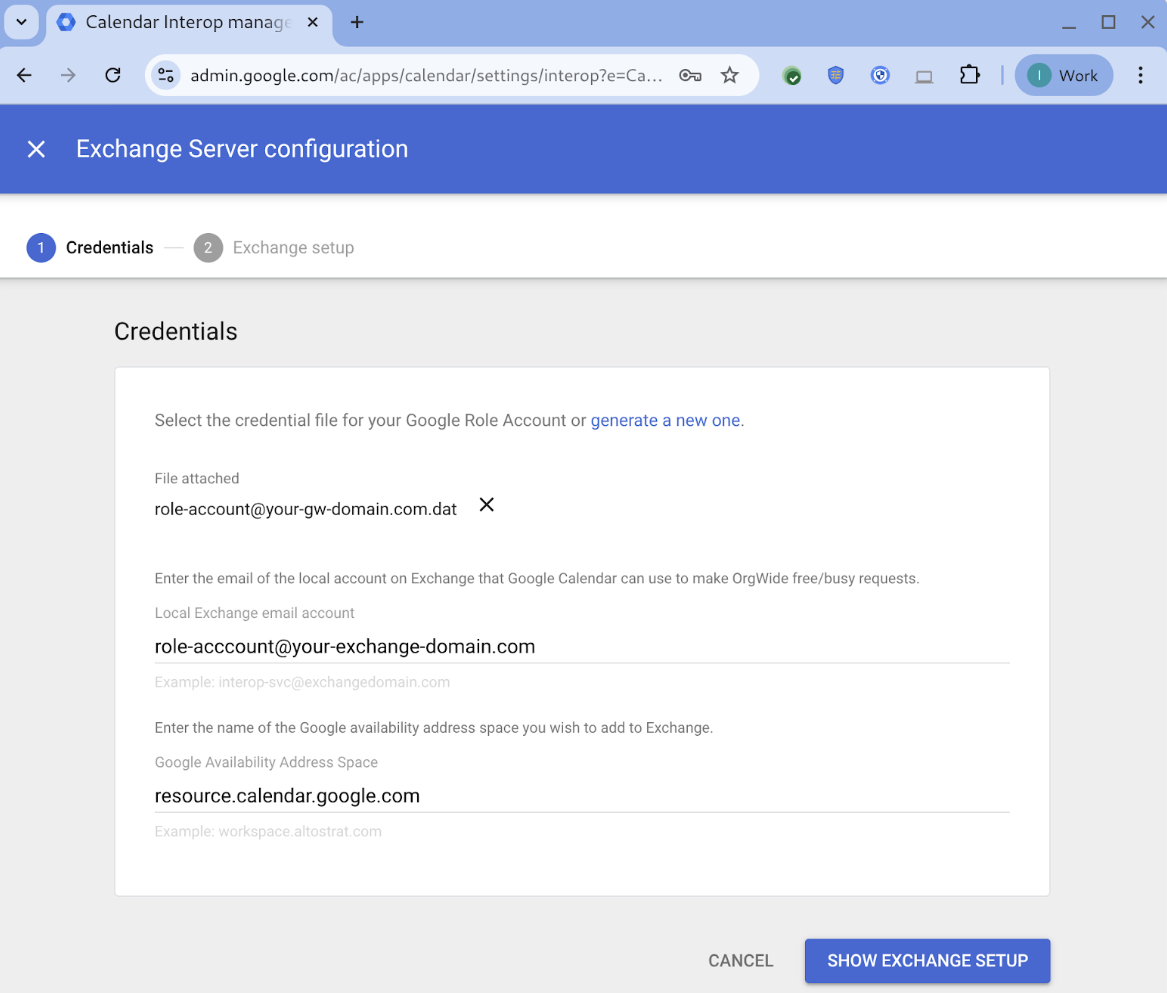
Este paso adicional es necesario porque los recursos de Google Workspace siempre tienen una dirección de correo electrónico @resource.calendar.google.com (a diferencia de los usuarios habituales que tienen direcciones en tu dominio) y, desde el punto de vista de Exchange, estos son dos dominios diferentes. Este paso de configuración permite que Exchange enrute correctamente las solicitudes de disponibilidad del calendario para los recursos de Google Workspace al Calendario de Google.
Configura las salas de Beam como recursos del Calendario de Google
Cada sala con un dispositivo habilitado para Beam debe existir como un recurso en la Consola del administrador de Google. Una vez que exista el recurso, puedes etiquetar la sala con "Google Beam" como una función para que se pueda buscar y filtrar.
Para configurar las salas de Beam como recursos, haz lo siguiente:
- Si las salas aún no existen como recursos en la Consola del administrador de Google, primero sigue los pasos de la sección Agrega recursos de Crea edificios, funciones y recursos de Calendario para agregarlas.
- Una vez que existan los recursos de la sala para todas las salas en las que deseas tener dispositivos habilitados para Beam, sigue los pasos de Agrega Google Beam como una función de recurso para crear una etiqueta para Google Beam y agregarla a las salas. Esto facilitará su búsqueda cuando programes reuniones.
- Para cada sala, registra la dirección de correo electrónico del recurso que se asigna automáticamente. La necesitarás en la siguiente sección para crear un usuario para cada sala en Outlook. Para ver el correo electrónico en los detalles de la sala, ve a
Menú


 Directorio
Edificios y recursos y haz clic en el nombre de la sala.
Directorio
Edificios y recursos y haz clic en el nombre de la sala.
Configura las salas habilitadas para Beam como usuarios de Outlook
Debido a las diferencias en la forma en que el Calendario de Google y Outlook administran los recursos de la sala, las salas de Beam deben configurarse como usuarios de Outlook para que ambos sistemas puedan dirigirse a ellas. Deben configurarse como contactos de toda la empresa para que el Asistente para la programación de Microsoft los muestre a todos los usuarios.
Nota: De forma predeterminada, todos los usuarios también pueden agregar un contacto con el ID de correo electrónico de la sala, por lo que es una práctica recomendada asegurarse de que las salas se agreguen a nivel del administrador. Además, si no agregas contactos de toda la empresa, el Asistente para la programación no mostrará la disponibilidad de la sala.
Para agregar las salas como usuarios, haz lo siguiente:
- Abre el Administrador de Outlook y agrega contactos externos para toda tu organización.
Consulta la documentación de Microsoft sobre cómo hacer lo siguiente:
- Administrar contactos de correo en Exchange Online
- Importar contactos externos de forma masiva.
- Configurar salas y espacios de trabajo para el Buscador de salas en Outlook.
- Actualiza el nombre de contacto de cada usuario de la sala para ayudar a los usuarios a encontrarlo rápidamente.
- Establece el nombre, el apellido y el nombre visible.
- Incluye "Google Beam", el nombre de la sala y las coordenadas en la convención de nomenclatura.
- Cuando se te solicite, establece la dirección de correo electrónico de la sala en la misma que se usa para la sala en la Consola del administrador de Google.
Verifica la interoperabilidad reservando una reunión
Para verificar la interoperabilidad entre Outlook y el Calendario de Google, prueba los siguientes flujos de trabajo en Outlook:
- Reserva directa: El organizador agrega salas de Beam y detalles de Meet a una reunión nueva.
- Agregar sala más tarde: El organizador agrega una sala de Beam a una invitación existente.
- Ediciones iniciadas por el invitado: Un asistente agrega una sala de Beam a una invitación existente.
Puedes verificar que funcionaron si tanto las salas como los detalles de Meet aparecen en la pantalla táctil de la sala o en el calendario de la sala en la Consola del administrador de Google. Los cambios deberían aplicarse de inmediato.
Para ver el calendario en la Consola del administrador, haz lo siguiente:
-
En la Consola del administrador de Google, ve a Menú
 Dispositivos
Hardware de Google Meet
Dispositivos.
Dispositivos
Hardware de Google Meet
Dispositivos.Es posible que algunas funciones requieran el privilegio de Ver dispositivos o Administrar asignación de calendario del hardware de Meet o ambos.
Haz clic en el panel Videollamadas y calendario y, luego, haz clic para ver tu evento en el calendario de la sala.
Instala el complemento de Google Meet
Para generar detalles de Meet para sus eventos, los usuarios necesitan el complemento de Google Meet en Outlook. Si tu organización admite la implementación centralizada deployment, te recomendamos que uses ese método. Consulta la documentación de Microsoft para obtener instrucciones. Si la implementación centralizada no es una opción, puedes hacer que los usuarios la instalen directamente. Proporciónales las siguientes instrucciones:
- Accede a tu cuenta de usuario de Outlook.
- Ve a la tienda Microsoft AppSource.
- Haz clic en Obtener ahora.
- Accede a Microsoft Marketplace y sigue las instrucciones para instalar y habilitar el complemento de Google Meet.