

Dit document is alleen van toepassing op Google Beam voor Meet-licenties .
Als uw organisatie Google Beam voor Meet en Microsoft Outlook gebruikt, kunt u het boekingsproces voor Beam-compatibele ruimtes stroomlijnen door Agenda-interoperabiliteit in te schakelen. Dit zorgt voor een naadloze reserveringservaring voor uw gebruikers die met Microsoft 365 werken.
Deze integratie stelt gebruikers in staat om de beschikbaarheid van Google Beam for Meet-ruimtes rechtstreeks in hun Outlook-agenda te bekijken en te reserveren. Voltooi beide onderstaande workflows om de interoperabiliteit voor Beam-ruimtes in te stellen.
Stel basisinteroperabiliteit in.
Om Microsoft Exchange en Google Agenda te laten samenwerken, voltooi je de configuratieworkflow voor Agenda-interoperabiliteit . Hierdoor kunnen gebruikers de beschikbaarheid in beide systemen bekijken.
Aanvullende beschikbaarheidsgegevens configureren
Naast het configureren van de beschikbaarheidsadresruimte voor het Google Workspace-account van uw organisatie, moet u in stap 3 van de Calendar Interop-installatie een set referenties genereren voor het domein resource.calendar.google.com en in stap 4 de bijbehorende beschikbaarheidsadresruimte toevoegen.
Bij het aanmaken van de tweede referentie moeten het Google-rolaccount en het bijbehorende referentiebestand hetzelfde zijn als die gebruikt zijn bij de eerste installatie. Daarnaast moet u het Google-beschikbaarheidsadres instellen dat u wilt toevoegen aan resource.calendar.google.com .
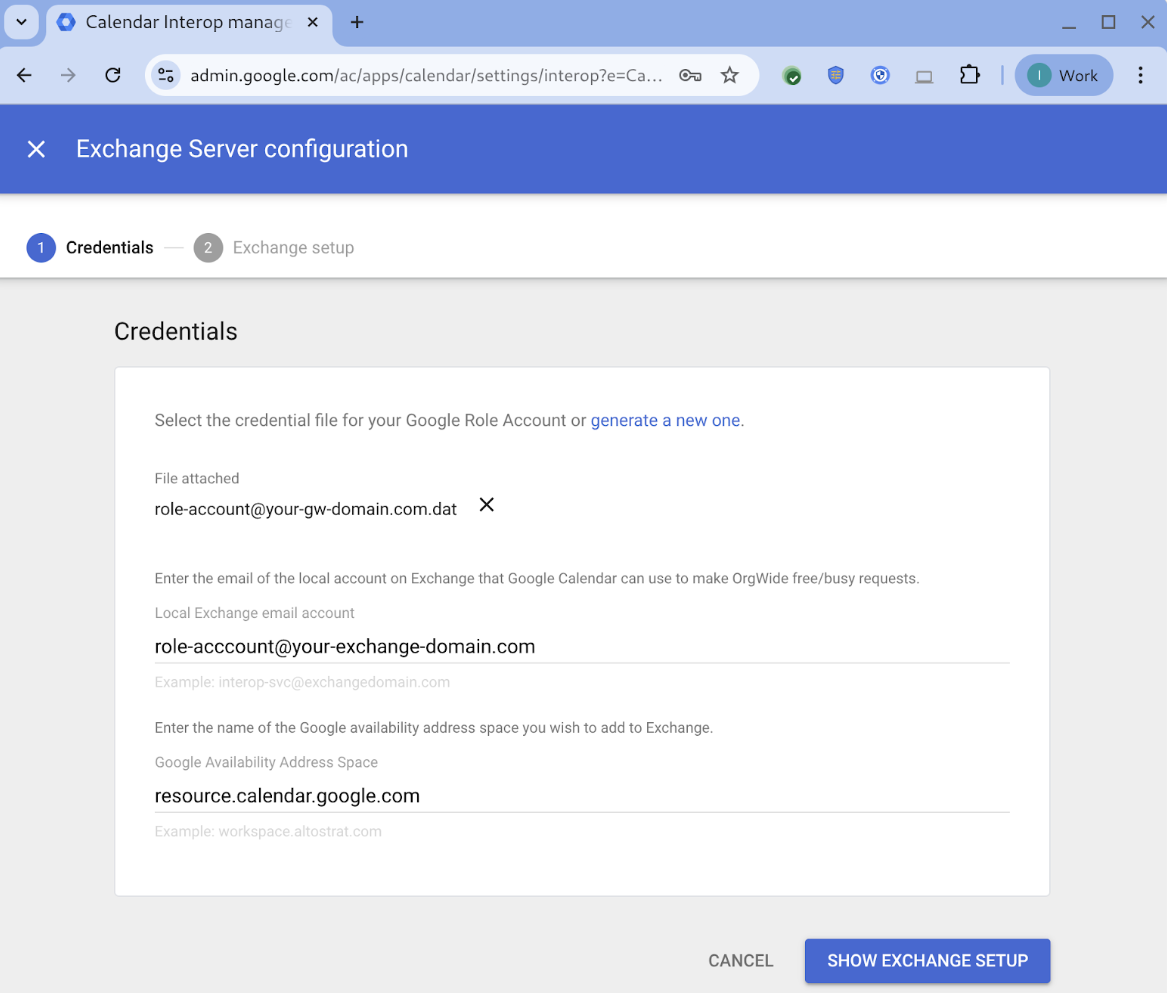
Deze extra stap is nodig omdat Google Workspace-resources altijd een e-mailadres hebben met de extensie @resource.calendar.google.com (in tegenstelling tot gewone gebruikers die adressen op uw domein hebben), en vanuit het oogpunt van Exchange zijn dit twee verschillende domeinen. Deze configuratiestap zorgt ervoor dat Exchange beschikbaarheidsverzoeken voor Google Workspace-resources correct doorstuurt naar Google Agenda.
Stel Beam-ruimtes in als Google Calendar-bronnen.
Elke ruimte met een Beam-compatibel apparaat moet als een resource in de Google Admin-console worden weergegeven. Zodra de resource bestaat, kunt u de ruimte taggen met 'Google Beam' als functie, zodat deze kan worden doorzocht en gefilterd.
Om Beam-ruimtes als resources in te richten:
- Als de ruimtes nog niet als resources in de Google Admin-console bestaan, volg dan eerst de stappen in het gedeelte ' Resources toevoegen' van 'Gebouwen, functies en agendaresources maken' om ze toe te voegen.
- Zodra er resources beschikbaar zijn voor alle ruimtes waar je Beam-apparaten wilt plaatsen, volg je de stappen in ' Google Beam als resource toevoegen' om een tag voor Google Beam te maken en deze aan de ruimtes toe te voegen. Dit maakt het gemakkelijker om ze te vinden bij het plannen van vergaderingen.
- Noteer voor elke ruimte het automatisch toegewezen e-mailadres van de medewerker. U hebt dit e-mailadres nodig in het volgende gedeelte om in Outlook een gebruiker voor elke ruimte aan te maken. U kunt het e-mailadres bekijken in de ruimtegegevens via het menu.


 Directory Gebouwen en voorzieningen , en door op de kamernaam te klikken.
Stel Beam-compatibele ruimtes in als Outlook-gebruikers.
Vanwege de verschillen in de manier waarop Google Agenda en Outlook vergaderruimtes beheren, moeten Beam-ruimtes als Outlook-gebruikers worden ingesteld, zodat ze door beide systemen kunnen worden aangesproken. Ze moeten worden ingesteld als contactpersonen voor het hele bedrijf, zodat de Microsoft Planningsassistent ze aan alle gebruikers toont.
Let op: Standaard kan elke gebruiker ook een contactpersoon toevoegen met het e-mailadres van de vergaderruimte. Het is daarom raadzaam om ervoor te zorgen dat vergaderruimtes op beheerdersniveau worden toegevoegd. Bovendien, als u geen contactpersonen voor het hele bedrijf toevoegt, zal de planningsassistent de beschikbaarheid van de vergaderruimte niet weergeven.
Om de kamers als gebruikers toe te voegen:
- Open Outlook Beheer en voeg externe contactpersonen toe voor uw hele organisatie. Raadpleeg de Microsoft-documentatie voor meer informatie over hoe u dit doet.
- Beheer e-mailcontacten in Exchange Online.
- Externe contactpersonen in bulk importeren .
- Configureer kamers en werkplekken voor Room Finder in Outlook.
- Werk de contactnaam van elke gebruiker in de ruimte bij, zodat gebruikers de ruimte snel kunnen vinden.
- Stel de voornaam, achternaam en weergavenaam in.
- Voeg "Google Beam", de kamernaam en de coördinaten toe aan de naamgevingsconventie.
- Stel, wanneer daarom wordt gevraagd, het e-mailadres van de ruimte in op hetzelfde adres dat voor de ruimte in de Google Admin-console wordt gebruikt.
Controleer de interoperabiliteit door een vergadering te plannen.
Om de interoperabiliteit tussen Outlook en Google Agenda te controleren, test u de volgende workflows in Outlook:
- Directe boeking : De organisator voegt Beam-ruimtes en Meet-gegevens toe aan een nieuwe vergadering.
- Later een kamer toevoegen : De organisator voegt een Beam-kamer toe aan een bestaande uitnodiging.
- Door gasten geïnitieerde wijzigingen : Een deelnemer voegt een Beam-kamer toe aan een bestaande uitnodiging.
Je kunt controleren of de wijzigingen zijn doorgevoerd als zowel de vergaderruimte als de bijbehorende details op het touchscreen in de ruimte of in de agenda van de ruimte in de Google Admin-console worden weergegeven. De wijzigingen zouden direct van kracht moeten worden.
Om de kalender in de beheerdersconsole te bekijken:
Ga in de Google Admin-console naar Menu.
 Apparaten Google Meet-hardware Apparaten .
Voor sommige functies is mogelijk de machtiging ' Apparaten bekijken' of 'Agenda-toewijzingen beheren' vereist, of beide.
Klik op het paneel 'Videogesprekken en agenda' en klik vervolgens door om uw evenement in de agenda van de ruimte te bekijken.
Installeer de Google Meet-invoegtoepassing.
Om Meet-details voor hun evenementen te genereren, hebben gebruikers de Google Meet-invoeging in Outlook nodig. Als uw organisatie gecentraliseerde implementatie ondersteunt, raden we aan deze methode te gebruiken. Raadpleeg de Microsoft-documentatie voor instructies. Als gecentraliseerde implementatie geen optie is, kunt u uw gebruikers de invoeging zelf laten installeren. Geef ze de volgende instructies:
- Meld u aan bij uw Outlook-gebruikersaccount.
- Ga naar de Microsoft AppSource- winkel.
- Klik op Nu downloaden .
- Meld u aan bij Microsoft Marketplace en volg de instructies om de Google Meet-invoeging te installeren en in te schakelen.