

Google ממליצה להגדיר את המשאבים ביומן באמצעות פורמט מובנה. משאבים מובנים כוללים מידע על מיקום המשאב, הקיבולת או הציוד. היומן משתמש בנתונים האלה כדי לספק פרטים נוספים על החדרים ועל המשאבים, וכך לעזור למשתמשים לבחור את המשאב שהכי מתאים לצרכים שלהם. הגדרת משאבים מובנים כדי ליהנות מהתכונות החדשות של יומן Google ומהיכולות המשופרות שלו.
משאבים לא מובנים (מדורי קודם) משתמשים רק בשדות האלה:
- מזהה המשאב
- שם
- תיאור
אם רק השדות האלה מוגדרים למשאב, זהו משאב מדור קודם. משאבים שנוצרו לפני 17 באוקטובר 2017 הם כנראה משאבים מדור קודם.
היתרונות של משאבים מובְנים
שינוי הנתונים לפורמט מובנה דורש קצת עבודה נוספת, אבל ההשקעה הזו משתלמת. כשמבנים את המשאבים, המשתמשים יכולים:
- לשפר את חוויית השימוש שלהם באמצעות תצוגה עקבית וקריאה של מקורות מידע.
- להזמין מהר יותר את החדר או המשאבים המתאימים באמצעות הצעות אוטומטיות לחדרים ולמשאבים
- להבחין מהר יותר בין חדרים לפגישות לבין משאבים אחרים.
- שחרור אוטומטי של חדרי ישיבות שלא בשימוש.
- החלפה אוטומטית של חדרים שההזמנה אליהם נדחתה.
- ליהנות משיפורים עתידיים וממאפיינים חכמים חדשים ביומן (רק משאבים מובנים נתמכים).
מעבר למשאבים מובְנים
כדאי להמיר את המשאבים לפורמט מובנה כדי שתוכלו ליהנות משיפורים עתידיים ביומן Google. כשמשתמשים במשאבים מוּבְנִים, המשתמשים נהנים מהחוויה הכי טובה שאפשר לקבל בהזמנת חדרים ובתכונות אחרות של היומן.
הבנת השינויים, בדיקה ותקשור
שימוש במידע מובנה על משאבים משנה את האופן שבו המשתמשים מקיימים אינטראקציה עם היומן. כדי להתכונן לשינויים האלה, מומלץ לבצע את הפעולות הבאות:
- כדאי לנתח את האופן שבו המשאבים הנוכחיים מנוהלים, ולהבין איך מעבר לפורמט מובנה משנה את חוויית המשתמש.
- כדאי להשתמש במשאבים מובְנים בסביבת בדיקה קודם כדי לראות איך השינויים ייראו. שומרים גיבוי של פרטי המשאבים הנוכחיים.
- עדכון של אפליקציות פנימיות ותוכנות צד שלישי. לדוגמה, אפליקציות שמסתמכות על מוסכמות מתן שמות בהתאמה אישית.
- מודיעים למשתמשים על ההתנהגות החדשה ועל השינויים, ומנהלים את השקת השינויים.
שינויים בחוויית המשתמש
המשתמשים יראו את השינויים הבאים כשתעברו לפורמט המובנה החדש בחברה.
שינוי תוצאות החיפוש
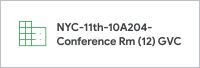
לפני
המשאבים מוצגים כשם משאב ארוך אחד
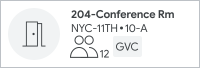
אחרי
המשאבים מוצגים עם מידע מסודר
שינוי התצוגה של חדרים ושל מקומות אחרים
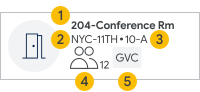
לחדרים (קטגוריה CONFERENCE_ROOM)
 |
 |
שם המשאב | |
 |
מבנה | ||
 |
קומה ואגף | ||
 |
קיבולת | ||
 |
ציוד אודיו/וידאו |
|
|||
|
שם המשאב | ||
|
מבנה | ||
|
קומה ואגף | ||
|
קיבולת | ||
|
ציוד אודיו/וידאו | ||
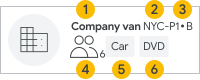
לחדרים שאינם חדרים (קטגוריה OTHER)
 |
|
שם המשאב | |
|
מבנה | ||
|
קומה ואגף | ||
|
קיבולת | ||
|
סוג מקור המידע | ||
 |
ציוד אודיו/וידאו (אם קיים) |
|
|||
|
שם המשאב | ||
|
מבנה | ||
|
קומה ואגף | ||
|
קיבולת | ||
|
סוג מקור המידע | ||
|
ציוד אודיו/וידאו (אם קיים) | ||
שינוי תצוגת המשאבים
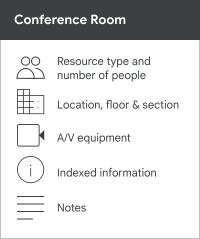
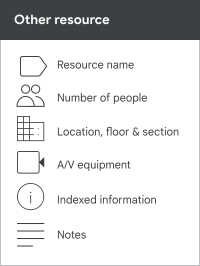
כשמצביעים על משאב, מוצגים פרטים נוספים:
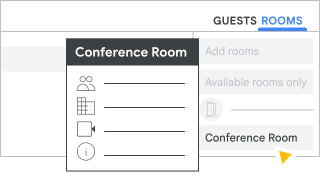
לחדרים (קטגוריה CONFERENCE_ROOM)
לחדרים שאינם חדרים (קטגוריה OTHER)
השתנה סדר המשאבים
לפני 17 באוקטובר 2017
בעבר, הקיבוץ ברשימת החדרים התבסס על שמות המשאבים. לדוגמה, החדרים מופיעים לפי הקידומת ולא לפי משהו שיעזור להחליט באיזה משאב להשתמש. אם היו לכם הרבה חדרים עם תחילית מסוימת (לדוגמה: CH-ZRHA), כל החדרים האלה קובצו יחד תחת התחילית הזו.
דוגמאות לשמות משאבים:
CH-ZRHA-FavoriteRoom'1 [Phone, VC]
CH-ZRHA-SecondFavoriteRoom'1 [Phone, VC]
US-SFO-RoominSFO'2 [Phone, VC]
קיבוץ לפי תחילית:
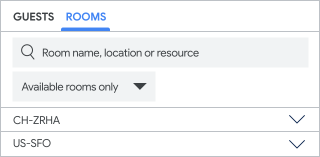
כאשר הבניינים הם ZRH-OfficeA ו-SFO-OfficeB
אחרי 17 באוקטובר 2017
הקיבוץ מבוסס על הבניינים שיוצרים. חדרים ופריטים שאינם חדרים יקובצו בצמתי הבניין שלהם.
דוגמה לשמות חדשים שנוצרו אוטומטית:
ZRH-OfficeA-1-FavoriteRoom (4) [Phone, VC]
ZRH-OfficeA-1-SecondFavoriteRoom (2) [Phone, VC]
SFO-OfficeB-RoominSFO (2) [Phone, VC]
כאשר הבניינים הם ZRH-OfficeA ו-SFO-OfficeB
קיבוץ לפי שם הבניין:
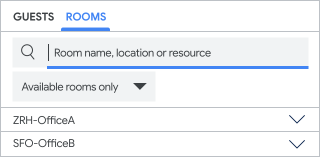
שמות הקומות וסדר התצוגה:
הקומות בבניינים מוצגות בסדר מספרי. לדוגמה:
- הקומה '1' מופיעה לפני '2'
- הקומה '12th' מופיעה לפני '1st', כי '2' קטן מ-'s'
כדי להציג את הקומות בסדר הנכון, צריך להשתמש במספרים לקומות, למשל: '01', '02', …, '12'
שינוי השמות של המשאבים והתצוגה שלהם
למשאבים מדור קודם, Google המליצה על פורמט שמות ספציפי למשאבים. היררכיית משאבים נוצרת באופן אוטומטי כאשר נוספים יותר מעשרה משאבים עם הסימן '-'. אם יש יותר מ-100 משאבים בקבוצת כותרות, הקבוצה תפוצל לכותרות משנה.
בעזרת מידע מובנה על משאבים, מוסכמת התקנים של Google למתן שמות הופכת לסטנדרטית ומשמשת ליצירת שמות שנוצרים אוטומטית משדות המשאבים השונים. שמות שנוצרים אוטומטית נוצרים כשמעדכנים שדה משאב כלשהו מלבד שם המשאב, סוג המשאב או התיאור.
- [שם הבניין]-[שם הקומה] [שם החדר] ([קיבולת החדר]) [מאפייני אודיו ווידאו]
- [סוג המשאב]-[שם הבניין]-[שם הקומה]-[שם החדר] ([קיבולת החדר]) [מאפייני אודיו ווידאו]
השמות שנוצרו אוטומטית:
- הפורמט של שמות המשאבים צריך להיות עקבי בכל הארגון.
- עדכון אוטומטי של פרטי החדר (למשל, כשקיבולת החדר גדלה, או כשמוסיפים או משנים תכונות).
- כדי להבין בקלות את המאפיינים של כל חדר או משאב, אפשר להסתכל על השם.
השם החדש שנוצר אוטומטית מוצג במיקומים הבאים:
רשימת המשתתפים
ברשימת המשתתפים באירועים ביומן, פורמט השם החדש של המשאב שנוצר אוטומטית מחליף את השם הישן של המשאב.
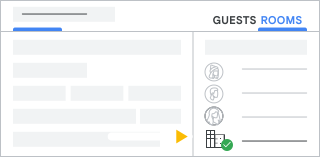
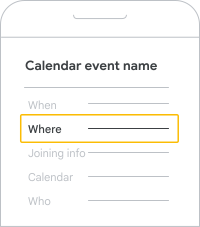
איפה השדה מופיע באינטרנט ובנייד
בשדה 'מיקום' של אירועים ביומן, הפורמט החדש של שם המשאב שנוצר אוטומטית מחליף את שם המשאב הישן.
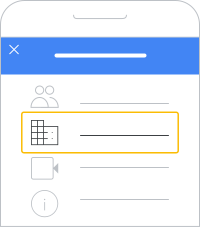
התראות במכשירים ניידים
בהתראות בנייד או באינטרנט, פורמט השם החדש שנוצר אוטומטית מחליף את שם המשאב הישן.
המרת משאבים, מאפיינים ומבנים
יש 3 דרכים לעדכן את המשאבים:
- שימוש ב-API – פרטים נוספים זמינים בדפים של Admin SDK Directory API בנושא resources.features, resources.buildings ו-resources.calendars.
- אחת אחת דרך מסוף Admin – לפרטים, פועלים לפי ההוראות להוספת בניינים, תכונות ומשאבים במאמר הגדרת בניינים, תכונות ומשאבים אחרים.
- הורדה, עריכה והעלאה של קובץ CSV – השלבים מפורטים בהמשך.
שינוי משאבים באמצעות קובץ CSV
אם יש לכם תפקיד אדמין עם הרשאות לניהול בניינים ומשאבים שמוקצות לחשבון שלכם, אתם יכולים לעדכן את המשאבים בארגון שלכם באמצעות השלבים הבאים.
שלב 1: הורדה לקובץ CSV ממסוף Admin
מתחילים בהורדת פרטי המשאבים לקובץ CSV.
-
במסוף Google Admin, נכנסים לתפריט


 הארגון שלי
בניינים ומשאבים
סקירה כללית.
הארגון שלי
בניינים ומשאבים
סקירה כללית.כדי לעשות את זה צריך את הרשאת האדמין בניינים ומשאבים.
- פותחים את ניהול המשאבים.
- לוחצים על סמל ההורדה
 הורדה.
 - שומרים את קובץ ה-CSV.
שלב 2: ייבוא נתוני CSV לגיליון אלקטרוני
אחרי שמורידים את קובץ ה-CSV, מייבאים אותו לגיליון אלקטרוני.
- פותחים גיליון ריק ב-Google Sheets ועוברים אל קובץ > ייבוא.
- עוברים אל קובץ ה-CSV שהורד ולוחצים על בחירה.
- בחלון הייבוא, בוחרים את האפשרויות הרצויות ולוחצים על ייבוא נתונים.
שלב 3: עריכת משאבים בגיליון אלקטרוני
בודקים את המידע בגיליון האלקטרוני ומציינים שדות ריקים או שדות שלא עומדים בדרישות. לאחר מכן מעדכנים אותם בהתאם להצעות שבטבלה פורמטים לשימוש.
הערה: אסור לשנות את מזהה המשאב. אם משנים, במקום עדכון של משאב קיים נוצר משאב חדש.
עריכת הגיליון האלקטרוני
- משתמשים בגיליון האלקטרוני שנוצר בשלבים הקודמים שלמעלה.
- עורכים את השדות לפי הצורך.
חשוב: כדי לזהות תכונות בגיליון האלקטרוני, צריך להוסיף לפני שם התכונה את התו #. לדוגמה, #לוח.
- כשמסיימים לערוך, שומרים את הגיליון האלקטרוני כקובץ CSV.
גיליונות אלקטרוניים לדוגמה
| מזהה המשאב* | שם המשאב* | קטגוריית המשאב* | סוג המשאב | שם הקומה* | קיבולת* | מזהה המבנה* |
|---|---|---|---|---|---|---|
| 123 | אודיטוריום | CONFERENCE_ROOM | 1 | 40 | 81 | |
| 234 | James's Hideout | אחר | טרקלין | 4 | 5 | 82 |
* חובה
| תיאור שגלוי למשתמש | תיאור | #Whiteboard | #Phone |
|---|---|---|---|
| בניהול של admins@mycompany.com | TRUE | TRUE | |
| בקשה מהעוזר של ג'יימס לבצע הזמנה | בניהול של admins@mycompany.com | FALSE | FALSE |
שלב 4: מעלים קובץ CSV ערוך
אחרי שמסיימים לערוך את הגיליון האלקטרוני, אפשר להעלות את השינויים ליומן.
-
במסוף Google Admin, נכנסים לתפריט
הארגון שלי
בניינים ומשאבים
סקירה כללית.כדי לעשות את זה צריך את הרשאת האדמין בניינים ומשאבים.
- פותחים את ניהול המשאבים.
- מציבים את הסמן על סמל ההוספה
 ולוחצים על סמל ההעלאה
  .
. - לוחצים על צירוף CSV ופועלים לפי ההנחיות לצירוף קובץ ה-CSV.
- לוחצים על העלאה.
פורמטים לשימוש
כשעורכים את הגיליון האלקטרוני, צריך להשתמש בפורמטים האלה.
הפורמט של כל המשאבים
השתמשו בפורמט הזה לגבי משאבים שיוצרים ביומן.
| שם הנכס | תיאור | דוגמה |
|---|---|---|
| מזהה המשאב* |
מזהה החדר הייחודי ש-Google יוצרת בשבילכם כשאתם יוצרים משאב. (אסור לערוך או להסיר משאבים קיימים) |
28AF38E |
| שם המשאב* |
שם קצר של החדר. (מומלץ להשתמש במקסימום 45 תווים) |
חדר הכוורת |
| מזהה המבנה | מזהה המבנה הזה צריך להיות זהה בדיוק למזהה המבנה שהוגדר למבנה שבו נמצא המשאב. | TA-MAIN |
| קטגוריית המשאב* |
חדר ישיבות: משאבים שמשמשים לפגישות או לישיבות, החל מגודל של חדר לשיחות טלפון. אחר: משאבים שלא משמשים לפגישות. לדוגמה, Jamboard, אופניים או רכב חברה. קטגוריה לא ידועה: משאבים שלא תואמים לפורמט המובנה (למשאבים חדשים, השתמשו באפשרות "חדר ישיבות" או "אחר") |
CONFERENCE_ROOM |
| סוג המשאב | שדה קיים. כשהקטגוריה של המשאב מוגדרת כ"אחר", השדה הזה מתווסף כקידומת לשם שנוצר אוטומטית, ועוזר להבחין בין משאבים שהם לא חדרים לבין חדרים. זה גם עוזר לסווג את סוג המשאב. לדוגמה: אופניים, רכב, חדר לאימהות או מיקרוסקופ. | אופניים |
| שם הקומה* |
שם הקומה חייב להיות זהה לאחד מהשמות של הקומות שהוגדרו במבנה. (מומלץ להשתמש במקסימום 15 תווים) |
10 |
| קיבולת* | מספר האנשים המומלץ עבור החדר. חייב להיות מספר שלם חיובי. | 4 |
| קטע הקומה |
מציין את המיקום של החדר בקומה. (מומלץ להשתמש במקסימום 15 תווים) |
A |
| תיאור שגלוי למשתמש | תיאור חופשי של החדר שגלוי למשתמשים בפרטי החדר. הערה: התיאור הזה מוצג רק בזמן הזמנת המשאב. אחרי שבוחרים את המשאב או שומרים את האירוע, התיאור הזה לא מוצג יותר. | שלוחת טלפון #4119 |
| תיאור | תיאור אופציונלי של החדר או המשאב שמוצג לצורך עיון במסוף Admin. |
לכל חבר בקבוצה room-admins@example.com יש הרשאות להזמנת החדר המבנה המזרחי |
| #מאפיין |
מאפיינים הם תכונות או ציוד של חדר או משאב, כמו:
|
TRUE |
| השם שנוצר אוטומטית | לקריאה בלבד. המאפיין הזה נוצר כשקטגוריית המשאב מוגדרת כ-Conference_room או כ-Other. | SF-MAIN-Beehive Room (4) [VC] |
* חובה
פורמט למבנים
השתמשו בפורמט הזה לגבי מבנים שיוצרים ביומן.
| שם הנכס | תיאור | דוגמה |
|---|---|---|
| מזהה המבנה | מזהה המבנה הזה צריך להיות זהה למזהה המבנה שהוגדר לו. | TA-MAIN |
| שם המבנה | השם המוצג של המבנה | המשרדים הראשיים בתל אביב |
| כתובת* | פרטי הכתובת של המבנים. אפשר לעיין בפורמט לכתובות של בניינים. | 678 Lafayette Ave Suite 2B Graha Bumi Surabaya Lt. V Jl. Basuki Rahmat no.106 - 128 雨竜郡秩父別町秩父別4105 |
| קומות* | צריך להפריד בין הערכים באמצעות פסיקים ולציין אותם בסדר עולה, מהנמוך לגבוה. | Lobby, M, 2, 3, 4, 5, 5A, 6 |
| תיאור | תיאור אופציונלי של המבנה שמוצג במסוף Admin לעיון. | המבנה המזרחי |
| קואורדינטות |
קו הרוחב וקו האורך שבהם נמצא המבנה |
40.730610, -73.935242 |
* חובה
ניהול משאבים מדור קודם
אם תחליטו לא להמיר את כל המשאבים למשאבים מובנים, הקפידו להשתמש במוסכמות למתן שמות למשאבים מדור קודם כדי שיהיה קל יותר לזהות אותם ולהשתמש בהם.
משאבים של חדר ישיבות
אחת ההצעות לפורמט לחדר ישיבות היא:
[קיצור שם העיר]-[שם הבניין]-[שם הקומה] [שם החדר] ([קיבולת החדר]) [מאפייני אודיו ווידאו]
דוגמה:
NYC-14-12-Boardroom (15) VC
חדר הישיבות הזה נמצא ברמת גן בבניין 3, בקומה ה-12. שם החדר הוא 'ישיבות'. יש בו מקום ל-15 אנשים והוא מכיל ציוד לעריכת שיחות וידאו.
משאבים אחרים
כדי להבדיל בין כל סוגי המשאבים האחרים לבין חדרי ישיבות, מומלץ להשתמש בפורמט הבא:
[(resource type)]-[city abbrev]-[building]-[floor or location]-[Audio and video features]
בפורמט הזה, כל המשאבים שאינם חדרים מתחילים ב-' ( ', כך שהם לא יתערבבו עם חדרי הישיבות. מומלץ שכל המשאבים שאינם חדרים יופיעו בתחתית רשימת המשאבים.
| דוגמאות למשאבים שהם לא חדרים | תיאור |
|---|---|
| (Bike)-London-43-Lobby-Bike-1 | האופניים האלה נמצאים בלובי של בניין 3 בירושלים. אלה הם 'אופניים 1' (להבדיל מ'אופניים 2' או 'אופניים 3'). |
| (Vehicle)-LA-Prius-Main-North-4 | רכב זה נמצא בפתח תקווה. זו מכונית פריוס שחנתה בבניין הראשי בחניון הצפוני במקום חניה מספר 4. |