

אתם יכולים לראות ולנהל את המרחבים ישירות ממסוף Google Admin באמצעות הכלי לניהול מרחבים. באמצעות הכלי אפשר לבדוק את המרחבים בארגון, להוסיף משתמשים למרחב ולשנות את התפקידים של הבעלים, המנהלים והחברים במרחב.
כדי לגשת לכלי לניהול מרחבים, צריך להפעיל את Chat בחשבון וצריכות להיות לכם הרשאות לניהול Chat ולניהול שיחות במרחבים. סופר-אדמינים מקבלים כברירת מחדל את ההרשאה לניהול צ'אטים ומרחבים. אדמינים יכולים להעניק את ההרשאות האלה למשתמשים עם תפקידי אדמין.
כדי להפעיל את הצ'אט, פועלים לפי מדריך ההגדרה. אם זו הפעם הראשונה שאתם משתמשים בכלי לניהול נפח האחסון, כדאי לקרוא את המאמר מידע על הכלי לניהול נפח האחסון.
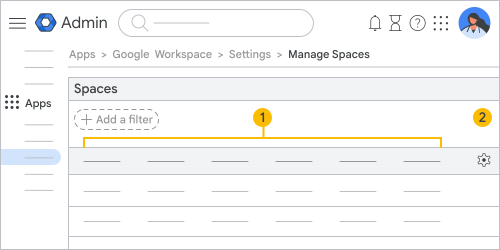 התצוגה הראשית בכלי לניהול מרחבים כוללת: |
|||
|
|
עמודות ניהול המרחב
|
||
|
|
משנים את ההגדרות |
||


 כדי לנהל את העמודות.
מספר המשתתפים כשמצרפים קבוצה למרחב
המשתמשים יכולים להוסיף קבוצות למרחב, מה שמשפיע על מספר המשתתפים. כדי לראות את המספר המלא של החברים במרחב שנוספה אליו קבוצה, צריך הרשאת אדמין (קריאה) ל-Groups API. אם אין לכם את ההרשאה הזו, יופיע סימן + ליד מספר החברים, כלומר יש חברים נוספים במרחב שהתווספו מקבוצה.
מידע נוסף על הרשאות ב-Groups API זמין במאמר הגדרות של הרשאות אדמין.
הצגת המרחבים בארגון
-
במסוף Google Admin, נכנסים לתפריט


 אפליקציות
Google Workspace
Google Chat.
אפליקציות
Google Workspace
Google Chat.נדרשת הרשאת אדמין ל-Google Chat.
- לוחצים על ניהול מרחבים. כאן אפשר לראות את השם, המזהה והתיאור של המרחב, את התאריך שבו הוא נוצר ואת מספר המשתתפים. אתם יכולים לבדוק אם במרחב יש חברים חיצוניים, מתי מישהו פרסם בו הודעה לאחרונה ואם ההיסטוריה של המרחב מופעלת או מושבתת. אתם יכולים גם לסנן ולמיין את המרחבים בארגון.
למעלה, לוחצים על הסמל לניהול עמודות
 כדי לשנות את הסדר של העמודות, להוסיף עמודות או להסיר עמודות. כשמסיימים לנהל את העמודות, לוחצים על שמירה.
- כדי לשנות את הסדר של העמודות, מצביעים על עמודה, גוררים את הסמל 'הזזה'
 ומעבירים את העמודה למקום הרצוי.
 - כדי להוסיף עמודה, לוחצים על הוספת עמודה חדשה ובוחרים עמודה להוספה.
- כדי להסיר עמודה, לוחצים על סמל הסרת הפריט
 לצד העמודה.
- כדי לשנות את הסדר של העמודות, מצביעים על עמודה, גוררים את הסמל 'הזזה'
ליד כותרת העמודה של מספר החברים, תאריך היצירה או תאריך הפעילות האחרונה, לוחצים על החץ למעלה
 או על החץ למטה
  כדי למיין בסדר עולה או יורד.
כדי למצוא מרחב במהירות, אפשר לסנן את המרחבים לפי מזהה. אפשר גם לסנן לפי שם, תאריך יצירה, הגדרת היסטוריה, מספר הימים שהמרחב לא היה פעיל, מרחבים עם משתמשים חיצוניים או שילוב של המסננים האלה.
כדי למיין בסדר עולה או יורד.
כדי למצוא מרחב במהירות, אפשר לסנן את המרחבים לפי מזהה. אפשר גם לסנן לפי שם, תאריך יצירה, הגדרת היסטוריה, מספר הימים שהמרחב לא היה פעיל, מרחבים עם משתמשים חיצוניים או שילוב של המסננים האלה.למעלה, לוחצים על הוספת מסנן ובוחרים מסנן.