

Mit dem Tool zum Verwalten von Gruppenbereichen können Sie Gruppenbereiche direkt über die Admin-Konsole einsehen und verwalten. So können Sie Gruppenbereiche in Ihrer Organisation prüfen, Nutzer zu einem Gruppenbereich hinzufügen und die Rollen von Inhabern, Managern und Mitgliedern von Gruppenbereichen ändern.
Für den Zugriff auf das Gruppenbereichs-Magementtool muss Chat für Ihr Konto aktiviert sein. Sie benötigen auch die Berechtigungen Chat verwalten und Unterhaltungen in Gruppenbereichen. Super Admins haben standardmäßig die Berechtigung „Chats und Gruppenbereiche verwalten“. Administratoren können Nutzern mit Administratorrollen diese Berechtigungen erteilen.
Folgen Sie dieser Anleitung, um Google Chat zu aktivieren. Wenn Sie das Tool zum Verwalten von Gruppenbereichen zum ersten Mal verwenden, lesen Sie sich diesen Hilfeartikel durch.
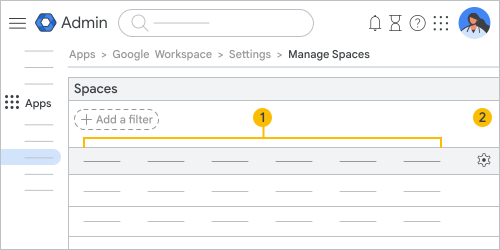 Die Hauptansicht im Tool zum Verwalten von Gruppenbereichen enthält Folgendes: |
|||
|
|
Spalten für die Verwaltung von Gruppenbereichen
|
||
|
|
Passen Sie die Einstellungen |
||


 an, um Spalten zu verwalten.
Mitgliederzahl, wenn eine Gruppe einem Gruppenbereich hinzugefügt wird
Nutzer können einem Gruppenbereich Gruppen hinzufügen. Dies hat Auswirkungen auf die Mitgliederzahl. Wenn Sie die vollständige Anzahl der Mitglieder in einem Gruppenbereich sehen möchten, in dem eine Gruppe hinzugefügt wurde, benötigen Sie die Administratorberechtigung der Groups API (Lesezugriff). Andernfalls wird neben der Mitgliederzahl ein Pluszeichen angezeigt. Das bedeutet, dass im Gruppenbereich weitere Mitglieder vorhanden sind, die aus einer Gruppe hinzugefügt wurden.
Weitere Informationen zu den Berechtigungen für die Groups API finden Sie unter Administratorberechtigungen.
Gruppenbereiche in Ihrer Organisation ansehen
-
Öffnen Sie in der Admin-Konsole das Dreistrich-Menü


 Apps
Google Workspace
Google Chat.
Apps
Google Workspace
Google Chat.Hierfür ist die Administratorberechtigung für Google Chat erforderlich.
- Klicken Sie auf Gruppenbereiche verwalten. Hier sehen Sie den Namen, die ID und die Beschreibung des Gruppenbereichs sowie das Datum der Erstellung und die Anzahl der Mitglieder. Sie können auch sehen, ob in diesem Gruppenbereich externe Mitglieder zulässig sind, wann jemand zuletzt etwas gepostet hat und ob das Protokoll für den Gruppenbereich aktiviert oder deaktiviert ist. Sie können die Gruppenbereiche Ihrer Organisation auch filtern und sortieren.
Klicken Sie oben auf „Spalten verwalten“
 , um Spalten hinzuzufügen, zu entfernen oder sie neu anzuordnen. Wenn Sie die gewünschten Änderungen vorgenommen haben, klicken Sie auf Speichern.
- Wenn Sie Spalten neu anordnen möchten, bewegen Sie den Mauszeiger auf eine Spalte, klicken Sie auf „Verschieben“
 und halten sie die Maustaste gedrückt, um die Spalte an die gewünschte Position zu ziehen.
 - Wenn Sie eine Spalte hinzufügen möchten, klicken Sie auf Neue Spalte hinzufügen und wählen Sie eine Spalte aus.
- Wenn Sie eine Spalte entfernen möchten, klicken Sie daneben auf „Element entfernen“
 .
.
- Wenn Sie Spalten neu anordnen möchten, bewegen Sie den Mauszeiger auf eine Spalte, klicken Sie auf „Verschieben“
Wenn Sie Gruppenbereiche aufsteigend oder absteigend sortieren möchten, klicken Sie neben der Spaltenüberschrift „Mitgliederzahl“, „Erstellungsdatum“ oder „Datum der letzten Aktivität“ auf den Aufwärtspfeil
 oder den Abwärtspfeil
  .
Sie können Gruppenbereiche nach ihrer ID filtern, um schnell einen bestimmten Gruppenbereich zu finden. Sie können sie auch nach Name, Erstellungsdatum, Protokolleinstellung, Anzahl der inaktiven Tage und Zulässigkeit von externen Mitgliedern filtern oder diese Filter kombinieren.
.
Sie können Gruppenbereiche nach ihrer ID filtern, um schnell einen bestimmten Gruppenbereich zu finden. Sie können sie auch nach Name, Erstellungsdatum, Protokolleinstellung, Anzahl der inaktiven Tage und Zulässigkeit von externen Mitgliedern filtern oder diese Filter kombinieren.Klicken Sie oben auf Filter hinzufügen und wählen Sie einen Filter aus.