

Puoi visualizzare e gestire gli spazi direttamente dalla Console di amministrazione Google con lo strumento di gestione degli spazi. Con questo strumento, puoi gestire gli spazi della tua organizzazione, aggiungere utenti e modificare i ruoli di proprietari, gestori e membri degli spazi.
Per accedere allo strumento di gestione degli spazi, Chat deve essere abilitato per il tuo account e devi disporre del privilegio Gestisci spazi e conversazioni di Chat. I super amministratori dispongono del privilegio Gestisci spazi e conversazioni di Chat per impostazione predefinita. Gli amministratori possono concedere questi privilegi agli utenti con ruoli di amministratore.
Per abilitare Chat, segui la nostra guida alla configurazione. Se è la prima volta che utilizzi lo strumento di gestione degli spazi, consulta l'articolo Informazioni sullo strumento di gestione degli spazi.
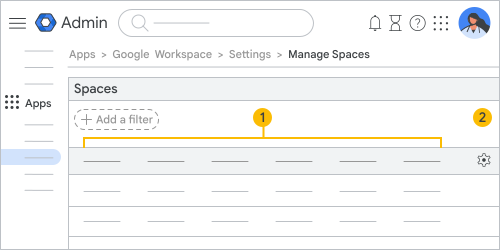 La visualizzazione principale dello strumento di gestione degli spazi contiene: |
|||
|
|
Colonne di gestione degli spazi
|
||
|
|
Modifica le Impostazioni |
||


 per gestire le colonne.
Numero di membri quando un gruppo viene aggiunto a uno spazio
Gli utenti possono aggiungere gruppi a uno spazio e questo influisce sul numero di membri. Per visualizzare il numero completo dei membri in uno spazio in cui è stato aggiunto un gruppo, devi disporre del privilegio amministrativo dell'API Groups (lettura). Se non hai questo privilegio, vedrai un + accanto al numero di membri, il che significa che nello spazio sono presenti altri membri aggiunti da un gruppo.
Per saperne di più sui privilegi dell'API Groups, vedi Definizioni dei privilegi amministrativi.
Visualizzare gli spazi nella tua organizzazione
-
Nella Console di amministrazione Google, vai a Menu


 App
Google Workspace
Google Chat.
App
Google Workspace
Google Chat.È necessario disporre del privilegio di amministratore di Google Chat.
- Fai clic su Gestisci spazi. Qui puoi visualizzare il nome, l'ID e la descrizione dello spazio, nonché la data di creazione e il numero di membri. Puoi verificare se lo spazio consente membri esterni, quando è stata l'ultima volta che qualcuno ha pubblicato qualcosa e se la cronologia dello spazio è attivata o disattivata. Puoi anche filtrare e ordinare gli spazi della tua organizzazione.
In alto, fai clic su Gestisci colonne
 per riorganizzare, aggiungere o rimuovere colonne. Al termine della gestione delle colonne, fai clic su Salva.
- Per riorganizzare una colonna, posiziona il cursore del mouse su una colonna, seleziona Sposta
 e spostala dove preferisci.
 - Per aggiungere una colonna, fai clic su Aggiungi nuova colonna e seleziona una colonna da aggiungere.
- Per rimuovere una colonna, fai clic su Rimuovi elemento
 accanto alla colonna.
- Per riorganizzare una colonna, posiziona il cursore del mouse su una colonna, seleziona Sposta
Accanto all'intestazione della colonna relativa al conteggio dei membri, alla data di creazione o alla data dell'ultima attività, fai clic sulla Freccia su
 o sulla Freccia giù
  per ordinare in ordine crescente o in ordine decrescente.
Per trovare rapidamente uno spazio, puoi filtrare gli spazi per ID. Puoi anche filtrare per nome, data di creazione, impostazione della cronologia, numero di giorni di inattività, spazi con membri esterni o una combinazione di questi filtri.
per ordinare in ordine crescente o in ordine decrescente.
Per trovare rapidamente uno spazio, puoi filtrare gli spazi per ID. Puoi anche filtrare per nome, data di creazione, impostazione della cronologia, numero di giorni di inattività, spazi con membri esterni o una combinazione di questi filtri.In alto, fai clic su Aggiungi un filtro e selezionane uno.