

Silinen Drive dosyalarınızı geri yüklemek için Google Drive'da silinmiş bir dosyayı kurtarma başlıklı makaleyi inceleyin. Silinen e-postalarınızı geri yüklemek için Silinen Gmail iletilerini kalıcı olarak silme veya kurtarma başlıklı makaleyi inceleyin.
Yönetici olarak, kullanıcı çöp kutusunu boşalttıktan sonraki 25 gün içinde Google Drive'dan silinen öğeleri kurtarabilirsiniz. Bu sürenin sonunda Google, bu öğeleri sistemlerinden kalıcı olarak siler ve öğeler kurtarılamaz. Geri yüklemek istediğiniz veri miktarına bağlı olarak verilerin kullanıcının hesabında tekrar görünmesi birkaç günü bulabilir.
Kullanıcının hesabı silindiyse ve Drive dosyalarını kurtarmak istiyorsanız hesap silindikten sonraki 20 gün içinde kullanıcının dosyalarını geri yükleyebilirsiniz. Ayrıntılı bilgi için Silinen bir kullanıcının Drive dosyalarını geri yükleme başlıklı makaleyi inceleyin.
Verilerin geri yüklenmesinin işleyiş şekli
Geri yükleme işlemi, seçili tarih aralığında kaldırılmış olan tüm dosyaları kurtarır. Dosya veya klasörleri tek tek geri yükleyemezsiniz. Geri yükleme işlemini başlatmadan önce kullanıcıya dosya veya klasörü ne zaman sildiğini sorun. Böylece, mümkün olduğunca az miktarda veriyi geri yüklersiniz.
Tek seferde yalnızca bir geri yükleme projesi yürütebilirsiniz. Devam eden bir proje varken başka proje başlatırsanız projelerden biri durur.
Aşağıdaki öğeleri geri yükleyemezsiniz:
- 25 günden daha uzun süre önce Google'ın kalıcı olarak sildiği veriler
- Google Haritalarım dosyaları
- Fusion Tables
- Kullanıcının çöp kutusundaki veriler
- Kullanıcının veya kuruluşunuzun depolama alanı sınırını aşmasına neden olan veriler. Kullanıcıda veya kuruluşunuzda tüm dosyaların geri yüklenebileceği yeterli depolama alanı yoksa depolama alanı sınırına ulaşıldığında geri yükleme işlemi durdurulur.
Drive verilerini geri yükleme
-
Google Yönetici Konsolu'nda Menü


 Dizin
Kullanıcılar'a gidin.
Dizin
Kullanıcılar'a gidin.Uygun Kullanıcı yönetimi ayrıcalığını gerektirir. Doğru ayrıcalığa sahip değilseniz bu adımları tamamlamak için gereken tüm kontrolleri göremezsiniz.
Kullanıcılar listesinde fare imlecini kullanıcının üzerine getirin ve Diğer seçenekler
Verileri geri yükle'yi tıklayın.Liste uzunsa: En üstteki arama kutusuna kullanıcının adını girip hesap sayfasını açabilirsiniz. Ardından, yan tarafta Diğer seçenekler
Verileri geri yükle'yi tıklayın.
Nasıl yapıldığını göster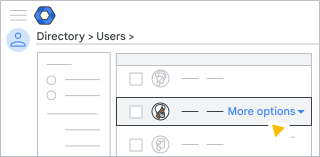
Geri yüklemek istediğiniz verilerin tarih aralığını seçin ve öğenin kullanıcının çöp kutusundan boşaltıldığı tarihi ekleyin. Yalnızca son 25 gün içinde silinmiş verileri geri yükleyebilirsiniz.
Uygulama bölümünde aşağı ok
 Drive'ı tıklayın.
Geri yükle'yi tıklayın.
Geri yükleme projesi tamamlandıktan sonra Drive verilerinin geri yüklenip yüklenmediğini görmek için kullanıcının Drive klasörünü kontrol edin. Veriler, kullanıcının Drive klasöründe, silinmeden önce bulundukları konuma geri yüklenir.
Not: Drive'da geri yüklediğiniz bir öğeye diğer kullanıcıların erişebilmesi için öğenin sahibi olan kullanıcının öğeyi yeniden paylaşması gerekir.
Silinen ortak drive'ları veya verileri geri yükleme
Verileri ortak drive'a geri yükleyebilir veya silinmiş bir ortak drive'ı geri yükleyebilirsiniz. Ayrıntılı bilgi için Kullanıcılarınız için bir ortak Drive'ı ve dosyalarını silme veya geri yükleme başlıklı makaleyi inceleyin.
Kuruluşunuzda Google Apps Kasası kullanılıyorsa…
Saklama kurallarına veya muhafazalara tabi olmaları halinde 25 günden eski verileri geri almanız mümkün olabilir. Bir Apps Kasası kullanıcısı, saklanan verileri arayabilir ve dışa aktarabilir. Ancak, bu verileri doğrudan kullanıcının Drive'ına geri yükleyemezsiniz. Ayrıntılı bilgi için Apps Kasası'nda arama ve dışa aktarmayı kullanmaya başlama başlıklı makaleyi inceleyin.
Kullanıcı erişmeden önce Drive verilerinin silinmesini veya tamamen silinmesini engellemek için verileri muhafazaya alabilirsiniz. Ayrıntılı bilgi için Drive, Meet ve Sites verilerini muhafazaya alma başlıklı makaleyi inceleyin.
Kullanıcılar öğeleri Drive'dan nasıl siler?
Bir kullanıcı çöp kutusunu boşalttığında, çöp kutusunda yer alan tüm dosyaları ve klasörleri Drive'dan siler. Drive denetleme günlüğünüz, işlemi gerçekleştiren kullanıcıların adını ve çöp kutularını ne zaman boşalttıklarını gösterir. Bir öğe 30 günden daha fazla çöp kutusunda kalırsa Drive, öğeyi otomatik olarak tamamen siler. Bu gibi durumlarda, Drive denetleme günlüğü öğeyi silen kullanıcı olarak Google Sistem'i gösterir. Ayrıntılar için Drive günlüğündeki etkinlikler başlıklı makaleye bakın.