

Bu makale yöneticiler içindir. Kendi dosyalarınıza çevrimdışı erişmek için Dokümanlar, E-Tablolar ve Slaytlar'da çevrimdışı çalışma başlıklı makaleye göz atın.
Tüm Google Workspace, Cloud Identity ve G Suite sürümlerinde desteklenir.
Yönetici olarak, kuruluşunuzdaki kullanıcıların bilgisayarları internete bağlı olmadığında Google Dokümanlar, E-Tablolar ve Slaytlar'a erişip erişemeyeceğini denetleyebilirsiniz. Varsayılan olarak, çevrimdışı erişim kuruluşlar için etkinleştirilmiştir. Kullanıcılar, kendi hesapları için bu özelliği etkinleştirebilir veya devre dışı bırakabilir.
Not:
- Bu özellik, Google Chrome ve Microsoft Edge tarayıcılarda desteklenir.
- Bu seçenek, Masaüstü için Google Drive'da geçerli değildir. Kullanıcıların Masaüstü için Drive aracılığıyla dosyalara çevrimdışı olarak nasıl erişebileceğine dair ayrıntıları Google Drive dosyalarını çevrimdışı kullanma başlıklı bölümde bulabilirsiniz.
1. Seçenek: Kullanıcıların çevrimdışı erişimi etkinleştirmesine izin ver (önerilir)
Çevrimdışı erişime izin vermek için en iyi yöntem, tüm kullanıcılara çevrimdışı erişim iznini vermektir.
-
Google Yönetici Konsolu'nda Menü


 Uygulamalar
Google Workspace
Drive ve Dokümanlar'a gidin.
Uygulamalar
Google Workspace
Drive ve Dokümanlar'a gidin.Drive ve Dokümanlar yönetici ayrıcalığına sahip olmanız gerekir.
- Özellikler ve Uygulamalar'ı tıklayın.
- Çevrimdışı'nın yanında, Kullanıcıların çevrimdışı erişimi etkinleştirmesine izin ver (önerilir) seçeneğini belirleyin. En son dosyalar kullanıcının bilgisayarıyla ve kullanıcının güvendiği bilgisayarlarla senkronize edilip bu bilgisayarlara kaydedilir.
- Kullanıcılarınıza dosyaları çevrimdışı kullanım için nasıl senkronize edeceklerini anlatın.
2. seçenek: Bilgisayarlardan çevrimdışı erişimi denetlemek için politikaları kullanma
Yönetici olarak, Windows, Mac ve Linux işletim sistemlerine sahip bilgisayarlarda Dokümanlar, E-Tablolar ve Slaytlar'a çevrimdışı erişimi denetlemek için politikalardan yararlanabilirsiniz. Bu seçenek, yönetilen politikaları her bilgisayara aktarmanızı gerektirir. Bu seçeneği politikaları ayarlamadan önce belirlerseniz çevrimdışı erişimi olan kullanıcılar 24 saat sonra bu erişimi kaybeder.
Not:
- Bu seçenek, ChromeOS cihazlar veya mobil cihazlar (telefonlar ve tabletler) için kullanılamaz.
- Kullanıcıların çevrimdışı erişimi etkinleştirmesine izin ver ayarı seçili olduğunda bu işleme gerek yoktur.
- E-posta üzerinden doğrulama yaptığınızda da bu seçenek geçerli değildir.
1. adım: Politikayı yönetilen her bilgisayara yükleyin
Drive dosyalarının yönetilen bilgisayarlarda depolanmasına ve bu dosyalara çevrimdışı olarak erişilmesine izin vermek için:
- Yapılandırma dosyalarını bilgisayarlara indirin.
- Dosyaları Windows, Mac ve Linux işletim sistemlerine sahip bilgisayarlara dağıtın.
Cihazınıza bağlı olarak ilgili talimatları uygulayın:
Windows cihazlar (Microsoft Grup İlkesi kullanarak)
Chrome Tarayıcı talimatları:
- Google Chrome için bu Windows Grup İlkesi şablon dosyalarını indirip ayıklayın:
- Grup İlkesi Düzenleyicisi'ni kullanarak ADMX dosyasını açın. Çevrimdışı erişime izin vermek için:
- Allowed domains for Google Docs Offline support on Chrome (Chrome'da Google Dokümanlar Offline desteği için izin verilen alanlar) seçeneğini belirleyin: Belirtilen alanlardaki kullanıcıların çevrimdışı dokümanlara erişmesine izin verir ancak çevrimdışı düzenleme varsayılan olarak devre dışıdır.
- (İsteğe bağlı) Chrome'da Çevrimdışı Google Dokümanlar desteği için otomatik olarak etkinleştirilen alanlar'ı seçtiğinizde, bu politikaya dahil olan tüm kullanıcılar için çevrimdışı doküman erişimi otomatik olarak etkinleştirilir. Kullanıcıların çevrimdışı erişimi manuel olarak etkinleştirmesi gerekiyorsa bu seçeneği işaretlemeyin.
- Seçenek değerlerini izin verilecek alanlarla güncelleyin. Birden çok alan varsa bunları virgülle ayırın (örneğin, alan1.com, alan2.com).
Not: "Ayrıştırma işlemi sırasında bir hatayla karşılaşıldı" hata mesajını görüyorsanız Windows, dosya adını ayrıştıramamıştır ve dosyayı yeniden adlandırmanız gerekir. Örneğin, GoogleDocs_WinADMX dosya adındaki alt çizgiyi kaldırarak dosyayı GoogleDocsOffline olarak yeniden adlandırmayı deneyin.
Microsoft Edge talimatları:
- Microsoft Edge için Windows Grup İlkesi şablon dosyalarını indirip ayıklayın. Not: Hem Chrome'u hem de Microsoft Edge'i etkinleştiriyorsanız yalnızca bu ADMX/ADML dosyalarından birini oluşturmanız gerektiğinden bu adımı atlayıp Chrome için indirilen dosyaları yeniden kullanabilirsiniz.
- Grup İlkesi Düzenleyicisi'ni kullanarak ADMX dosyasını açın. Çevrimdışı erişimi etkinleştirmek için:
- Allowed domains for Google Docs Offline support on Edge (Edge'de Google Dokümanlar Offline desteği için izin verilen alanlar) seçeneğini belirleyin: Belirtilen alanlardaki kullanıcıların çevrimdışı dokümanlara erişmesine izin verir ancak çevrimdışı düzenleme varsayılan olarak devre dışıdır.
- (İsteğe bağlı) Edge'de Google Dokümanlar Çevrimdışı desteği için otomatik olarak etkinleştirilen alanlar'ı seçtiğinizde, bu politikaya dahil olan tüm kullanıcılar için çevrimdışı doküman erişimi otomatik olarak etkinleştirilir. Kullanıcıların çevrimdışı erişimi manuel olarak etkinleştirmesi gerekiyorsa bu seçeneği işaretlemeyin.
- Seçenek değerlerini izin verilecek alanlarla güncelleyin. Birden çok alan varsa bunları virgülle ayırın (örneğin, alan1.com, alan2.com).
İlgili bilgiler
- ADMX Dosyaları Kullanarak Alan Tabanlı GPO'ları Düzenleme (Microsoft Windows talimatları)
- Cihazlar için Chrome politikaları belirleme (Google talimatları)
macOS cihazları
Chrome Tarayıcı talimatları:
- Politikayı indirin ve düzenleyin.
- Chrome için macOS plist dosyasını indirin.
- Dosyayı bir metin düzenleyicide açın.
- Dosyayı düzenleyin:
- (Gerekli) Cihazlar için çevrimdışı erişime izin vermek isterseniz ilk ALAN_ADINIZ.com örneğini alan adınızla değiştirin.
- (İsteğe bağlı) Bu politikaya sahip tüm kullanıcılar için çevrimdışı doküman erişimini otomatik olarak etkinleştirmek isterseniz ikinci ALAN_ADINIZ.com örneğini alan adınızla değiştirin. Kullanıcıların çevrimdışı erişimi manuel olarak etkinleştirmesi gerekiyorsa bu seçeneği değiştirmeyin.
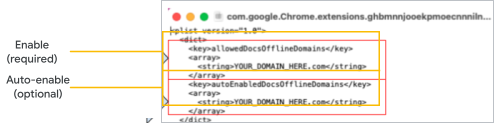
- Düzenleyiciniz tarafından otomatik olarak kaydedilmediyse dosyayı kaydedin.
- Tercih ettiğiniz bir dönüştürme aracını (ör. GitHub'daki mcxToProfile) kullanarak plist dosyasını yapılandırma dosyasına dönüştürün.
Örneğin, dosyanızı bir yapılandırma profiline dönüştürmek için mcxToProfile'ı kullanmak isterseniz şunu yazın:
mcxToProfile.py --plist
com.google.Chrome.extensions.ghbmnnjooekpmoecnnnilnnbdlolhkhi.plist
--identifier com.google.Chrome.extensions.ghbmnnjooekpmoecnnnilnnbdlolhkhi - Install generated
com.google.Chrome.extensions.ghbmnnjooekpmoecnnnilnnbdlolhkhi.mobileconfig. Bu değişikliklerin uygulanması için Chrome veya macOS'i yeniden başlatmanız gerekebilir.
İpucu: Daha fazla bilgi için Chrome için politikalar belirleme başlıklı makaleyi inceleyin.
Microsoft Edge talimatları:
- Politikayı indirin ve düzenleyin.
- Edge için macOS plist dosyasını indirin.
- Dosyayı bir metin düzenleyicide açın.
- Dosyayı düzenleyin:
- (Gerekli) Cihazlar için çevrimdışı erişime izin vermek isterseniz ilk ALAN_ADINIZ.com örneğini alan adınızla değiştirin.
- (İsteğe bağlı) Bu politikaya sahip tüm kullanıcılar için çevrimdışı doküman erişimini otomatik olarak etkinleştirmek isterseniz ikinci ALAN_ADINIZ.com örneğini alan adınızla değiştirin. Kullanıcıların çevrimdışı erişimi manuel olarak etkinleştirmesi gerekiyorsa bu seçeneği değiştirmeyin.
- Düzenleyiciniz tarafından otomatik olarak kaydedilmediyse dosyayı kaydedin.
- Tercih ettiğiniz bir dönüştürme aracını (ör. GitHub'daki mcxToProfile) kullanarak plist dosyasını yapılandırma dosyasına dönüştürün.
Örneğin, dosyanızı yapılandırma profiline dönüştürmek için mcxToProfile'ı kullanmak isterseniz şunu girin:
mcxToProfile.py --plist
com.microsoft.Edge.extensions.ghbmnnjooekpmoecnnnilnnbdlolhkhi.plist
--identifier com.microsoft.Edge.extensions.ghbmnnjooekpmoecnnnilnnbdlolhkhi - Oluşturulan
com.google.Chrome.extensions.ghbmnnjooekpmoecnnnilnnbdlolhkhi.mobileconfig komutunu sisteme yükleyin. Bu değişikliklerin uygulanması için Chrome veya macOS'i yeniden başlatmanız gerekebilir.
İpucu: Daha fazla bilgi için Chrome için politikalar belirleme başlıklı makaleyi inceleyin.
Linux cihazlar
Chrome Tarayıcı talimatları:
- Politikayı indirin ve düzenleyin.
- Linux yapılandırma dosyasını indirin.
- Yapılandırma dosyasını bir metin düzenleyicide açın.
- Dosyayı düzenleyin:
- (Gerekli) Cihazlar için çevrimdışı erişime izin vermek isterseniz ilk ALAN_ADINIZ.com örneğini alan adınızla değiştirin.
- (İsteğe bağlı) Bu politikaya sahip tüm kullanıcılar için çevrimdışı doküman erişimini otomatik olarak etkinleştirmek isterseniz ikinci ALAN_ADINIZ.com örneğini alan adınızla değiştirin. Kullanıcıların çevrimdışı erişimi manuel olarak etkinleştirmesi gerekiyorsa bu seçeneği değiştirmeyin.
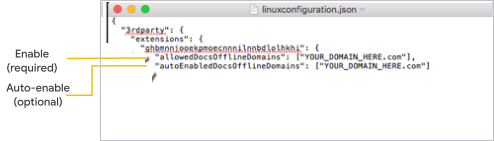
- Düzenleyiciniz tarafından otomatik olarak kaydedilmediyse dosyayı kaydedin.
- Yapılandırma dosyasını /etc/opt/chrome/policies/managed/ konumuna yerleştirin.
Microsoft Edge talimatları:
- Politikayı indirin ve düzenleyin.
-
Linux yapılandırma dosyasını indirin.
Not: Hem Chrome'u hem de Microsoft Edge'i etkinleştiriyorsanız bu yapılandırma dosyalarından yalnızca birini oluşturmanız ve iki kopyayı farklı dizinlere yerleştirmeniz yeterlidir. - Yapılandırma dosyasını bir metin düzenleyicide açın.
- Dosyayı düzenleyin:
- (Gerekli) Cihazlar için çevrimdışı erişime izin vermek isterseniz ilk ALAN_ADINIZ.com örneğini alan adınızla değiştirin.
- (İsteğe bağlı) Bu politikaya sahip tüm kullanıcılar için çevrimdışı doküman erişimini otomatik olarak etkinleştirmek isterseniz ikinci ALAN_ADINIZ.com örneğini alan adınızla değiştirin. Kullanıcıların çevrimdışı erişimi manuel olarak etkinleştirmesi gerekiyorsa bu seçeneği değiştirmeyin.
- Düzenleyiciniz tarafından otomatik olarak kaydedilmediyse dosyayı kaydedin.
-
Linux yapılandırma dosyasını indirin.
- Yapılandırma dosyasını /etc/opt/edge/policies/managed/ konumuna yerleştirin.
2. adım: Yönetilen bilgisayarlar için çevrimdışı erişime izin verin
Yalnızca yönetilen her bilgisayara politika yüklendikten ve yapılandırıldıktan sonra çevrimdışı erişime izin verin. Politika bulunmayan bilgisayarlarda çevrimdışı erişim engellenir.
-
Google Yönetici Konsolu'nda Menü
Uygulamalar
Google Workspace
Drive ve Dokümanlar'a gidin.Drive ve Dokümanlar yönetici ayrıcalığına sahip olmanız gerekir.
- Özellikler ve Uygulamalar'ı tıklayın.
- Yönetilen cihaz politikasını her bilgisayara yüklediğinizden emin olun. Yüklemediyseniz bu sayfadaki 1. adım: Yönetilen cihaz politikasını yükleyin başlıklı bölüme bakın.
Önemli: Bir politika yüklemeden devam ederseniz daha önce dosyalara çevrimdışı erişimi olan kullanıcılar 24 saat sonra bu erişimi kaybeder. - Çevrimdışı'nın yanında Cihaz politikalarını kullanarak çevrimdışı erişimi kontrol et'i seçin. En son dosyalar, politika ayarlarının yapıldığı yönetilen bilgisayarlara senkronize edilir ve kaydedilir.
- Kullanıcılarınızı dosyaları çevrimdışı kullanım için nasıl senkronize edecekleri konusunda bilgilendirin.
Google, Google Workspace ve ilgili markalar ile logolar, Google LLC şirketinin ticari markalarıdır. Diğer tüm şirket ve ürün adları, ilişkili oldukları şirketlerin ticari markalarıdır.