Możesz podać adres IP lub zakres adresów w domenie, aby zezwolić na akceptowanie wiadomości tylko z tych adresów. Taka funkcja jest czasami nazywana blokadą IP.
Dzięki blokadzie IP możesz:
- dodać do białej listy cały ruch przychodzący z określonej domeny;
- ręcznie zdefiniować zakres dozwolonych adresów IP, aby zapobiegać podszywaniu się.
Blokada adresu IP jest przydatna w przypadku domen, które nie mają rekordu Sender Policy Framework (SPF) lub które korzystają z aplikacji innych firm, aby wysyłać wiadomości w imieniu domeny.
Blokadę IP możesz skonfigurować przy użyciu ustawienia Zgodność treści. Konfigurowanie blokady IP obejmuje 3 kroki:
- Dodawanie domeny
- Określanie dozwolonych zakresów adresów IP
- wskazanie prawidłowej metody obsługi i ustawienie odpowiedzi o niedostarczeniu.
Więcej informacji znajdziesz w artykule Konfigurowanie reguł zgodności treści.
Krok 1. Dodawanie domeny
-
W konsoli administracyjnej Google otwórz Menu


 Aplikacje
Google Workspace
Gmail
Zgodność.
Aplikacje
Google Workspace
Gmail
Zgodność. - Przewiń do sekcji Zgodność treści i kliknij Skonfiguruj lub Dodaj kolejną regułę.
- W sekcji E-maile, których ma dotyczyć reguła wybierz Przychodzące.
- W menu wybierz Jeśli WSZYSTKIE następujące reguły są zgodne z wiadomością.
- W sekcji Wyrażenia kliknij Dodaj.
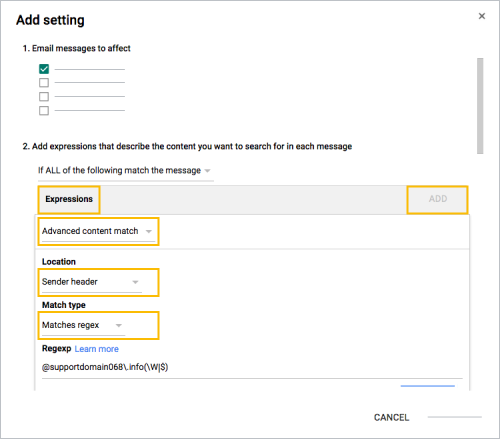
- W menu kliknij Zaawansowane dopasowanie zawartości.
- W menu Lokalizacja kliknij Nagłówek nadawcy.
- W menu Typ dopasowania kliknij Pasuje do wyrażenia regularnego.
- Wpisz nazwę domeny, w której chcesz zastosować blokadę IP. W tym celu użyj formatu @domena.com(\W|$), na przykład: @google.com(\W|$).
- Kliknij Zapisz.
- Nie zamykaj ustawienia Zgodność treści, bo musisz jeszcze dodać kolejne wyrażenie (opisane poniżej).
Krok 2. Definiowanie zakresu dozwolonych adresów IP
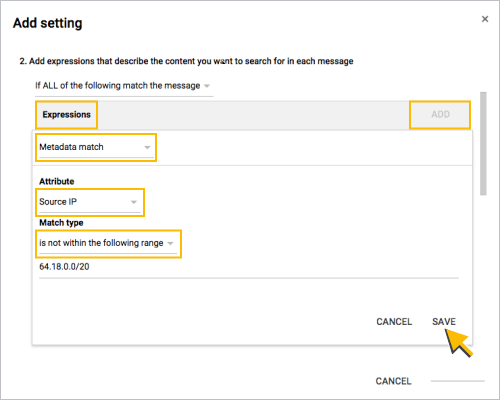
- W sekcji Wyrażenia kliknij Dodaj.
- W menu kliknij Dopasowanie metadanych.
- W menu Atrybut kliknij Źródłowy adres IP.
- W menu Typ dopasowania kliknij Źródłowy adres IP nie należy do następującego zakresu.
W polu poniżej menu wpisz adresy IP do dopasowania.
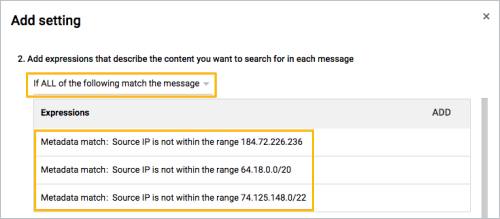
Uwaga: to pole obsługuje tylko zakresy w formacie CIDR i pojedyncze adresy IP. Dla każdego wyrażenia można dodać tylko jeden zakres (jak pokazano w kroku 7). Jeśli potrzebujesz więcej zakresów, kliknij Dodaj, aby dodać kolejne wyrażenie, i powtórz czynność.
Kliknij Zapisz.
Aby móc wykonać czynności opisane poniżej w kroku 3, nie zamykaj ustawienia Zgodność treści.
W poniższym przykładzie dodano kilka adresów IP przez wprowadzenie kolejnych wyrażeń i powtórzenie czynności opisanych powyżej.
Krok 3. Wskazanie prawidłowej metody obsługi i ustawienie odpowiedzi o niedostarczeniu
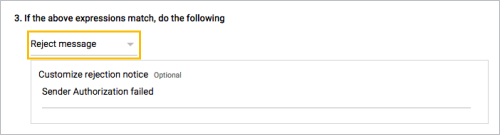
Aby zezwolić tylko na ruch pochodzący z adresów IP określonych w kroku 2, wybierz Odrzuć wiadomość. Opcjonalnie możesz wpisać tekst powiadomienia o odrzuceniu.